Como verificar sua câmera no Mac (5 métodos rápidos)
Quer verificar a câmera do Mac antes de uma chamada, após uma atualização do macOS ou porque a imagem parece estranha? Leva menos de um minuto, e estes cinco métodos funcionam com MacBook, iMac e webcams externas.
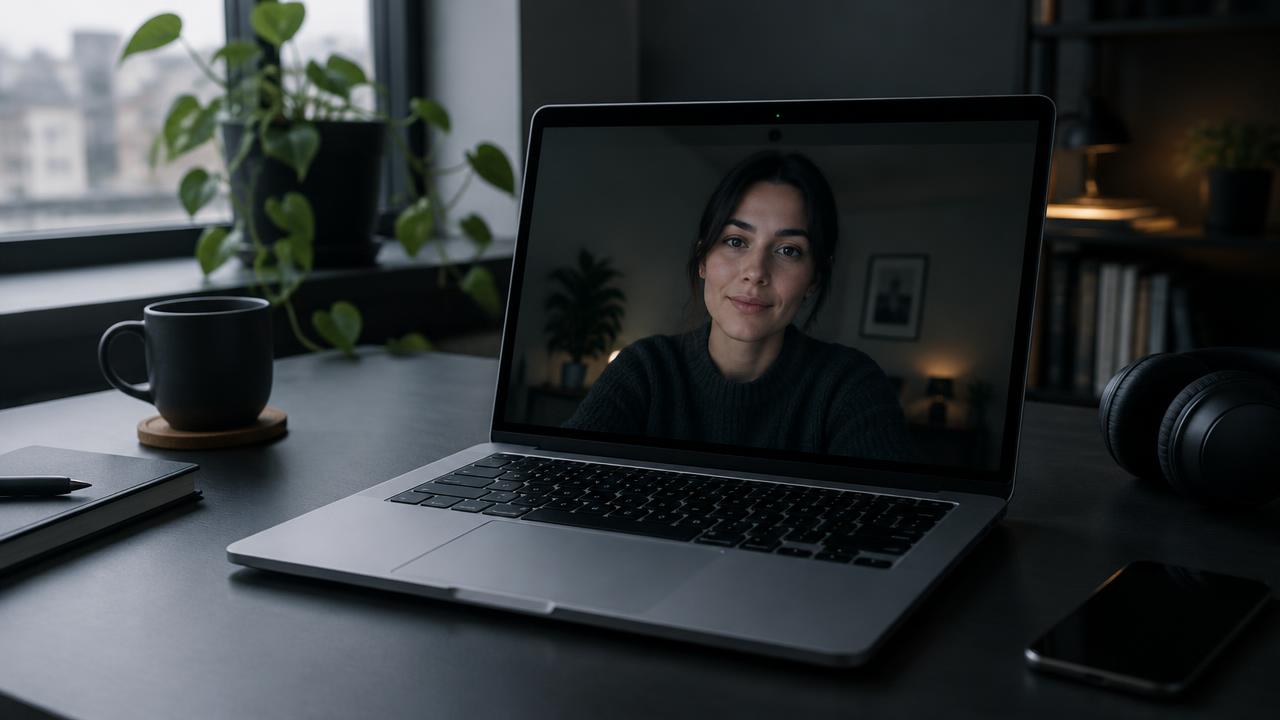
Como saber se a câmera do seu Mac está ligada
Todo MacBook, iMac e Studio Display com câmera integrada tem uma pequena luz verde bem ao lado da lente. Quando qualquer aplicativo começa a usar a câmera, a luz acende. Quando o aplicativo para de usá-la, a luz apaga. Se você abrir um aplicativo de vídeo e a luz acender, o macOS iniciou a câmera com sucesso, mesmo que a imagem em si pareça estar com algum problema.
No macOS Monterey e em versões mais recentes, você tem um segundo sinal. Um pequeno ícone verde de câmera aparece no topo da tela, na barra de menus, e a Central de Controle mostra o nome do aplicativo que está usando a câmera. Isso facilita identificar um aplicativo que você esqueceu que ainda estava aberto em segundo plano.
Isso também oferece uma garantia de privacidade. A Apple projeta o indicador para que a câmera não possa funcionar sem que a luz acenda. Se a luz verde estiver apagada, a câmera integrada não está gravando. Webcams USB externas têm suas próprias luzes, e o comportamento delas depende do fabricante.
Método 1: verifique a câmera do seu Mac online pelo navegador
A maneira mais rápida de verificar a câmera no Mac é fazer um teste no navegador. Não é preciso instalar nada, e o navegador solicita acesso à câmera da mesma forma que o Google Meet, o Zoom na web ou uma plataforma de entrevistas online. Se a câmera funcionar aqui, geralmente também funcionará em uma videochamada.
- Abra a página inicial do Camera-Test.com no Safari, Chrome, Firefox ou Edge.
- Clique no botão para iniciar o teste da câmera.
- Quando o navegador solicitar permissão, escolha Permitir.
- Se você tiver mais de uma câmera, selecione a que deseja testar.
- Observe a prévia ao vivo e deixe os resultados se estabilizarem por alguns segundos.
No Safari, a solicitação de permissão aparece abaixo da barra de endereços; escolha Permitir. Se você bloqueou o acesso anteriormente, abra Safari > Ajustes > Sites > Câmera e defina a opção do site como Permitir. No Chrome, clique no ícone de ajustes ou de câmera na barra de endereços e ative a Câmera, depois recarregue a página. No Firefox, clique no ícone de câmera ao lado do endereço e remova o bloqueio.
Os resultados mostram mais do que uma imagem. Você verá a resolução efetiva, que é o número de pixels que seu Mac realmente está enviando, e a taxa de quadros, que indica a fluidez do vídeo. Uma câmera integrada de MacBook normalmente oferece 720p ou 1080p a cerca de 30 quadros por segundo. O vídeo é processado localmente no seu navegador e nunca é enviado para servidores nem gravado.
Método 2: use o Photo Booth
O Photo Booth é o aplicativo de câmera integrado do Mac e a maneira mais simples de fazer uma verificação offline. Abra o Finder, vá até Aplicativos e clique duas vezes em Photo Booth, ou pressione Command + Espaço e digite Photo Booth. A luz verde deve acender e uma imagem espelhada ao vivo deve preencher a janela em um ou dois segundos.
Uma prévia funcionando corretamente responde instantaneamente quando você move a mão e mostra cores naturais. Se a janela continuar preta ou mostrar um ícone de câmera riscado, o macOS não está conseguindo acessar a câmera, e você deve ir direto para as seções de permissões e soluções rápidas abaixo.
Para verificar os detalhes, clique no botão vermelho do obturador para tirar uma foto de teste, depois abra a foto pela faixa na parte inferior. Observe detalhes finos, como fios de cabelo ou texto ao fundo. Mude para o modo de vídeo usando o ícone no canto inferior esquerdo e grave um vídeo curto enquanto fala. Ao reproduzi-lo, você poderá perceber travamentos e ouvir o áudio do microfone. Se você usa uma webcam externa, selecione-a no menu Câmera na parte superior da tela.
Método 3: use o FaceTime
O FaceTime é uma boa opção de teste porque usa a câmera exatamente como em uma chamada de vídeo real. Abra o FaceTime pelos Aplicativos, pelo Dock ou pelo Spotlight. Você não precisa ligar para ninguém; o aplicativo mostra uma prévia ao vivo de você assim que é aberto, desde que você tenha iniciado sessão.
Se a prévia funciona no FaceTime, mas não em outro aplicativo de chamadas, a câmera e o macOS estão funcionando corretamente e o problema está na permissão ou nas configurações desse aplicativo. Isso torna o FaceTime uma ferramenta útil para distinguir uma falha de hardware de uma falha de software.
Com uma webcam externa ou um iPhone conectado, abra o menu Vídeo na barra de menus enquanto o FaceTime estiver ativo. Todas as câmeras que o macOS consegue detectar aparecem ali. Selecione uma de cada vez para confirmar se funciona. Se uma câmera externa não aparecer nessa lista, o macOS não a está detectando, o que indica um problema no cabo, na porta ou no hub, e não no app.
Método 4: use o QuickTime Player
O QuickTime Player permite testar a câmera e o microfone juntos em uma gravação real. Abra o QuickTime Player na pasta Aplicativos e escolha Arquivo > Nova Gravação de Filme. Uma janela de pré-visualização será aberta com um botão de gravação no meio.
Clique na pequena seta ao lado do botão de gravação. Um menu suspenso lista todas as câmeras e microfones disponíveis, além das opções de qualidade. Escolha a câmera que deseja verificar, escolha o microfone que pretende usar nas chamadas e selecione a qualidade Alta ou Máxima.
Grave um clipe de cerca de quinze segundos. Mova a cabeça, acene com uma mão e fale em um volume normal. Depois, pare a gravação e reproduza o clipe. Observe se há desfoque durante os movimentos, mudanças repentinas de brilho e perda de quadros, e preste atenção a eco, chiado ou uma voz que pareça distante. Como o QuickTime salva um arquivo, você também pode comparar lado a lado clipes gravados com iluminações ou câmeras diferentes.
Método 5: verifique a câmera em Informações do Sistema
Se nenhum app conseguir detectar a câmera, verifique se o próprio macOS a detecta. Mantenha a tecla Option pressionada, clique no menu Apple e escolha Informações do Sistema. Nas versões mais recentes do macOS, você também pode abrir o menu Apple, escolher Sobre Este Mac e clicar em Mais Informações e Relatório do Sistema.
Na barra lateral, em Hardware, selecione Câmera. Uma câmera integrada que esteja funcionando aparece com um nome como FaceTime HD Camera, junto com um ID do modelo e um ID exclusivo. As webcams externas conectadas também aparecem aqui.
Se a seção Câmera estiver vazia, o macOS não consegue detectar nenhuma câmera. No caso de uma câmera integrada, isso geralmente significa uma falha no sistema, então reinicie o Mac e instale as atualizações pendentes. No caso de uma webcam externa, verifique o cabo e a porta e consulte a seção USB na mesma janela para ver se o dispositivo aparece ali.
Verifique as permissões da câmera no Mac
O macOS pede permissão antes de permitir que qualquer app use a câmera. Se você clicou em Não Permitir alguma vez, esse app exibirá uma tela preta até que você altere a configuração. No macOS Ventura e em versões mais recentes, abra o menu Apple > Ajustes do Sistema > Privacidade e Segurança > Câmera. Nas versões mais antigas, abra Preferências do Sistema > Segurança e Privacidade > aba Privacidade e selecione Câmera na lista.
Você verá todos os aplicativos que solicitaram acesso à câmera, cada um com um interruptor ou uma caixa de seleção. Ative o acesso para Zoom, Microsoft Teams, seu navegador, Slack ou qualquer aplicativo que você use. Muitos aplicativos precisam ser encerrados e reabertos para que a alteração entre em vigor. Se um aplicativo não estiver na lista, ele nunca solicitou acesso à câmera; abra-o e inicie uma videochamada para que a solicitação apareça.
Acesso à câmera por site no seu navegador
Os navegadores mantêm sua própria lista de sites. No Safari, acesse Safari > Ajustes > Sites > Câmera e defina cada site como Perguntar, Permitir ou Negar. No Chrome, abra Configurações > Privacidade e segurança > Configurações do site > Câmera para revisar os sites permitidos e bloqueados. O navegador também precisa de permissão nos Ajustes do Sistema para que qualquer site possa usar a câmera.
Restrições do Tempo de Uso
Em Macs de uso familiar ou gerenciados, o Tempo de Uso pode desativar a câmera completamente. Abra Ajustes do Sistema > Tempo de Uso > Conteúdo e Privacidade > Restrições de Apps e verifique se Permitir Câmera está ativado. Macs de empresas e escolas também podem bloquear a câmera por meio de um perfil de gerenciamento que somente um administrador pode alterar.
Como usar seu iPhone como câmera do Mac
O recurso Continuity Camera permite usar um iPhone como uma webcam sem fio de alta qualidade. Ele exige macOS Ventura ou posterior, um iPhone XR ou mais recente com iOS 16 ou posterior, o mesmo Apple ID em ambos os dispositivos e Wi-Fi e Bluetooth ativados. Posicione o iPhone próximo à parte superior da tela com as câmeras traseiras voltadas para você. No FaceTime, escolha-o no menu Vídeo; no Zoom, Teams ou em um navegador, selecione o iPhone no menu suspenso de câmeras. Em seguida, você pode executar o teste online com o iPhone selecionado para verificar sua resolução e taxa de quadros.
A câmera do Mac não está funcionando? Soluções rápidas
Tela preta ou "Nenhuma câmera disponível"
Verifique se nada está cobrindo a lente e se o ambiente tem iluminação suficiente. Depois, confirme se o aplicativo tem permissão em Privacidade e Segurança > Câmera. Se a luz verde acender, mas a imagem continuar preta em todos os aplicativos, reiniciar o computador geralmente resolve o problema.
Feche outros aplicativos que estejam usando a câmera
Alguns aplicativos mantêm a câmera em uso. Encerre completamente o Zoom, o Teams, o Photo Booth, as abas do navegador com reuniões e os programas de transmissão com Command + Q, depois tente novamente. O ícone da câmera na barra de menus mostra qual aplicativo ainda está usando a câmera.
Reinicie seu Mac e atualize o macOS
Reiniciar redefine o serviço da câmera e resolve a maioria das falhas temporárias. Se o problema voltar, abra Ajustes do Sistema > Geral > Atualização de Software e instale a versão mais recente, pois as correções da câmera costumam ser disponibilizadas por meio de atualizações do macOS.
Verifique o cabo, a porta e o hub da webcam externa
Conecte a webcam diretamente ao Mac, em vez de usar um hub ou monitor, teste outra porta e use um cabo diferente se tiver um. Alguns adaptadores USB-C não fornecem energia suficiente para uma webcam. Para um passo a passo mais detalhado, leia nosso guia sobre como corrigir uma câmera que não está funcionando.
Dicas para melhorar a imagem da câmera do Mac
Fique de frente para uma janela ou uma luminária de luz suave para que a luz ilumine seu rosto, e evite se sentar com uma janela muito iluminada atrás de você. Eleve o notebook para que a câmera fique na altura dos olhos, em vez de filmar você de baixo para cima. Limpe a lente delicadamente com um pano de microfibra, pois marcas de dedos deixam a imagem embaçada e pouco nítida. Nos Macs compatíveis, experimente o Center Stage e o modo Retrato no menu Efeitos de Vídeo da Central de Controle. Se a imagem da câmera integrada ainda estiver ruim, uma webcam externa ou seu iPhone com o Continuity Camera fornecerá uma imagem mais nítida.
Perguntas frequentes
Como verifico se a câmera do meu Mac está funcionando?
Abra um teste online da câmera do Mac no navegador ou inicie o Photo Booth. Se você vir uma imagem ao vivo e a luz verde ao lado da câmera acender, a câmera está funcionando. Se a imagem estiver preta, verifique as permissões e feche outros apps que estejam usando a câmera.
Onde fica o app de câmera no Mac?
O macOS não tem um app chamado simplesmente Câmera. O Photo Booth é o equivalente mais próximo e fica na pasta Aplicativos. Você também pode abri-lo pressionando Command + Espaço e digitando Photo Booth. O FaceTime e o QuickTime Player também podem exibir a imagem da câmera.
Por que a câmera do meu Mac está mostrando uma tela preta?
As causas mais comuns são outro app já usando a câmera, uma permissão bloqueada, uma tampa na lente ou um ambiente muito escuro, ou uma falha temporária do sistema. Encerre outros apps de vídeo, verifique Ajustes do Sistema > Privacidade e Segurança > Câmera, e reinicie o Mac se a imagem continuar preta.
Como saber quais apps podem usar minha câmera?
Abra os Ajustes do Sistema, escolha Privacidade e Segurança e depois Câmera. Todos os apps que solicitaram acesso à câmera aparecem na lista com um botão de ativação. Os apps que estão ativados podem usar a câmera; os apps que estão desativados não podem.
Alguém pode usar a câmera do meu Mac sem que a luz verde acenda?
Nos computadores Mac com câmera integrada, o indicador verde está conectado fisicamente ao hardware da câmera, por isso a câmera não pode funcionar enquanto a luz estiver apagada. As versões mais recentes do macOS também mostram um ícone de câmera na barra de menus e na Central de Controle quando um aplicativo está usando a câmera.
Como verifico a resolução da câmera do meu Mac?
Execute o teste de câmera online e confira a resolução efetiva e a taxa de quadros exibidas nos resultados. As Informações do Sistema mostram o modelo da câmera, mas geralmente não sua resolução, e a página de especificações da Apple para o seu modelo de Mac informa a resolução máxima, como 720p ou 1080p.
Faça um teste da câmera do Mac agora
Verificar sua câmera em um Mac leva menos de um minuto. Procure a luz verde, faça um teste rápido no navegador e use o Photo Booth, o FaceTime ou o QuickTime para uma segunda verificação. As Informações do Sistema mostram se o macOS reconhece a câmera, e a tela de permissões resolve a maioria dos problemas de tela preta. Antes da sua próxima chamada, faça o teste gratuito de câmera para Mac no Camera-Test.com para confirmar que a imagem, a resolução e a taxa de quadros estão adequadas.
Continue com a verificação de câmera adequada
- Execute o Camera Test
- Corrija uma câmera que não está funcionando
- Corrija uma webcam com imagem embaçada
- Corrija o atraso da webcam e o FPS baixo
- Resolva problemas de câmera no Zoom, Teams ou Meet
- Como testar sua webcam no Windows 11
- Execute o teste de microfone
- Execute a verificação de prontidão para a reunião
Testes relacionados
Mais artigos
- Como testar sua webcam no Windows 11 (4 métodos fáceis)Teste sua webcam no Windows 11 online, no aplicativo Câmera, pelas Configurações ou com o Gerenciador de Dispositivos e, em seguida, verifique a qualidade real da imagem.
- Câmera não funciona? Como consertarCorreções passo a passo para uma webcam que não liga, mostra tela preta ou não é detectada.
- Webcam embaçada? Como obter uma imagem nítida e claraCorrija uma webcam com imagem suave, granulada ou fora de foco com soluções de lente, iluminação, resolução e foco.
- Câmera não funciona no Zoom, Teams ou Meet?Corrija uma webcam que mostra tela preta ou desaparece apenas dentro do seu aplicativo de reunião.