Como testar sua webcam no Windows 11 (4 métodos fáceis)
Precisa testar uma webcam no Windows 11 antes de uma reunião ou após uma atualização? Estas quatro verificações confirmam se a câmera funciona e ajudam você a avaliar a qualidade real da imagem.
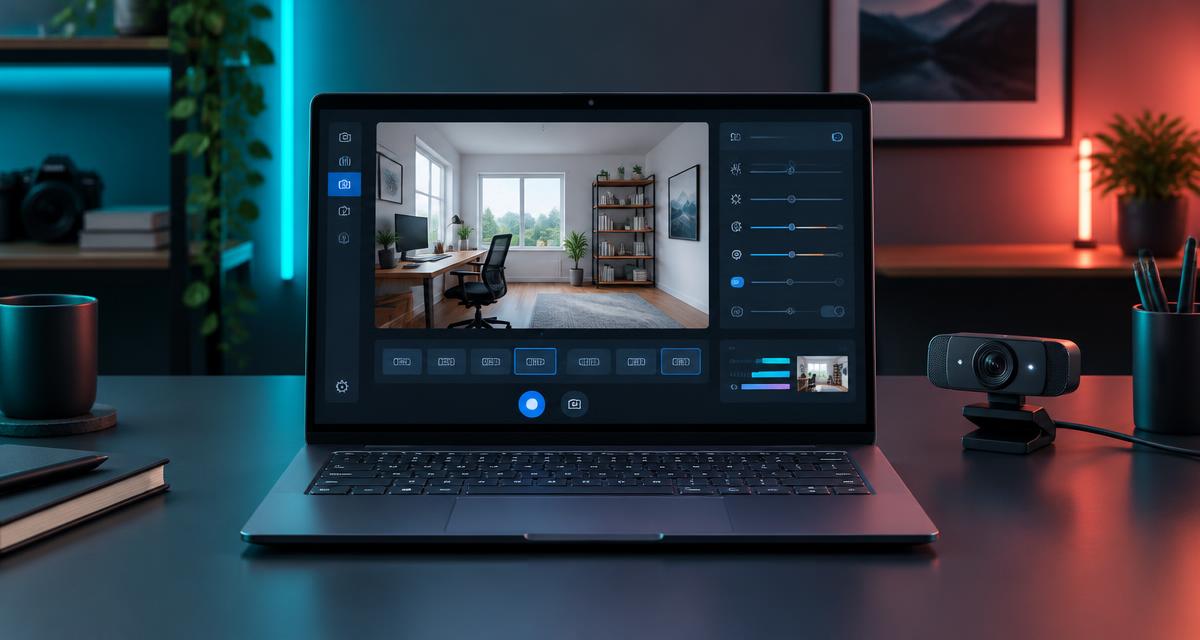
Antes de começar: uma lista rápida de verificação da webcam no Windows 11
Testar uma webcam geralmente leva menos de um minuto, mas três verificações simples evitam a maioria dos alarmes falsos. Se você usa uma câmera USB externa, verifique se o cabo está totalmente encaixado e conecte-o diretamente ao computador, em vez de usar um hub sem alimentação externa. Em um notebook, procure uma tampa deslizante de privacidade na borda superior da tela. Ela pode parecer aberta e ainda cobrir parte da lente, então deslize-a completamente de um lado para o outro.
Procure também um símbolo de câmera nas teclas de função. Muitos notebooks usam uma tecla de função, às vezes combinada com Fn, para desativar a câmera eletronicamente. Uma pequena luz ou um símbolo na tela pode confirmar a alteração. Por fim, feche o Zoom, o Microsoft Teams, as abas do Google Meet, o OBS e qualquer outro programa que já possa estar usando a webcam. O Windows pode compartilhar algumas câmeras entre aplicativos, mas drivers mais antigos geralmente permitem apenas uma conexão por vez.
- Abra a tampa física de privacidade e remova qualquer proteção temporária da lente.
- Verifique a tecla da câmera ou o interruptor físico do notebook.
- Reconecte uma webcam externa e tente outra porta USB, se necessário.
- Feche os aplicativos de reunião, transmissão e gravação antes de iniciar o teste.
- Limpe a lente delicadamente com um pano de microfibra limpo.
Método 1: teste sua webcam online no navegador
A maneira mais rápida de testar uma webcam no Windows 11 é fazer um teste no navegador. Não é preciso instalar nada, e o navegador solicita acesso à câmera de forma muito semelhante à de uma reunião pela web. Isso torna o teste uma verificação inicial útil antes de entrar no Google Meet, em uma entrevista pelo navegador ou em uma aula online. Ele também ajuda a distinguir um problema na câmera de um problema em um aplicativo específico para desktop.
- Abra a página inicial do Camera-Test.com no Chrome, Edge, Firefox ou em outro navegador atualizado.
- Selecione o botão para iniciar o teste da câmera.
- Quando o navegador solicitar permissão, escolha Permitir durante a visita ao site.
- Se houver mais de uma câmera conectada, selecione a que você deseja verificar.
- Observe a prévia ao vivo e aguarde alguns segundos para que os diagnósticos se estabilizem.
Uma câmera funcionando corretamente deve mostrar uma imagem ao vivo que responda imediatamente quando você se move. Não a avalie apenas pelo fato de uma imagem aparecer. Confira também a resolução e a taxa de quadros efetivas. A resolução descreve o número de pixels em cada quadro, enquanto o FPS indica a frequência com que a imagem é atualizada. Esses são os valores que o navegador realmente recebeu, e não apenas os valores máximos declarados pelo fabricante.
Se a permissão foi bloqueada anteriormente, selecione o ícone de câmera ou cadeado ao lado da barra de endereços, altere a opção Câmera para Permitir e recarregue a página. O Windows também pode bloquear o navegador no nível do sistema. Abra Configurações, escolha Privacidade e segurança, depois Câmera, e verifique se o acesso à câmera e a permissão para aplicativos da área de trabalho estão ativados.
O teste foi desenvolvido para preservar sua privacidade. O vídeo ao vivo é processado localmente no seu navegador; Camera-Test.com não envia nem grava a imagem. Quando terminar, encerre o teste ou feche a aba. Você também pode remover a permissão de acesso à câmera do site nas configurações do navegador sempre que quiser.
Método 2: use o aplicativo Câmera do Windows 11
O Windows 11 inclui um aplicativo Câmera, que é útil como uma segunda verificação quando um teste no navegador falha. Abra o menu Iniciar, digite Câmera e selecione o aplicativo nos resultados. Na primeira execução, ele pode solicitar permissão. Após concedê-la, você deverá ver uma prévia completa ao vivo com controles de foto e vídeo. Se essa imagem funcionar, o Windows e o driver conseguem se comunicar com o dispositivo.
Tire uma foto de teste e examine detalhes finos, como fios de cabelo, texto impresso ao fundo ou a borda dos seus óculos. Depois, grave um vídeo curto enquanto vira a cabeça e fala. A reprodução revela travamentos no movimento, mudanças de exposição e problemas de áudio que podem passar despercebidos em uma prévia estática. O aplicativo Câmera pode usar o microfone da webcam, mas verifique o dispositivo de gravação selecionado se o vídeo estiver sem som.
Quando um notebook tem uma câmera integrada e uma webcam externa, use o botão de alternar câmera para trocar entre elas. Teste cada dispositivo separadamente e observe qual imagem é melhor. Se o aplicativo continuar abrindo a câmera errada, desconecte a que não está em uso durante a solução de problemas. Algumas versões do aplicativo também oferecem configurações de resolução, taxa de quadros, linhas de grade e redução de cintilação. Escolha a maior qualidade de vídeo que se mantenha estável, em vez de presumir que o maior valor sempre garantirá fluidez.
Um erro no aplicativo Câmera é uma pista valiosa. Uma prévia preta sugere um problema com o obturador, as permissões, o driver ou o hardware. Uma mensagem informando que outro aplicativo está usando a câmera significa que você deve fechar os programas de reunião e gravação e, em seguida, reiniciar o aplicativo Câmera. Anote qualquer código de erro antes de fechar a mensagem, pois o código exato pode identificar uma falha nas permissões ou no driver.
Método 3: verifique sua câmera nas Configurações do Windows
As Configurações do Windows mostram se o sistema operacional reconhece a câmera e, para dispositivos compatíveis, oferecem uma prévia e controles básicos. Pressione Windows + I, abra Bluetooth e dispositivos e escolha Câmeras. Suas câmeras integradas e conectadas devem aparecer em Câmeras conectadas. Selecione a câmera que deseja verificar.
Uma prévia nesta página confirma a detecção antes mesmo de você abrir um aplicativo de chamadas. Dependendo da câmera e do driver, você pode encontrar controles de brilho, contraste, nitidez, saturação, rotação ou HDR de vídeo. Faça uma alteração por vez e observe a prévia. O brilho pode clarear um rosto escuro, mas aumentá-lo demais faz as áreas claras perderem detalhes. A nitidez excessiva pode criar contornos claros em vez de detalhes reais. Se a imagem piorar, use a opção de redefinição para voltar às configurações padrão.
Se nenhuma câmera aparecer, volte à página principal de Bluetooth e dispositivos e reconecte o cabo USB. Tente outra porta e aguarde alguns segundos para que o Windows detecte o hardware. Para uma câmera integrada, verifique Privacidade e segurança e, em seguida, Câmera. O acesso à câmera deve estar ativado para o dispositivo, e o navegador ou aplicativo de desktop que você pretende usar deve ter permissão para acessá-la.
A Microsoft ocasionalmente ajusta os nomes das opções nas Configurações em atualizações do Windows, mas a página Câmeras continua em Bluetooth e dispositivos nas versões atuais do Windows 11. Você também pode digitar gerenciar câmeras na pesquisa do menu Iniciar para acessá-la diretamente. As Configurações são especialmente úteis quando uma webcam funciona, mas a imagem fica escura demais ou com processamento excessivo em todos os aplicativos, pois os ajustes no nível do driver afetam mais de um programa.
Método 4: verifique a webcam no Gerenciador de Dispositivos
O Gerenciador de Dispositivos é o melhor método quando o Windows não consegue encontrar a webcam de forma alguma. Clique com o botão direito do mouse no botão Iniciar e escolha Gerenciador de Dispositivos. Expanda Câmeras. Em alguns computadores mais antigos, o dispositivo pode aparecer em Dispositivos de imagem, Controladores de som, vídeo e jogos ou Dispositivos USB. Uma entrada normal, sem símbolo de aviso, significa que o Windows carregou um driver e consegue reconhecer o hardware.
Uma seta para baixo significa que a câmera está desativada. Clique nela com o botão direito do mouse e escolha Habilitar dispositivo. Um ícone de aviso amarelo significa que o driver falhou ou que o Windows encontrou um problema no dispositivo. Abra Propriedades e leia a mensagem em Status do dispositivo antes de fazer alterações. Em seguida, você pode verificar o Windows Update, incluindo as atualizações opcionais de drivers, ou baixar o driver da câmera na página oficial de suporte do fabricante do notebook ou da webcam.
Se a câmera não aparecer em nenhum lugar, selecione Ação e Verificar se há alterações de hardware. Reconecte a webcam externa e preste atenção ao som de conexão do Windows. Para uma câmera integrada, reinicie o computador e verifique novamente a tecla da câmera do notebook. Evite remover repetidamente um driver que funciona sem ter outro pronto para substituí-lo; o Windows pode reinstalar um driver genérico com menos controles.
Se o Gerenciador de Dispositivos ainda não mostrar nenhuma câmera, continue com nosso guia para quando a câmera não funciona. Ele ajuda você a diferenciar um problema de permissões do Windows de um dispositivo desativado no BIOS, um cabo danificado ou um módulo de câmera com defeito. Um problema de hardware só se torna mais provável quando a câmera não aparece no Gerenciador de Dispositivos e também não funciona em outra porta USB ou em outro computador.
Como verificar a qualidade da webcam no Windows 11
Resolução: 720p versus 1080p
Uma imagem de 1280x720 é normalmente chamada de 720p, enquanto 1920x1080 é 1080p. Com o mesmo enquadramento, 1080p pode mostrar mais detalhes do rosto e do fundo, mas somente se a lente, a iluminação e a compressão os preservarem. Um navegador ou aplicativo de reuniões pode solicitar uma resolução mais baixa para economizar largura de banda, então compare o valor efetivo no teste de câmera com a especificação da webcam. Uma imagem estável e bem iluminada em 720p costuma parecer melhor do que uma imagem com ruído em 1080p em um ambiente escuro.
Taxa de quadros e movimentos suaves
Trinta quadros por segundo oferecem fluidez suficiente para chamadas comuns. A 15 FPS, os movimentos da cabeça e das mãos ficam visivelmente entrecortados; abaixo disso, a conversa pode parecer atrasada mesmo quando o áudio está bom. Mova a mão de um lado para o outro na prévia e observe se o movimento apresenta irregularidades. A pouca luz costuma reduzir a taxa de quadros porque a câmera precisa de exposições mais longas. Se o movimento continuar entrecortado com boa iluminação, feche aplicativos pesados, troque de porta USB e siga o guia sobre atrasos na webcam.
Nitidez, foco, iluminação e cor
Seus olhos devem aparecer nítidos na distância em que você normalmente se senta. Limpe a lente e afaste-se um pouco se a imagem de uma câmera de notebook com foco fixo parecer pouco nítida de perto. Em uma webcam com foco automático, verifique se o foco não fica oscilando entre seu rosto e o fundo. O guia sobre imagem embaçada na webcam aborda essas questões em detalhes.
Fique de frente para uma janela ou coloque uma luminária de luz suave atrás da tela. Evite uma janela muito iluminada diretamente atrás de você, pois isso transforma seu rosto em uma silhueta. Os tons de pele devem parecer naturais, em vez de extremamente azulados ou alaranjados. Se a cor mudar constantemente, use um único tipo principal de luz e desative filtros automáticos agressivos durante o teste.
Teste sua webcam também com o microfone e os alto-falantes
Uma imagem nítida da webcam é apenas uma parte de uma chamada bem-sucedida. Execute o Microphone Test e fale à sua distância habitual. O medidor de entrada deve reagir sem ficar travado no máximo, e uma gravação curta deve soar clara, sem eco excessivo. Em seguida, use o Speaker Test para confirmar que os canais de áudio esquerdo e direito são reproduzidos pelo dispositivo que você pretende usar.
Para fazer uma verificação completa mais rapidamente, abra o Meeting Ready Check. Ele reúne verificações de câmera, microfone, alto-falantes e rede em uma única rotina antes da chamada. Use o mesmo headset, webcam, hub USB e conexão Wi-Fi que você usará durante a reunião real. Isso identifica erros de seleção de dispositivos que um teste isolado de câmera não consegue revelar.
Problemas comuns de webcam no Windows 11 e soluções rápidas
A prévia está completamente preta
Abra a tampa de privacidade, aumente a iluminação do ambiente e feche os outros aplicativos de câmera. Selecione a câmera correta se houver mais de uma conectada. Se a luz da câmera acender, mas a imagem continuar preta em todos os aplicativos, reinicie o Windows e teste novamente antes de trocar os drivers.
O Windows informa que não consegue encontrar sua câmera
Reconecte o cabo USB, tente outra porta e verifique o Gerenciador de Dispositivos. Ative o dispositivo se ele estiver desativado e instale um driver oficial se aparecer um ícone de aviso. Se uma webcam integrada não aparecer em nenhum lugar, verifique a tecla da câmera do notebook e o BIOS ou o utilitário de privacidade do fabricante.
O navegador informa que o acesso à câmera está bloqueado
Permita o acesso à câmera pelo ícone ao lado da barra de endereços, recarregue o teste e confirme que as Configurações do Windows permitem o acesso à câmera para aplicativos da área de trabalho. Se uma empresa ou escola gerencia o computador, uma política do administrador pode impedir que você altere essa permissão.
O aplicativo Câmera funciona, mas o Zoom, Teams ou Meet não
Esse resultado comprova que a webcam e o driver do Windows estão funcionando. Abra as configurações de vídeo do aplicativo de reuniões e selecione a mesma câmera exibida no aplicativo Câmera. Conceda permissão a esse aplicativo, feche outros programas que estejam usando o dispositivo e reinicie o aplicativo de reuniões. Nosso guia de câmera para Zoom, Teams e Meet traz verificações específicas para cada aplicativo.
Dicas para obter a melhor qualidade de imagem da webcam no Windows 11
Posicione a câmera perto da altura dos olhos para que as outras pessoas vejam você de um ângulo natural. Um suporte para notebook ou alguns livros firmes podem elevar uma webcam integrada sem precisar comprar novos equipamentos. Coloque sua luz principal à sua frente, um pouco acima da altura dos olhos, e ajuste o enquadramento para tirar janelas muito iluminadas do fundo. Limpe a lente regularmente com um pano de microfibra seco.
Mantenha o Windows, o navegador e o software do fabricante da webcam atualizados, mas faça um teste antes de uma chamada importante em vez de instalar uma atualização minutos antes de ela começar. Conecte câmeras externas de alta resolução diretamente a uma porta USB confiável. Se a qualidade cair apenas durante as chamadas, pause os backups na nuvem e os uploads de arquivos grandes, depois verifique sua velocidade de upload. Por fim, salve ou anote as seleções de câmera, microfone e alto-falante que funcionam, pois as atualizações dos aplicativos às vezes as alteram.
Perguntas frequentes
Como faço para testar minha webcam no Windows 11 sem instalar nada?
Abra Camera-Test.com em um navegador moderno, inicie o teste da câmera e permita o acesso à câmera. A visualização ao vivo e os diagnósticos são executados no seu navegador sem precisar instalar um aplicativo.
Por que minha webcam não aparece no aplicativo Câmera?
Primeiro, verifique a tampa de privacidade, a tecla da câmera, a conexão USB e as permissões de câmera do Windows. Depois, verifique no Gerenciador de Dispositivos se há uma câmera desativada, um ícone de aviso ou um dispositivo ausente.
Como verifico a resolução da minha webcam?
Execute o teste de câmera online e confira a resolução efetiva informada pelo navegador. Isso mostra a resolução que está sendo fornecida no momento, que pode ser diferente da resolução máxima impressa na caixa da câmera.
É seguro testar minha webcam online?
O teste do Camera-Test.com processa a prévia ao vivo localmente no seu navegador e não envia nem grava o vídeo. Você mantém o controle da permissão do navegador e pode revogá-la a qualquer momento.
Isso também funciona no Windows 10?
Sim. O teste no navegador e o método com o aplicativo Câmera funcionam no Windows 10, embora os nomes e as posições de algumas páginas de Configurações possam ser um pouco diferentes.
Por que minha webcam funciona em um aplicativo, mas não em outro?
O segundo aplicativo pode estar com a câmera errada selecionada, não ter permissão ou estar bloqueado porque outro aplicativo já está usando a webcam. Verifique as configurações de vídeo desse aplicativo e feche os outros aplicativos que usam a câmera antes de tentar novamente.
Teste sua webcam no Windows 11 agora
Comece pelo teste de câmera online, pois é a maneira mais rápida de confirmar a imagem ao vivo, a resolução efetiva e o FPS. Se isso falhar, o aplicativo Câmera, as Configurações do Windows e o Gerenciador de Dispositivos ajudam a identificar a causa do problema passo a passo. Na maioria dos casos, a solução envolve a tampa de privacidade, uma permissão, um aplicativo que está usando a câmera, a conexão USB ou o driver, e não uma webcam quebrada. Execute o teste antes da sua próxima reunião e você terá tempo para corrigir a imagem em vez de tentar resolver problemas enquanto todos esperam.
Continue com a verificação de câmera adequada
- Execute o Camera Test
- Corrija uma câmera que não está funcionando
- Corrija uma webcam com imagem embaçada
- Corrija o atraso da webcam e o FPS baixo
- Resolva problemas de câmera no Zoom, Teams ou Meet
- Execute o teste de microfone
- Execute o teste de alto-falante
- Execute a verificação de prontidão para a reunião
Testes relacionados
Mais artigos
- Câmera não funciona? Como consertarCorreções passo a passo para uma webcam que não liga, mostra tela preta ou não é detectada.
- Webcam embaçada? Como obter uma imagem nítida e claraCorrija uma webcam com imagem suave, granulada ou fora de foco com soluções de lente, iluminação, resolução e foco.
- Webcam com atraso ou travando? Corrija o baixo FPSPor que o vídeo da webcam engasga ou congela, e como corrigir causas de luz, USB, CPU e rede.
- Câmera não funciona no Zoom, Teams ou Meet?Corrija uma webcam que mostra tela preta ou desaparece apenas dentro do seu aplicativo de reunião.