Webcam com atraso ou travando? Corrija o baixo FPS
O vídeo da webcam com interrupções provém de um elo fraco: luz, USB, processador, aplicativo ou rede. Meça sua taxa de quadros primeiro e depois conserte o elo que está realmente falhando.
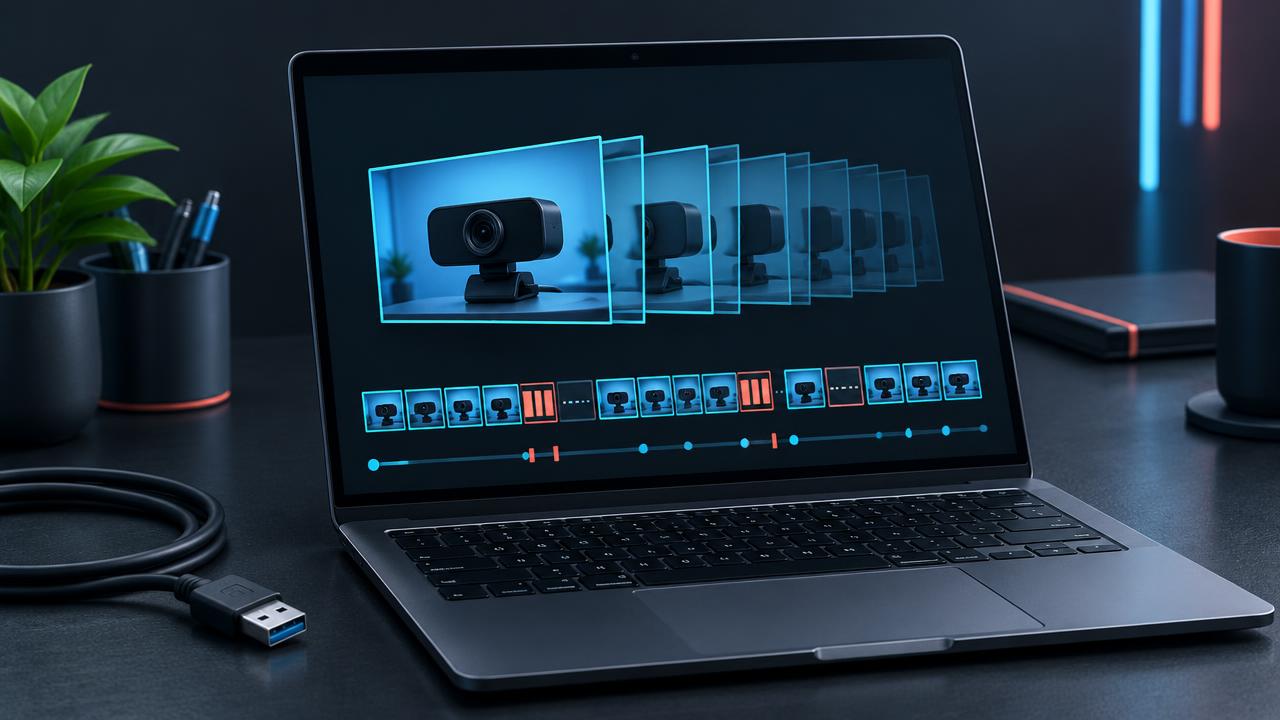
Antes de começar a solucionar problemas, execute o teste real para saber o que está quebrado.
Executar o Teste de RedeO que realmente significa o atraso da webcam
Quando as pessoas dizem que a webcam está atrasando (lagging), elas geralmente se referem a uma de três coisas diferentes. A primeira é uma baixa taxa de quadros (frame rate), onde o vídeo parece instável, como uma apresentação de slides, porque a câmera está entregando quinze quadros por segundo ou menos, em vez de trinta suaves. A segunda é o atraso (delay), onde sua boca se move fora de sincronia com sua voz ou suas ações aparecem um segundo depois. A terceira é o congelamento (freezing), onde a imagem para completamente por um momento e depois avança. Cada um tem uma causa diferente, e tratá-los como um único problema é o motivo pelo qual tantas soluções encontradas online não funcionam.
A própria câmera, o cabo ou porta que ela usa, o processador do computador, o aplicativo de onde você está ligando e a conexão com a internet formam uma corrente. Uma fraqueza em qualquer elo se manifesta como atraso. O truque é testar cada elo separadamente, o que é exatamente o que este guia lhe mostrará. Leva cerca de quinze minutos e, ao final, você saberá exatamente onde está o gargalo.
Passo um: meça sua taxa de quadros real
Abra nosso teste de câmera na página inicial e deixe-o rodar por um minuto. Ele informa a taxa de quadros que seu navegador está recebendo e mostra um gráfico de FPS ao vivo. Este é o número mais útil que você pode ter, porque separa problemas do lado da câmera de problemas de rede. O teste do navegador ocorre inteiramente no seu dispositivo, sem que a internet esteja envolvida no caminho do vídeo.
- 25 a 30 FPS estáveis no teste, mas instável em chamadas: a câmera está bem, verifique o aplicativo e a rede.
- FPS baixo, como 10 a 15, mesmo no teste: verifique a iluminação, USB e a carga do processador.
- FPS que oscila descontroladamente: algo está competindo por recursos, ou a câmera está mudando a exposição constantemente.
Anote os números. Você vai querer compará-los após cada correção para que possa ver o que realmente ajudou, em vez de adivinhar.
Iluminação fraca diminui silenciosamente sua taxa de quadros pela metade
Isso surpreende quase todos. Muitas webcams diminuem automaticamente a taxa de quadros em condições de pouca luz. Para capturar luz suficiente para cada quadro, a câmera mantém seu obturador aberto por mais tempo, e se cada exposição leva um quinze avos de segundo, a câmera não pode entregar mais de quinze quadros por segundo. O resultado parece exatamente um atraso, mas a correção não tem nada a ver com o seu computador.
Acenda uma lâmpada à sua frente e execute o teste novamente. Em muitos casos, a taxa de quadros volta imediatamente para trinta. Se o software da sua câmera tiver uma configuração chamada compensação de pouca luz, RightLight ou similar, tente desativá-la, porque esses recursos frequentemente trocam a taxa de quadros por brilho. Você preferiria ter uma imagem ligeiramente mais escura e suave do que uma brilhante e travando, e adicionar luz real lhe dá os dois.
Portas, hubs e cabos USB
Webcams externas precisam de largura de banda e energia estáveis. Conectar uma câmera a um hub USB sem alimentação, junto com teclado, mouse, fone de ouvido e unidade externa, é uma fonte comum de travamentos e interrupções. Conecte a webcam diretamente a uma porta do computador, idealmente uma porta USB 3, que é frequentemente azul por dentro ou marcada como SS.
Cabos de extensão longos ou baratos também causam problemas, pois a qualidade do sinal diminui com o comprimento. Se você precisar de alcance extra, use um cabo curto e de boa qualidade ou uma extensão ativa. Em notebooks, tente uma porta diferente, já que algumas portas compartilham um controlador interno com outros dispositivos ocupados. Se a câmera desconectar e reconectar, emitindo o clássico som do Windows, verifique o cabo quanto a danos e tente outro.
A economia de energia pode interromper a câmera
O Windows pode colocar dispositivos USB em modo de suspensão para economizar energia. No Gerenciador de Dispositivos, abra as entradas do Hub Raiz USB, vá em Gerenciamento de Energia e desmarque a opção que permite ao computador desligar o dispositivo. Em laptops, conecte o carregador durante chamadas importantes, já que os modos de economia de bateria podem reduzir o desempenho tanto do processador quanto do USB.
Seu processador pode ser o gargalo
Chamadas de vídeo são mais exigentes do que parecem. O aplicativo captura vídeo, o codifica, decodifica o vídeo de todos os outros, aplica supressão de ruído no seu áudio e, frequentemente, aplica desfoque de fundo, tudo de uma vez. Em laptops mais antigos ou de baixo custo, o processador pode atingir cem por cento e começar a perder quadros.
Abra o Gerenciador de Tarefas no Windows ou o Monitor de Atividade no Mac durante uma chamada e observe o uso da CPU. Se estiver perto do máximo, feche as abas do navegador, especialmente as com vídeo, pare os lançadores de jogos e ferramentas de sincronização na nuvem, e desative os fundos virtuais. Nosso benchmark de CPU também pode lhe dar uma ideia aproximada de como sua máquina se compara a outras. Se seu laptop esquentar, o thermal throttling pode piorar as coisas com o tempo, então um bom fluxo de ar é importante.
- Desative primeiro o desfoque de fundo e os fundos virtuais; eles são os efeitos mais pesados.
- Use o aplicativo de desktop em vez da versão do navegador se o navegador estiver com dificuldades, ou o inverso se o aplicativo de desktop for pesado.
- Reduza a visualização da galeria para a visualização do orador, para que seu computador decodifique menos fluxos de vídeo.
- Reinicie o computador antes de chamadas importantes para limpar a desordem em segundo plano.
Atraso de rede versus atraso da câmera
Se o seu teste local for suave, mas outros dizem que você congela, o problema é quase certamente sua conexão com a internet. Aplicativos de vídeo são muito sensíveis à latência e ao jitter, que é a variação no atraso entre os pacotes. Uma conexão com muita velocidade de download ainda pode produzir vídeo congelado se o upload for fraco ou instável.
Execute nosso teste de velocidade de rede e observe cuidadosamente o upload e a latência. Para uma chamada de vídeo confortável, você precisa de pelo menos 3 Mbps de upload estável e latência abaixo de cerca de 100 milissegundos. Wi-Fi é o suspeito habitual. Paredes, distância, micro-ondas e redes vizinhas adicionam instabilidade. Aproximar-se do roteador, mudar para 5 GHz ou usar uma conexão Ethernet com fio é muitas vezes uma melhoria notável. Peça a outras pessoas na casa para pausarem downloads grandes ou streaming durante chamadas importantes.
Configurações de aplicativo e navegador que ajudam
A maioria dos aplicativos de chamada possui configurações de aceleração de hardware. No Zoom, procure em Vídeo, Avançado, e experimente as opções de aceleração de hardware. No Chrome, a aceleração de hardware está em Configurações, Sistema. Geralmente, ela deve estar ativada, mas drivers gráficos com falhas ocasionalmente fazem com que cause travamentos, então alterná-la é um teste legítimo.
Mantenha o aplicativo atualizado, pois os motores de vídeo melhoram frequentemente. Se você usa a versão web, certifique-se de que seu navegador esteja atualizado. E feche qualquer segundo aplicativo que também possa estar lendo a câmera, como um utilitário do fabricante, software de streaming ou outra aba de reunião, porque dois programas disputando uma câmera frequentemente causam congelamento.
Drivers e firmware
Um driver genérico pode limitar uma câmera que de outra forma seria boa a taxas de quadros mais baixas. No Windows, verifique a página de suporte do fabricante do laptop ou da webcam para o driver de câmera mais recente e atualize seu driver gráfico também, já que a codificação de vídeo frequentemente roda na GPU. Algumas webcams externas recebem atualizações de firmware através de seu software complementar que corrigem especificamente problemas de taxa de quadros ou exposição.
Se o atraso começou imediatamente após uma atualização do Windows, tente reverter o driver da câmera no Gerenciador de Dispositivos, na aba de drivers. Isso não é comum, mas acontece, e uma reversão leva apenas um minuto.
Áudio fora de sincronia com o vídeo
Quando sua voz chega antes que seus lábios se movam, o atraso é frequentemente causado por uma incompatibilidade entre dispositivos separados, como um microfone de fone de ouvido Bluetooth e uma webcam USB. O áudio Bluetooth adiciona seu próprio atraso. Usar um fone de ouvido com fio, ou o próprio microfone da webcam como teste, pode confirmar isso. Alguns aplicativos também compensam automaticamente assim que a conexão se estabiliza, então dê um momento à chamada após entrar.
Uma ordem de solução de problemas repetível
- Execute o teste da câmera e anote sua taxa de quadros.
- Adicione luz à sua frente e teste novamente.
- Conecte a webcam diretamente a uma porta USB 3.
- Feche aplicativos pesados e desative efeitos de fundo.
- Execute o teste de velocidade da rede e verifique o upload e a latência.
- Aproxime-se do roteador ou use Ethernet.
- Atualize os drivers da câmera e dos gráficos.
Seguir esta ordem importa porque os primeiros passos são gratuitos, rápidos e corrigem a maioria dos casos. Muitas pessoas pulam direto para a reinstalação de drivers ou compra de uma nova câmera quando uma luminária de mesa teria resolvido o problema. Teste após cada etapa e pare assim que a taxa de quadros estiver estável.
Quando substituir a webcam
Se sua câmera gagueja sob luz brilhante, em uma porta direta, em um computador ocioso e em um teste de navegador simples, a própria câmera pode estar falhando ou ser simplesmente muito básica. Webcams 720p mais antigas às vezes atingem taxas de quadros mais baixas em modos de resolução mais alta. Uma webcam moderna de 1080p que suporte 30 ou 60 FPS de forma confiável, ou usar um telefone como webcam, lhe dará uma imagem muito mais suave.
Antes de comprar, teste a câmera antiga em outro computador. Se ela funcionar sem problemas lá, a câmera está boa e o problema é sua máquina original, o que é importante saber antes de gastar dinheiro com a solução errada.
Perguntas frequentes
15 FPS é bom o suficiente para chamadas de vídeo?
É utilizável, mas visivelmente entrecortado. Procure uma taxa de 25 a 30 FPS estáveis, o que parece natural para uma conversa.
Por que minha webcam é fluida de manhã, mas com atraso à noite?
Iluminação. À medida que a luz do dia diminui, a câmera aumenta sua exposição e a taxa de quadros cai. Uma lâmpada à sua frente resolve isso.
Uma conexão de internet lenta pode fazer com que minha própria prévia sofra atrasos?
Geralmente não. Sua prévia é local. Se sua própria prévia estiver entrecortada, a causa está no seu computador, não na sua conexão.
Testes relacionados
Mais artigos
- Webcam embaçada? Como obter uma imagem nítida e claraCorrija uma webcam com imagem suave, granulada ou fora de foco com soluções de lente, iluminação, resolução e foco.
- Velocidade da internet lenta? Encontre a causaLeia seu teste de velocidade, separe problemas de Wi-Fi dos problemas do provedor e acelere as coisas.
- Computador lento? Diagnostique a causa realDescubra se sua CPU, memória, armazenamento ou rede é o verdadeiro gargalo.
- Como testar sua webcam no Windows 11 (4 métodos fáceis)Teste sua webcam no Windows 11 online, no aplicativo Câmera, pelas Configurações ou com o Gerenciador de Dispositivos e, em seguida, verifique a qualidade real da imagem.