Velocidade da internet lenta? Encontre a causa
A maioria dos problemas de internet lenta começa dentro de casa. Teste com e sem Wi-Fi, reinicie corretamente e você saberá se deve consertar sua configuração ou ligar para seu provedor.
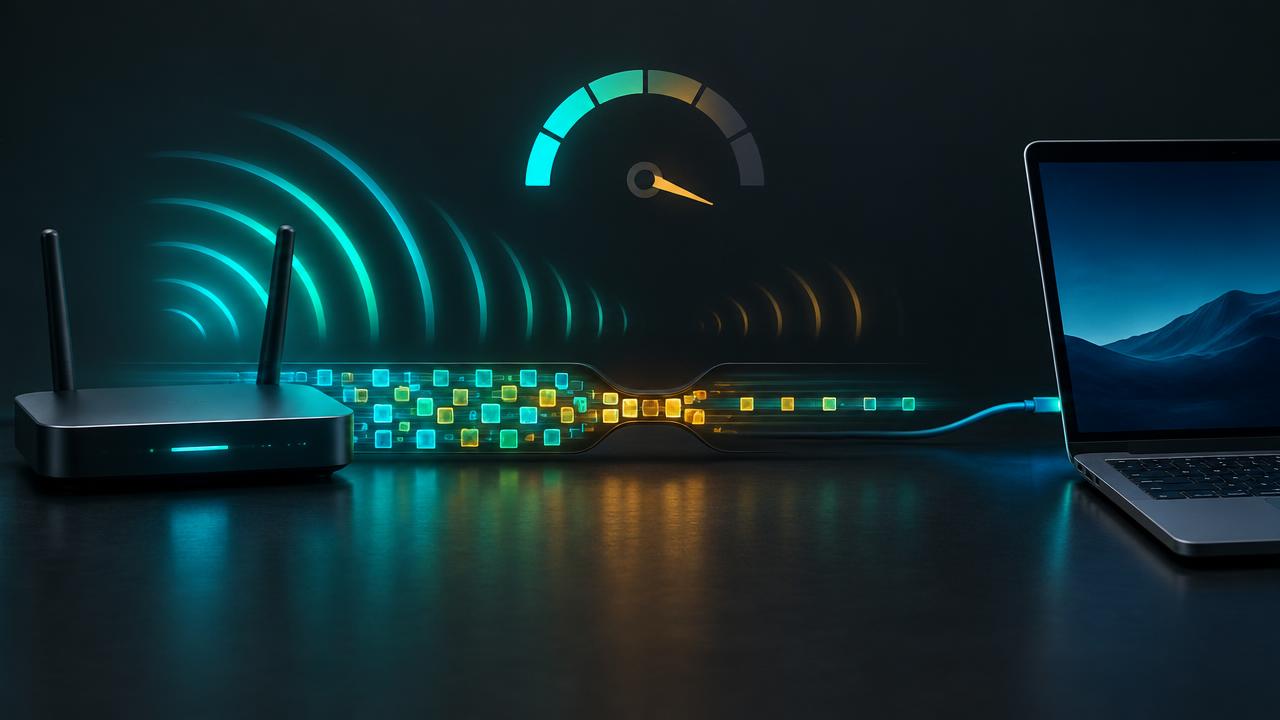
Antes de começar a solucionar problemas, execute o teste real para saber o que está quebrado.
Executar o Teste de RedeInternet lenta é um sintoma, não um diagnóstico
Internet lenta é um daqueles problemas que todos já experimentaram e quase ninguém gosta de solucionar. Páginas carregam devagar, vídeos travam para carregar, downloads se arrastam e chamadas de vídeo congelam. A reação natural é culpar o provedor de internet, e às vezes isso está certo. Mas na minha experiência, muito mais frequentemente a lentidão acontece dentro de casa: um sinal de Wi-Fi fraco, um roteador que precisa ser reiniciado, um dispositivo cheio de atualizações em segundo plano, ou simplesmente muitas pessoas transmitindo ao mesmo tempo.
A boa notícia é que você pode encontrar a causa metodicamente. Você não precisa de conhecimento técnico, apenas de um teste de velocidade e um pouco de paciência. A ideia é medir, mudar uma coisa e medir novamente. Após algumas rodadas, o culpado se torna óbvio.
Compreendendo um resultado de teste de velocidade
Execute nosso teste de velocidade de rede. Ele mostra vários números, e cada um lhe diz algo diferente.
- Velocidade de download: quão rápido os dados chegam até você. É importante para streaming, navegação e download de arquivos.
- Velocidade de upload: quão rápido você pode enviar dados. É importante para chamadas de vídeo, backups na nuvem e upload de fotos.
- Latência, ou ping: quanto tempo uma ida e volta leva, em milissegundos. Baixa latência faz com que jogos e chamadas pareçam responsivos.
- Jitter: o quanto a latência varia. Jitter alto causa chamadas picotadas mesmo quando a velocidade parece boa.
Compare seus números de download e upload com o plano que você paga. Tenha em mente que os provedores geralmente anunciam a velocidade máxima para a casa, e o Wi-Fi raramente entrega tudo isso. Obter de setenta a noventa por cento do seu plano em uma boa conexão é normal. Obter vinte por cento significa que algo está errado.
Execute o teste várias vezes, em diferentes horários do dia. Um único resultado pode ser enganoso. Se as velocidades estiverem sempre lentas, verifique seu equipamento. Se estiverem lentas apenas à noite, o congestionamento na rede do provedor pode ser a razão.
Passo um: teste perto do roteador, depois com um cabo
O teste mais útil que você pode fazer é separar o Wi-Fi da própria conexão com a internet. Primeiro, execute o teste de velocidade ao lado do roteador. Depois, se possível, conecte um laptop ao roteador com um cabo Ethernet e teste novamente.
Se o resultado com fio for rápido e o resultado do Wi-Fi longe for lento, sua internet está boa e o problema é a cobertura Wi-Fi. Se o resultado com fio também for lento, o problema é o roteador, o modem ou o provedor. Esta única comparação economiza horas de suposições.
Reinicie da maneira correta
Parece muito simples, mas reiniciar o modem e o roteador resolve uma grande parte das conexões lentas. Roteadores são pequenos computadores e podem ter problemas de memória, superaquecimento ou conexões travadas após semanas de funcionamento contínuo.
- Desconecte o modem e o roteador da energia.
- Espere pelo menos trinta segundos.
- Conecte o modem primeiro e espere até que suas luzes se estabilizem.
- Conecte o roteador e espere dois minutos.
- Reinicie seu computador ou telefone também, e então teste novamente.
Se reiniciar ajuda, mas a lentidão retorna a cada poucos dias, o roteador pode estar envelhecendo ou superaquecendo. Certifique-se de que ele tenha espaço ao redor para ventilação e não esteja dentro de um armário ou em cima de outros dispositivos quentes.
Melhorando a velocidade do Wi-Fi em casa
Os sinais de Wi-Fi enfraquecem com a distância e com cada parede, andar e objeto grande pelos quais passam. Água, como aquários, e metal, como geladeiras e espelhos, são especialmente eficazes em bloquear sinais. A posição ideal do roteador é central, alta e em área aberta.
Use a banda certa
A maioria dos roteadores transmite em 2.4 GHz e 5 GHz, e os mais novos em 6 GHz. 2.4 GHz viaja mais longe, mas é mais lento e mais congestionado. 5 GHz e 6 GHz são muito mais rápidos em curto alcance. Se você estiver na mesma sala ou a uma sala de distância, conecte-se a 5 GHz. Se o seu roteador combina ambos sob um mesmo nome, ele escolherá automaticamente, mas nem sempre escolhe bem.
Mude o canal
Em edifícios de apartamentos, dezenas de redes podem competir nos mesmos canais. Faça login nas configurações do seu roteador e tente um canal diferente, ou deixe o roteador escolher automaticamente após uma reinicialização. Isso pode reduzir a interferência notavelmente.
Estenda a cobertura corretamente
Para casas maiores, um sistema Wi-Fi em malha (mesh) geralmente é muito melhor do que um único roteador com um extensor barato. Sistemas mesh usam várias unidades que trabalham juntas para espalhar uma cobertura forte. Adaptadores Powerline, que enviam dados através da fiação elétrica, são outra opção para cômodos distantes.
Verifique seus dispositivos, não apenas a rede
Às vezes, apenas um dispositivo está lento. Um laptop mais antigo pode ter uma placa Wi-Fi que suporta apenas padrões antigos. Um telefone pode estar em modo de baixo consumo de energia. Um computador pode estar baixando uma grande atualização em segundo plano, ou um aplicativo de sincronização na nuvem pode estar fazendo upload de gigabytes de fotos.
No Windows, abra o Gerenciador de Tarefas e olhe a coluna Rede na aba Processos. Em um Mac, o Monitor de Atividade tem uma aba Rede. Procure por aplicativos usando muita largura de banda. Pause ou agende backups e atualizações para horários em que você não esteja usando a conexão. Verifique também por VPNs; uma VPN roteia seu tráfego através de outro servidor e pode reduzir a velocidade significativamente, dependendo da localização desse servidor.
Nossa verificação de informações do navegador também pode confirmar que você está usando um navegador atualizado, o que ajuda no desempenho de sites modernos.
Muitos usuários ao mesmo tempo
Uma casa onde duas pessoas estão transmitindo vídeo 4K, uma está jogando, outra está em uma chamada de vídeo e um console está baixando um jogo pode facilmente saturar uma conexão modesta. Todos experimentam isso como internet lenta. Roteadores modernos frequentemente incluem configurações de Qualidade de Serviço, ou QoS, que priorizam chamadas de vídeo ou jogos. Ativar isso pode fazer uma conexão ocupada parecer muito melhor.
Uploads são um problema particular. Muitas conexões têm muito menos capacidade de upload do que de download, então uma pessoa fazendo upload de um arquivo grande pode atrasar a navegação e as chamadas de todos, porque até mesmo os downloads precisam de um pouco de largura de banda de upload para confirmar os dados.
Quando ligar para seu provedor de internet
Se você testou com um cabo, reiniciou tudo e as velocidades ainda estão muito abaixo do seu plano, entre em contato com seu provedor. Antes de ligar, colete evidências: vários resultados de testes de velocidade em diferentes horários, resultados com fio e uma anotação de quaisquer padrões como lentidões noturnas. Os provedores podem verificar a qualidade da linha do lado deles, ver erros e enviar um técnico, se necessário.
Pergunte também se seu modem ou roteador está atualizado. Equipamentos antigos fornecidos pelo ISP anos atrás podem não suportar as velocidades do seu plano atual. Muitos provedores o atualizarão gratuitamente se você pedir.
Uma ordem simples para solucionar problemas de velocidade
- Execute o teste de velocidade da rede várias vezes.
- Teste próximo ao roteador e depois com um cabo Ethernet.
- Reinicie o modem, roteador e dispositivo.
- Mova o roteador para um local central e aberto e use a banda de 5 GHz.
- Pare uploads pesados em segundo plano, downloads e VPNs.
- Ative o QoS para residências com alto uso.
- Entre em contato com seu provedor com os resultados do seu teste.
Cada etapa corrige o problema ou o restringe. Quando você chegar à última etapa, saberá exatamente o que dizer ao seu provedor, o que tornará a chamada mais curta e produtiva.
Dados móveis, hotspots e Wi-Fi público
Se você depende de um hotspot de telefone ou banda larga móvel, as velocidades dependem muito da intensidade do sinal e do quão ocupada está a torre de celular local. Mova-se para perto de uma janela, mantenha o telefone mais alto e evite colocá-lo no bolso ou perto de objetos de metal. As velocidades frequentemente caem durante períodos de pico, como noites e horários de almoço em centros urbanos. Alguns planos móveis também diminuem as velocidades depois que você usa uma certa quantidade de dados por mês, então verifique os limites de uso justo do seu plano se as velocidades caírem repentinamente no final do ciclo de faturamento.
O Wi-Fi público em cafés, hotéis e aeroportos é compartilhado entre muitos usuários e frequentemente limitado pelo local. Há pouco que você pode fazer sobre a velocidade total, mas pode melhorar sua experiência sentando-se mais perto do ponto de acesso, evitando downloads grandes e usando uma VPN confiável para segurança se você lida com informações sensíveis. Execute nosso teste de velocidade ao chegar; se a latência for muito alta, considere usar os dados móveis do seu telefone.
Finalmente, lembre-se que a velocidade é apenas parte da história. Latência e estabilidade importam tanto quanto para chamadas e jogos. Uma conexão modesta, mas estável, muitas vezes parece melhor do que uma rápida que cai a cada poucos minutos, e é por isso que testar em diferentes horários do dia lhe dá uma imagem muito mais completa.
Perguntas frequentes
Por que diferentes testes de velocidade dão resultados diferentes?
Eles usam diferentes servidores, locais e métodos de medição. Compare os resultados do mesmo teste ao longo do tempo, em vez de entre ferramentas.
Que velocidade eu preciso para chamadas de vídeo?
Para chamadas de vídeo HD, almeje pelo menos 3 Mbps de upload e download estáveis por chamada, além de baixa latência e jitter.
Reiniciar o roteador realmente ajuda?
Sim. Ele limpa a memória, redefine conexões travadas e pode escolher um canal menos congestionado. Sempre vale a pena fazer isso primeiro.
Testes relacionados
Mais artigos
- Resolução de problemas de Wi-Fi: um guia práticoConserte quedas, velocidades lentas e 'conectado, mas sem internet' com uma lista de verificação repetível.
- Como encontrar sua senha de Wi-FiRecupere uma senha de Wi-Fi salva no Windows, macOS, Android, iPhone e seu roteador.
- Webcam com atraso ou travando? Corrija o baixo FPSPor que o vídeo da webcam engasga ou congela, e como corrigir causas de luz, USB, CPU e rede.
- Computador lento? Diagnostique a causa realDescubra se sua CPU, memória, armazenamento ou rede é o verdadeiro gargalo.