Webcam embaçada? Como obter uma imagem nítida e clara
Uma webcam embaçada quase nunca está quebrada. Sujeira, pouca luz, baixa resolução e um upload fraco são os suspeitos habituais, e cada um leva minutos para ser corrigido.
Por que uma webcam parece embaçada em primeiro lugar
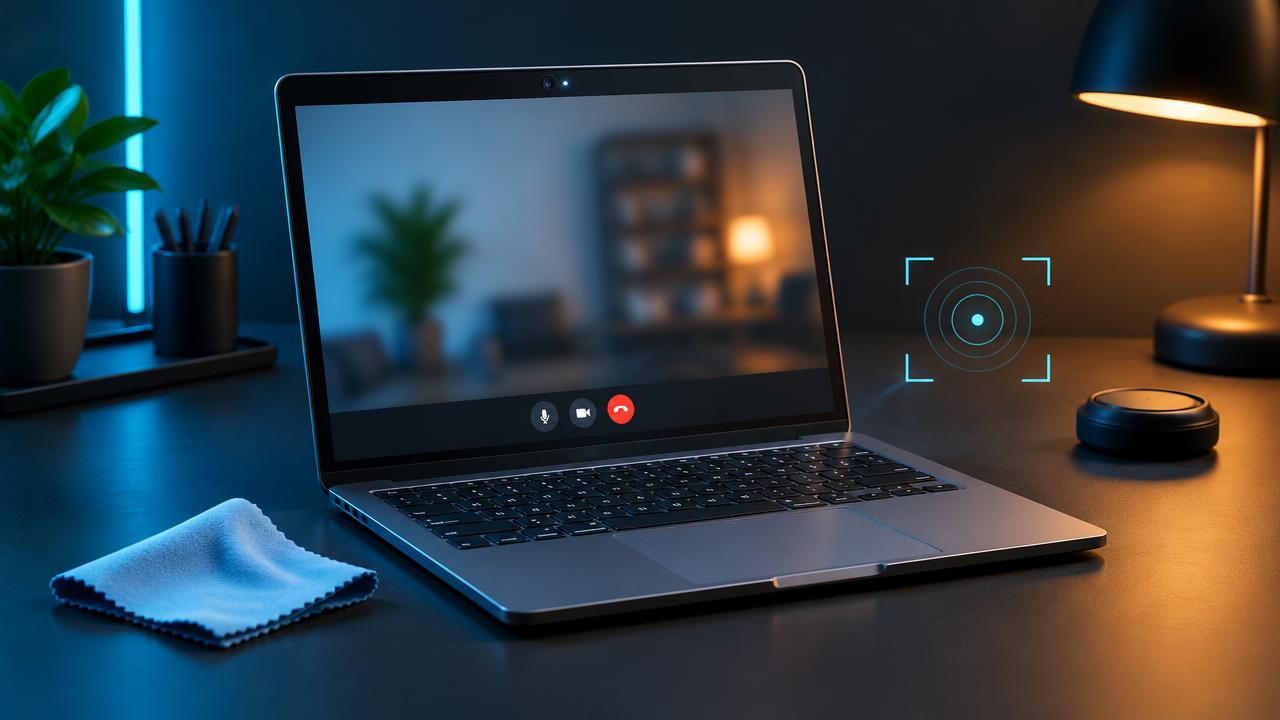
Perdi a conta de quantas vezes alguém me disse que sua webcam estava quebrada, apenas para o problema real ser uma marca de dedo na lente. Uma webcam embaçada é uma das reclamações mais comuns em videochamadas, e a boa notícia é que raramente é uma falha de hardware. Na maioria dos casos, a imagem fica suave por algo simples: sujeira, pouca iluminação, uma configuração de baixa resolução, compressão pesada pelo aplicativo de chamada ou um sistema de foco que está buscando o alvo errado.
Ajuda a entender que o embaçamento se manifesta de algumas formas diferentes. O desfoque óptico significa que a imagem nunca atinge o sensor nitidamente, o que é causado por manchas, uma capa riscada ou uma lente que está focada na distância errada. O desfoque de movimento acontece quando a câmera usa uma velocidade de obturador lenta em luz fraca, então qualquer movimento borra. O desfoque de compressão é adicionado posteriormente por software, quando um aplicativo como Zoom ou Teams comprime seu vídeo para se adequar a uma conexão de internet fraca. Ruído, o granulado que você vê em ambientes escuros, também é frequentemente confundido com embaçamento, porque a redução de ruído da câmera suaviza detalhes finos junto com o granulado.
Saber com qual tipo você está lidando economiza muito esforço desperdiçado. Não adianta comprar uma nova webcam se o problema real é uma rede Wi-Fi congestionada, e nenhuma quantidade de largura de banda corrigirá uma lente engordurada. As etapas abaixo são ordenadas das soluções mais rápidas e prováveis às menos comuns, então siga-as em ordem e teste após cada alteração.
Comece com uma lente limpa e um teste de linha de base
Antes de tocar em qualquer configuração, limpe a lente. As webcams de laptops ficam exatamente onde os dedos pousam ao abrir a tampa, e as câmeras frontais estilo celular coletam oleosidade da pele constantemente. Use um pano de microfibra seco, do tipo que vem com óculos, e limpe suavemente em pequenos círculos. Se houver resíduo persistente, respire levemente na lente para embaçá-la e limpe novamente. Evite toalhas de papel e lenços de papel, que podem deixar fiapos e arranhões finos, e nunca pulverize limpador diretamente no laptop.
Em seguida, abra nosso teste de câmera gratuito na página inicial e observe a pré-visualização ao vivo. Isso lhe dá uma linha de base que não depende de nenhum aplicativo de chamada. Nossa ferramenta mostra a resolução e a taxa de quadros que seu navegador realmente negociou com a câmera, o que é importante porque uma câmera anunciada como 1080p pode estar rodando a 640x480 sem você perceber. Se a pré-visualização parecer nítida no navegador, mas embaçada no Zoom, você descobriu que a câmera está bem e o problema reside no aplicativo ou na rede.
- Nítido no teste do navegador, embaçado nas chamadas: foque nas configurações do aplicativo e na sua conexão.
- Embaçado em todos os lugares, incluindo o aplicativo Câmera do Windows ou Photo Booth do macOS: foque na lente, na iluminação e na própria câmera.
- Nítido no início, depois suave após alguns segundos: suspeite de busca de autofoco ou da câmera mudando para uma resolução mais baixa para acompanhar.
A iluminação é a maior melhoria de qualidade que você pode fazer
Se eu pudesse dar apenas um conselho sobre a qualidade da webcam, seria este: adicione mais luz na frente do seu rosto. Pequenos sensores de webcam são extremamente sensíveis aos níveis de luz. Em um ambiente escuro, a câmera aumenta seu ganho, o que adiciona granulação, e retarda seu obturador, o que adiciona borrão de movimento. Então a redução de ruído integrada apaga os detalhes, deixando um aspecto ceroso e desfocado. A câmera está fazendo o melhor que pode com pouca informação.
A solução não é cara. De frente para uma janela durante o dia, ou coloque uma luminária atrás da sua tela para que a luz incida sobre o seu rosto. Uma luz suave e difusa funciona melhor do que uma lâmpada nua, e um painel de LED ou ring light barato é uma das melhores compras de vinte dólares que você pode fazer para videochamadas. Evite sentar com uma janela brilhante atrás de você, porque a câmera irá expor para o fundo e deixará seu rosto escuro e embaçado.
Cuidado com iluminação mista
Luzes amarelas quentes de ambiente misturadas com luz do dia fria confundem o balanço de branco da câmera, e o ajuste constante pode fazer a imagem parecer suave e instável. Tente usar um tipo de fonte de luz sempre que possível. Se o software da sua câmera oferecer uma configuração manual de balanço de branco, trave-o assim que a imagem parecer natural.
Verifique a resolução que sua câmera realmente está usando
Uma causa surpreendentemente comum de desfoque é que a câmera está operando em uma resolução mais baixa do que suporta. Navegadores e aplicativos negociam a resolução com a câmera, e às vezes aceitam menos, especialmente quando a porta USB é compartilhada com outros dispositivos ou o computador está ocupado. Nosso teste de câmera relata a resolução efetiva, então compare-a com a especificação da sua webcam.
No Zoom, abra Configurações, depois Vídeo, e habilite HD. No Microsoft Teams, a qualidade do vídeo é em sua maioria automática, mas fechar outros aplicativos pesados em vídeo ajuda. No Google Meet, abra Configurações, depois Vídeo, e defina a resolução de envio e recebimento para a opção mais alta disponível. No Windows, a página de configurações da Câmera em Bluetooth e dispositivos permite escolher uma resolução padrão para algumas câmeras.
Para webcams USB externas, conecte-as diretamente ao computador em vez de usar um hub sem alimentação, e use uma porta USB 3 sempre que possível. Um fluxo de 1080p a 30 quadros por segundo precisa de uma boa quantidade de largura de banda, e um hub lotado pode forçar a câmera a um modo comprimido e de menor qualidade.
Problemas de foco automático e como resolvê-los
Muitas webcams externas e algumas câmeras de laptop possuem autofoco. Quando funciona, é ótimo. Quando falha, fica alternando entre o seu rosto e a parede atrás de você, e a imagem pulsa em e fora de nitidez. Isso é frequentemente pior se você usa óculos, senta longe da câmera, ou tem um fundo com muitos detalhes e linhas fortes, como estantes de livros.
A maioria dos aplicativos do fabricante, como Logitech G Hub ou Logi Tune, permite desativar o autofoco e definir o foco manualmente. Sente-se em sua posição normal, ajuste o controle deslizante de foco até que seus olhos pareçam nítidos e deixe-o lá. Se sua câmera não tiver software, tente se aproximar um pouco dela, porque muitas câmeras de laptop de foco fixo são projetadas para serem mais nítidas em cerca de 50 a 80 centímetros.
Câmeras de foco fixo não podem ser ajustadas. Se você sentar muito perto, talvez segurando um laptop nos joelhos, seu rosto pode cair fora da zona de nitidez. Afastar-se um pouco geralmente faz uma diferença visível.
Quando sua conexão de internet é a verdadeira culpada
Aplicativos de videochamada se adaptam à sua conexão em tempo real. Quando a largura de banda de upload diminui, o aplicativo reduz a resolução e aumenta a compressão, e as outras pessoas na chamada veem uma versão borrada e pixelizada de você, embora sua própria prévia pareça perfeita. É por isso que você pode ouvir que está embaçado enquanto tudo parece normal do seu lado.
Execute nosso teste de velocidade de rede e preste atenção à velocidade de upload e à latência, não apenas ao download. Uma chamada 720p suave precisa de aproximadamente 1,5 a 3 Mbps de upload estável, e 1080p precisa de mais. Se seu upload for baixo ou instável, tente se aproximar do roteador, mudar para a banda de 5 GHz ou usar um cabo Ethernet. Pausar backups na nuvem e grandes uploads durante as chamadas também ajuda, pois eles competem pela mesma largura de banda.
Software, drivers e filtros
O desfoque de fundo e os planos de fundo virtuais usam poder de processamento e, em laptops mais antigos, podem diminuir o desempenho de todo o pipeline de vídeo, reduzindo a taxa de quadros e a nitidez. Desative-os e veja se a imagem melhora. O mesmo se aplica aos filtros de beleza e configurações de retoque de aparência, que intencionalmente suavizam a pele e podem fazer com que toda a imagem pareça suave.
Drivers de câmera desatualizados ou genéricos também podem limitar a qualidade. No Windows, abra o Gerenciador de Dispositivos, expanda Câmeras e procure por uma atualização de driver no site do fabricante do laptop, em vez de depender apenas do Windows Update. Em um Mac, o suporte à câmera vem com as atualizações do macOS, então mantenha o sistema atualizado. Se você usa uma câmera com seu próprio aplicativo complementar, atualize-o também, pois as atualizações de firmware frequentemente melhoram o comportamento de exposição e foco.
- Desative os efeitos de fundo e os filtros de retoque como teste.
- Feche outros aplicativos que possam estar usando a câmera ou processamento intenso.
- Atualize o driver da câmera e o software do fabricante.
- Redefina as configurações da câmera para o padrão se você alterou a nitidez ou o contraste.
Problemas físicos que valem a pena verificar
Se você limpou a lente, ajustou a iluminação e descartou problemas de rede, observe atentamente o invólucro da câmera. Alguns laptops têm uma tampa de privacidade que pode cobrir parcialmente a lente, suavizando um lado da imagem. Protetores de tela e skins de laptop às vezes se sobrepõem à janela da câmera. Fita adesiva antiga de uma capa de privacidade anterior pode deixar resíduos pegajosos que são difíceis de ver, mas estragam a nitidez.
A condensação é outra causa sorrateira. Trazer um laptop frio para uma sala quente pode embaçar o interior da tampa da câmera por um tempo. Dê vinte minutos para que atinja a temperatura ambiente. Se o desfoque nunca desaparecer e você puder ver um arranhão ou rachadura no vidro da tampa, um reparo ou uma webcam externa pode ser a opção realista.
É hora de uma webcam melhor?
Muitas câmeras de laptop integradas, mesmo em máquinas caras, ainda são unidades de 720p com sensores minúsculos. Elas podem parecer aceitáveis em boa luz, mas nunca se igualarão a uma câmera externa decente. Se você passa horas em chamadas toda semana, uma webcam externa 1080p com um sensor maior e bom desempenho em baixa luminosidade é um upgrade que vale a pena. Procure por avaliações que mostrem filmagens em luz ambiente comum, em vez de condições de estúdio.
Outra opção é usar seu telefone como webcam. Telefones modernos têm excelentes câmeras, e aplicativos de fabricantes de telefones, ou recursos embutidos como o Continuity Camera no Mac, os transformam em webcams de alta qualidade em minutos. Geralmente é o caminho mais barato para uma imagem dramaticamente mais nítida.
Uma lista de verificação rápida antes de sua próxima chamada
- Limpe a lente com um pano de microfibra.
- Acenda uma luz à sua frente e evite uma janela brilhante atrás de você.
- Abra o teste da câmera e confirme a resolução e a taxa de quadros.
- Ative o vídeo HD no seu aplicativo de chamada.
- Verifique sua velocidade de upload com o teste de velocidade de rede.
- Desative os efeitos de fundo se a imagem parecer suave ou com atraso.
- Bloqueie o foco manualmente se a imagem continuar pulsando.
Percorra essa lista uma vez e você resolverá a grande maioria dos problemas de webcam embaçada sem gastar nada. A chave é testar após cada alteração, para que você saiba exatamente o que fez a diferença. Quando a imagem finalmente parecer nítida, anote suas configurações, pois aplicativos e atualizações às vezes as redefinem, e é muito mais fácil restaurar uma configuração boa e conhecida do que começar do zero.
Perguntas frequentes
Por que pareço nítido na minha prévia, mas embaçado para os outros?
Sua prévia é mostrada localmente em qualidade total. Outras pessoas recebem uma versão compactada que depende da sua velocidade de upload e da delas, então os problemas de rede só aparecem do lado delas.
Posso aumentar a resolução além do que minha webcam suporta?
Não. O software pode aprimorar a imagem, mas não pode adicionar detalhes reais. A resolução nativa da câmera e o tamanho do sensor definem o limite.
Uma ring light realmente ajuda?
Sim. Mais luz permite que a câmera use menos ganho e velocidades de obturador mais rápidas, o que reduz diretamente o ruído e o desfoque de movimento. É frequentemente a única melhoria mais notável.
Testes relacionados
Mais artigos
- Como testar sua webcam no Windows 11 (4 métodos fáceis)Teste sua webcam no Windows 11 online, no aplicativo Câmera, pelas Configurações ou com o Gerenciador de Dispositivos e, em seguida, verifique a qualidade real da imagem.
- Webcam com atraso ou travando? Corrija o baixo FPSPor que o vídeo da webcam engasga ou congela, e como corrigir causas de luz, USB, CPU e rede.
- Câmera não funciona? Como consertarCorreções passo a passo para uma webcam que não liga, mostra tela preta ou não é detectada.
- Câmera não funciona no Zoom, Teams ou Meet?Corrija uma webcam que mostra tela preta ou desaparece apenas dentro do seu aplicativo de reunião.