Câmera não funciona no Zoom, Teams ou Meet?
Se sua câmera funciona em outros aplicativos, mas não na sua reunião, a causa é quase sempre permissões, seleção de dispositivo ou outro aplicativo usando a câmera.
Antes de começar a solucionar problemas, execute o teste real para saber o que está quebrado.
Executar o Verificação para ReuniãoQuando sua câmera funciona em todos os lugares, exceto no seu aplicativo de reunião
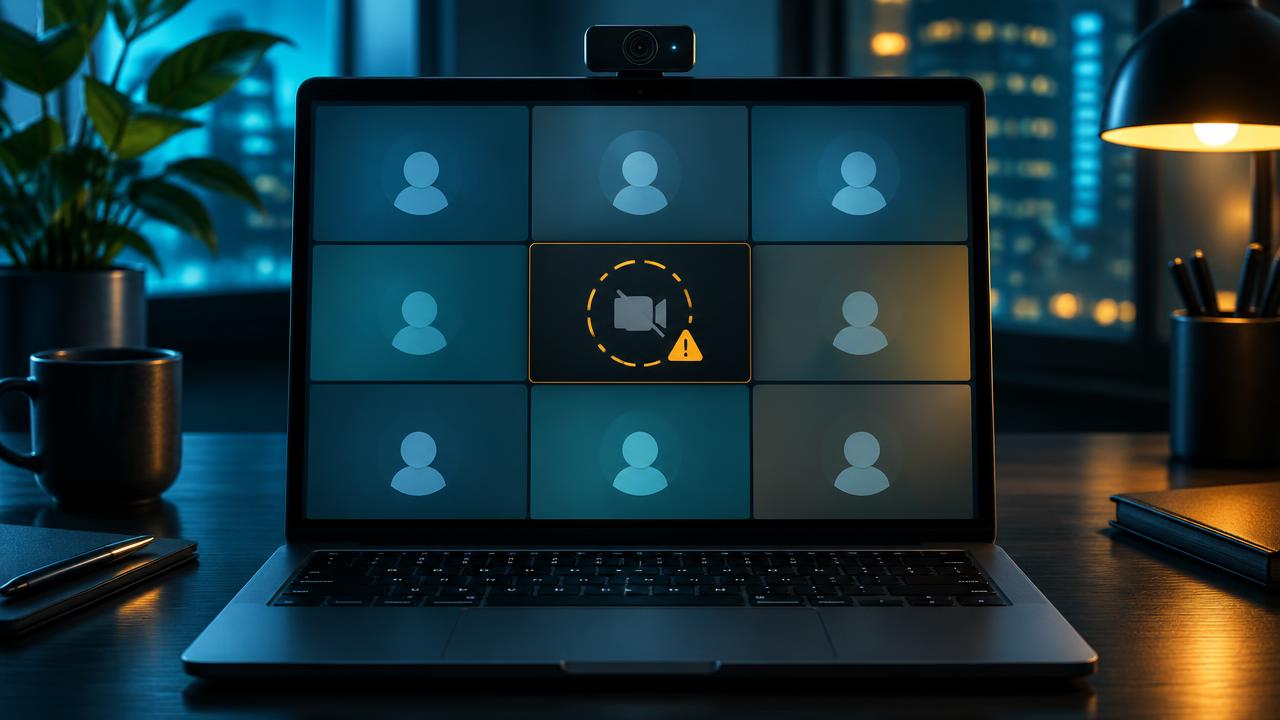
Parece sempre acontecer cinco minutos antes de uma reunião importante. Você entra em uma chamada e, em vez do seu rosto, há uma caixa preta, um ícone girando ou uma mensagem dizendo que a câmera não pode ser iniciada. No entanto, quando você abre o aplicativo Câmera, tudo parece bem. Este é um dos problemas técnicos mais comuns do trabalho remoto e é quase sempre solucionável em poucos minutos, uma vez que você sabe onde procurar.
Os aplicativos de reunião adicionam sua própria camada entre você e a câmera. Eles precisam de permissão para usá-la, precisam escolher o dispositivo correto e precisam de acesso exclusivo, porque em muitos sistemas apenas um aplicativo pode usar a câmera por vez. Quando qualquer uma dessas três coisas dá errado, a câmera parece quebrada dentro da reunião, mesmo que o hardware esteja perfeitamente saudável.
Primeiro, confirme se a própria câmera funciona
Abra nosso teste de câmera na página inicial. Se você se vir claramente, a câmera e seu driver estão funcionando, e você pode se concentrar no aplicativo de reunião. Se o teste mostrar um erro de permissão, verifique as configurações de site do seu navegador. Se ele não conseguir encontrar uma câmera, o problema é mais profundo, e nosso guia sobre como consertar uma câmera que não está funcionando irá ajudar.
Nosso teste de prontidão para reunião vai um passo além e testa sua câmera, microfone, alto-falantes e conexão juntos, o que é um ótimo hábito antes de qualquer chamada importante. Leva cerca de um minuto e informa se algo provavelmente causará problemas.
Feche outros aplicativos que possam estar usando a câmera
Esta é de longe a causa mais comum. No Windows, especialmente, se um programa tem a câmera aberta, outros geralmente não conseguem usá-la. O culpado pode ser outro aplicativo de reunião sendo executado em segundo plano, uma aba do navegador com uma chamada anterior, o aplicativo Câmera do Windows, um utilitário do fabricante ou um software de streaming como o OBS.
- Saia do Zoom, Teams, Skype, Webex e aplicativos semelhantes completamente, inclusive da bandeja do sistema.
- Feche as abas do navegador que usaram vídeo, como uma chamada anterior do Google Meet.
- Feche o aplicativo Câmera, Photo Booth ou qualquer software de gravação.
- Se não tiver certeza, reinicie o computador, o que libera a câmera de todos os aplicativos.
O Teams é conhecido por permanecer aberto em segundo plano depois de fechar sua janela. Clique com o botão direito do mouse no ícone na bandeja do sistema e escolha Sair para fechá-lo corretamente.
Verifique as permissões da câmera em seu sistema
Windows 10 e 11
Abra Configurações, Privacidade e segurança, Câmera. Certifique-se de que o acesso à câmera esteja ativado, que os aplicativos tenham permissão para acessar sua câmera e que os aplicativos de desktop também tenham permissão. Os aplicativos de desktop Zoom e Teams dependem dessa última configuração, que é fácil de ignorar porque fica na parte inferior da página.
macOS
Abra Ajustes do Sistema, Privacidade e Segurança, Câmera. Certifique-se de que o botão ao lado de Zoom, Microsoft Teams ou seu navegador esteja ativado. Após a alteração, o macOS geralmente pede para você sair e reabrir o aplicativo. Se o aplicativo não estiver na lista, abra-o e tente iniciar o vídeo, o que deve acionar o prompt de permissão.
Navegadores para Google Meet e versões web
Clique no ícone da câmera ou do cadeado na barra de endereço e certifique-se de que o site tem permissão para usar a câmera. No Chrome, você também pode verificar em Configurações, Privacidade e segurança, Configurações do site, Câmera. Se você clicou anteriormente em Bloquear, o navegador não perguntará novamente até que você mude lá.
Selecione a câmera correta no aplicativo
Laptops com webcam externa, software de câmera virtual ou uma estação de acoplamento geralmente têm vários dispositivos de vídeo. O aplicativo de reunião pode estar tentando usar um que esteja desconectado ou virtual. No Zoom, clique na seta ao lado de Iniciar Vídeo e escolha a câmera correta. No Teams, abra Configurações, Dispositivos e selecione a câmera da lista. No Google Meet, clique nos três pontos, Configurações, Vídeo.
Câmeras virtuais de aplicativos como OBS, Snap Camera ou ferramentas de efeitos do fabricante podem aparecer como padrão. Se não estiverem em execução, elas mostram uma tela preta. Escolha sua webcam real em vez disso, ou desinstale o software de câmera virtual que você não usa.
Correções específicas do aplicativo
Zoom
Em Configurações, Vídeo, tente desativar Ajustar para pouca luz e HD como teste. Em Avançado, altere o método de renderização de vídeo ou ligue e desligue as opções de aceleração de hardware. Certifique-se de que o Zoom esteja atualizado, pois as correções de câmera aparecem em muitas versões.
Microsoft Teams
Limpar o cache do Teams resolve um número surpreendente de problemas de câmera. Saia do Teams, em seguida, limpe sua pasta de cache seguindo as instruções da Microsoft para sua versão e reinicie. Verifique também se o novo Teams não está sendo executado junto com o Teams clássico, pois ambos podem disputar a câmera.
Google Meet
Como o Meet é executado no navegador, tente uma janela anônima, que desativa a maioria das extensões. Se a câmera funcionar lá, uma extensão está interferindo. Atualize seu navegador e, se necessário, tente outro navegador para isolar o problema.
Drivers, atualizações e chaves de privacidade
Muitos laptops têm um obturador de privacidade físico, um interruptor de câmera na lateral ou um atalho de teclado, geralmente uma tecla F com um ícone de câmera, que desabilita a câmera eletricamente. Quando desabilitada dessa forma, a câmera pode desaparecer completamente dos aplicativos. Verifique isso antes de investigar os drivers.
No Windows, abra o Gerenciador de Dispositivos e procure em Câmeras. Se a câmera mostrar um ícone de aviso, atualize ou reinstale o driver do site do fabricante do laptop. O software antivírus às vezes inclui proteção de webcam que bloqueia aplicativos que ele não reconhece, então verifique as configurações do seu software de segurança também.
Quando a imagem está preta, mas a luz está acesa
Se a luz da câmera acender, mas a reunião mostrar tela preta, a câmera está funcionando, mas a imagem não está chegando ao aplicativo. Isso pode ser causado por um obturador de privacidade, uma câmera virtual, um problema de driver gráfico ou problemas de aceleração de hardware. Atualize seu driver gráfico e alterne a aceleração de hardware no aplicativo ou navegador.
Tente também alternar entre as resoluções da câmera ou desligar o HD. Algumas câmeras têm dificuldade com um modo específico, e uma resolução mais baixa pode iniciar de forma confiável enquanto você investiga.
Uma rotina de dois minutos antes da reunião
- Execute a verificação de prontidão da reunião para testar câmera, microfone e conexão.
- Feche outros aplicativos que usam a câmera.
- Confirme se a câmera correta está selecionada no aplicativo da reunião.
- Abra o obturador de privacidade e verifique qualquer tecla ou interruptor da câmera.
- Entre na reunião alguns minutos antes.
Essa rotina leva menos tempo do que fazer um café e evita quase todas as surpresas com a câmera. Se algo falhar, entrar cedo lhe dá tempo para mudar para o seu telefone como backup, o que é sempre um bom plano para chamadas importantes.
Usando seu telefone como câmera de backup
Todo trabalhador remoto deve ter um plano de backup. Se a câmera do seu laptop se recusar a cooperar minutos antes de uma reunião, entrar pelo seu telefone é a recuperação mais rápida. Instale o aplicativo Zoom, Teams ou Meet no seu telefone com antecedência e faça login, para que você não precise digitar senhas sob pressão. Mantenha um pequeno suporte de telefone em sua mesa, já que segurar o telefone por uma reunião inteira é cansativo e a imagem parece tremida.
Você também pode entrar na reunião duas vezes: uma no computador para compartilhamento de tela e áudio, e outra no telefone apenas para vídeo, com o telefone mudo e seu alto-falante com o volume baixo para evitar eco. Não é elegante, mas o mantém visível e produtivo enquanto você conserta a câmera do laptop após a chamada.
Assim que a reunião terminar, retorne a este guia e trabalhe com as permissões, seleção de dispositivos e drivers com calma. Os problemas são muito mais fáceis de resolver quando não há um relógio correndo, e a maioria das pessoas encontra a causa em dez minutos.
Laptops da empresa e dispositivos gerenciados
Se você usa um laptop de trabalho, seu departamento de TI pode controlar o acesso à câmera através de políticas de segurança. Algumas organizações bloqueiam a câmera para certos aplicativos, exigem uma versão específica do Teams ou instalam proteção de endpoint que inclui o bloqueio de webcam. Se nenhuma das soluções habituais funcionar, e particularmente se as configurações da câmera no Windows estiverem acinzentadas com uma mensagem dizendo que algumas configurações são gerenciadas pela sua organização, entre em contato com o suporte de TI. Eles podem ver as políticas aplicadas ao seu dispositivo e corrigi-las rapidamente, e tentar contorná-las por conta própria pode criar problemas de segurança.
Mencione o que você já testou, incluindo o resultado do nosso teste de câmera, quais aplicativos você fechou e quais permissões você verificou. Informações claras ajudam o TI a resolver o chamado mais rapidamente.
Perguntas frequentes
Por que minha câmera funciona no navegador, mas não no aplicativo Zoom?
Geralmente, a permissão do aplicativo desktop está desativada nas configurações de privacidade do Windows ou macOS, ou outro aplicativo está usando a câmera.
Duas aplicações podem usar minha webcam ao mesmo tempo?
No Windows, frequentemente não. No macOS, geralmente é permitido. Feche outros aplicativos para segurança.
Preciso reinstalar o Zoom ou o Teams?
Raramente. Permissões, seleção de dispositivo e fechamento de outros aplicativos resolvem a maioria dos problemas. Reinstale apenas como último recurso.
Testes relacionados
Mais artigos
- Câmera não funciona? Como consertarCorreções passo a passo para uma webcam que não liga, mostra tela preta ou não é detectada.
- Microfone não funciona? Conserte em minutosPor que ninguém consegue te ouvir, e como consertar a entrada do microfone no Windows, Mac, Chromebook e celular.
- Como testar sua webcam no Windows 11 (4 métodos fáceis)Teste sua webcam no Windows 11 online, no aplicativo Câmera, pelas Configurações ou com o Gerenciador de Dispositivos e, em seguida, verifique a qualidade real da imagem.
- Webcam com atraso ou travando? Corrija o baixo FPSPor que o vídeo da webcam engasga ou congela, e como corrigir causas de luz, USB, CPU e rede.