インターネット速度が遅い?原因を見つけましょう
ほとんどのインターネット速度の問題は家庭内で発生します。Wi-Fiの有無でテストし、適切に再起動することで、自分の設定を直すべきかプロバイダーに連絡すべきかが分かります。
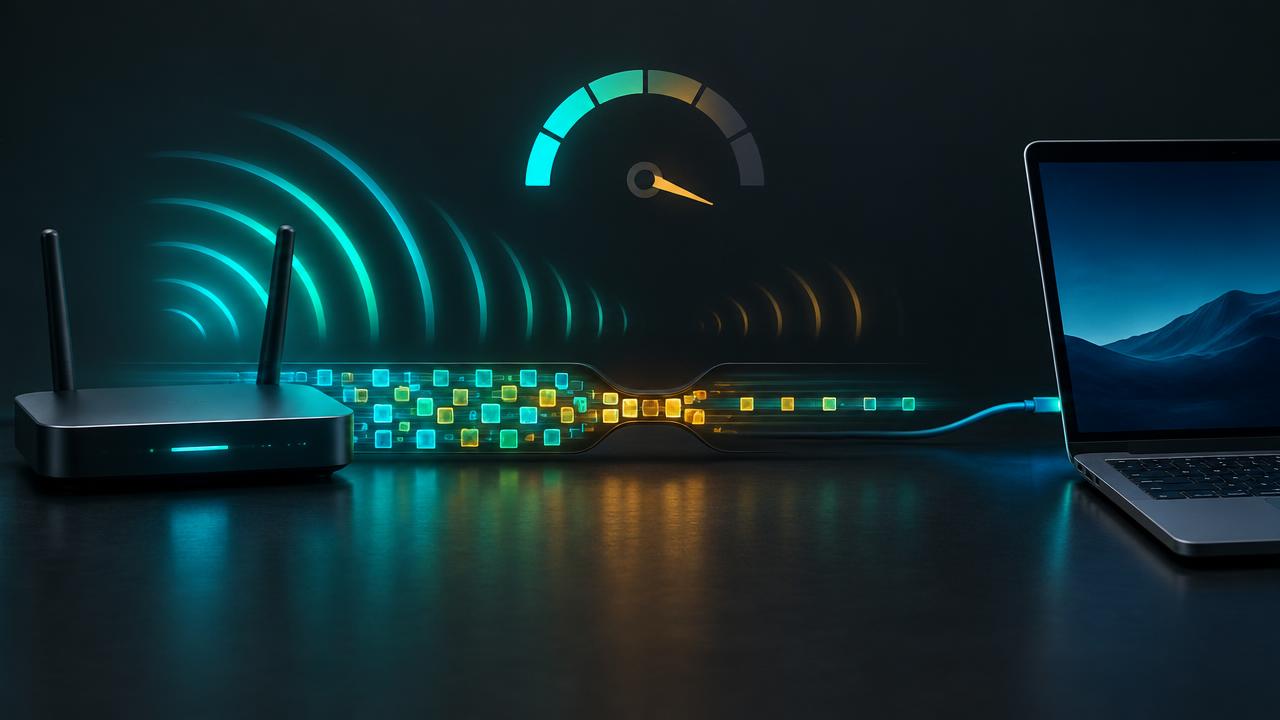
トラブルシューティングを開始する前に、実際にテストを実行して何が壊れているかを確認してください。
ネットワークテスト を実行するインターネットが遅いのは症状であり、診断ではありません
インターネットが遅いというのは、誰もが経験したことのある問題であり、トラブルシューティングを楽しんで行う人はほとんどいません。ページの読み込みが遅く、動画がバッファリングされ、ダウンロードは滞り、ビデオ通話はフリーズします。当然の反応としてインターネットプロバイダーを非難しがちですが、それが正しい場合もあります。しかし私の経験では、はるかに頻繁に速度低下は家庭内で発生します。弱いWi-Fi信号、再起動が必要なルーター、バックグラウンド更新でいっぱいのデバイス、あるいは単に多くの人が同時にストリーミングしているなどが原因です。
良いニュースは、原因を体系的に見つけることができるということです。専門知識は必要ありません。必要なのは速度テストと少しの忍耐だけです。考え方は、測定し、一つ変更し、そして再度測定するというものです。数回繰り返せば、犯人は明らかになります。
速度テストの結果を理解する
弊社のネットワーク速度テストを実行してください。いくつかの数値が表示され、それぞれが異なる情報を提供します。
- ダウンロード速度:データがどれだけ早く届くかを示します。ストリーミング、ブラウジング、ファイルのダウンロードに影響します。
- アップロード速度:データを送信できる速さです。ビデオ通話、クラウドバックアップ、写真のアップロードに影響します。
- レイテンシー(またはping):データが往復するのにかかる時間(ミリ秒単位)。レイテンシーが低いと、ゲームや通話が応答性良く感じられます。
- ジッター:レイテンシーの変動の度合い。ジッターが高いと、速度が問題なくても通話が途切れる原因になります。
ダウンロードとアップロードの数値を、契約しているプランと比較してください。プロバイダは通常、家庭への最大速度を宣伝しますが、Wi-Fiでそのすべてが提供されることは稀であることを覚えておいてください。良好な接続でプランの70%から90%を得られるのは正常です。20%しか得られない場合は、何らかの問題があります。
テストを1日の異なる時間帯に複数回実行してください。1回の結果だけでは誤解を招くことがあります。常に速度が遅い場合は、お使いの機器を確認してください。夜間だけ速度が遅い場合は、プロバイダのネットワークの混雑が原因である可能性があります。
ステップ1:ルーターの近くでテストし、次にケーブルでテストする
最も役立つテストは、Wi-Fiとインターネット接続自体を切り離すことです。まず、ルーターのすぐ隣で速度テストを実行します。次に、可能であれば、イーサネットケーブルでラップトップをルーターに接続し、再度テストします。
有線接続の結果が速く、遠距離でのWi-Fiの結果が遅い場合、インターネット自体は問題なく、問題はWi-Fiのカバー範囲にあります。有線接続の結果も遅い場合、問題はルーター、モデム、またはプロバイダにあります。この1回の比較で、何時間もの推測作業を省くことができます。
正しく再起動する
あまりにも単純に聞こえるかもしれませんが、モデムとルーターを再起動することで、遅い接続の大部分が解決します。ルーターは小さなコンピューターであり、数週間の稼働後にはメモリの問題、過熱、接続の停滞が発生することがあります。
- モデムとルーターの電源を抜きます。
- 少なくとも30秒待ちます。
- まずモデムを接続し、ランプが安定するまで待ちます。
- ルーターを接続し、2分間待ちます。
- コンピューターまたはスマートフォンも再起動してから、再度テストしてください。
再起動が役立つものの、数日おきに速度低下が再発する場合、ルーターが老朽化しているか過熱している可能性があります。空気の流れを確保するためにルーターの周りにスペースがあり、食器棚の中や他の暖かい機器の上に置かれていないことを確認してください。
家庭内のWi-Fi速度を改善する
Wi-Fi信号は、距離が離れるにつれて、また壁、床、大きな物体を通過するたびに弱まります。水(水槽など)や金属(冷蔵庫、鏡など)は、特に信号を遮断する効果が高いです。理想的なルーターの設置場所は、中央で、高く、開けた場所です。
適切な帯域を使用する
ほとんどのルーターは2.4 GHzと5 GHz、新しいものは6 GHzでブロードキャストしています。2.4 GHzは遠くまで届きますが、速度が遅く混雑しやすいです。5 GHzと6 GHzは短距離でははるかに高速です。同じ部屋にいるか、1部屋離れている場合は5 GHzに接続してください。ルーターが両方を1つの名前で統合している場合、自動的に選択されますが、常にうまく選択されるとは限りません。
チャネルを変更する
集合住宅では、数十のネットワークが同じチャネルで競合することがあります。ルーターの設定にログインして別のチャネルを試すか、再起動後にルーターに自動選択させてください。これにより、干渉を著しく減らすことができます。
適切にカバー範囲を広げる
広い家屋の場合、安価なエクステンダー付きの単一ルーターよりもメッシュ Wi-Fi システムの方が通常はるかに優れています。メッシュシステムは、複数のユニットが連携して強力なカバー範囲を広げます。電力線アダプター(電気配線を通じてデータを送信するもの)も、離れた部屋向けの別の選択肢です。
ネットワークだけでなく、デバイスも確認する
デバイスが1台だけ遅い場合もあります。古いラップトップは、古い規格のみをサポートするWi-Fiカードを搭載している可能性があります。電話が低電力モードになっているかもしれません。コンピューターがバックグラウンドで大きなアップデートをダウンロードしているか、クラウド同期アプリがギガバイト単位の写真をアップロードしているかもしれません。
Windowsでは、タスクマネージャーを開き、「プロセス」タブの「ネットワーク」列を確認してください。Macでは、アクティビティモニタに「ネットワーク」タブがあります。多くの帯域幅を使用しているアプリを探してください。接続を使用しない時間帯にバックアップやアップデートを一時停止またはスケジュールしてください。また、VPNも確認してください。VPNはトラフィックを別のサーバー経由でルーティングするため、そのサーバーの場所によっては速度が大幅に低下する可能性があります。
弊社のブラウザ情報チェックは、最新のブラウザを使用していることを確認することもでき、これにより現代のウェブサイトのパフォーマンスが向上します。
同時ユーザーが多すぎる
2人が4Kビデオをストリーミングし、1人がゲームをして、別の人がビデオ通話をしていて、さらにゲーム機がゲームをダウンロードしているような家庭では、控えめな接続でも簡単に飽和状態になります。誰もがそれを遅いインターネットとして経験します。最新のルーターには、ビデオ通話やゲームを優先するQuality of Service(QoS)設定が含まれていることがよくあります。これをオンにすると、混雑した接続でもはるかに快適に感じられるようになります。
アップロードは特に問題です。多くの接続はダウンロードよりもアップロード容量がはるかに少ないため、誰か一人が大きなファイルをアップロードすると、他の全員のブラウジングや通話が遅くなる可能性があります。これは、ダウンロードでさえデータを認識するためにわずかなアップロード帯域幅が必要だからです。
インターネットプロバイダーに電話するタイミング
ケーブルでテストし、すべてを再起動しても、速度が契約プランをはるかに下回る場合は、プロバイダーに連絡してください。電話する前に、証拠を集めてください。異なる時間での複数の速度テスト結果、有線接続の結果、そして夜間の速度低下などのパターンを記録しておきましょう。プロバイダーは自社側から回線品質をチェックし、エラーを確認し、必要であれば技術者を派遣することができます。
また、お使いのモデムやルーターが最新であるかどうかも確認してください。数年前にISPから提供された古い機器では、現在のプランの速度をサポートできない場合があります。多くのプロバイダーは、要求すれば無料でアップグレードしてくれます。
簡単な速度トラブルシューティングの順序
- ネットワーク速度テストを数回実行してください。
- ルーターの隣でテストし、次にイーサネットケーブルでテストしてください。
- モデム、ルーター、およびデバイスを再起動してください。
- ルーターを中央の開けた場所に移動し、5 GHz帯を使用してください。
- バックグラウンドでの大規模なアップロード、ダウンロード、およびVPNを停止してください。
- 多忙な家庭ではQoSをオンにしてください。
- テスト結果を持ってプロバイダーに連絡してください。
各ステップは、問題を解決するか、または問題を絞り込むかのどちらかです。最後のステップに到達する頃には、プロバイダーに何を伝えるべきかが正確にわかるため、通話はより短く、より生産的になります。
モバイルデータ、ホットスポット、公共Wi-Fi
スマートフォンのホットスポットやモバイルブロードバンドを利用している場合、速度は電波強度と地域の基地局の混雑状況に大きく依存します。窓の近くに移動し、スマートフォンを高い位置に置き、ポケットに入れたり金属製の物の隣に置いたりしないようにしてください。都市部の夕方やランチタイムなどの混雑時には、速度が低下することがよくあります。一部のモバイルプランでは、毎月一定量のデータを使用すると速度が低下することもあるため、請求サイクルの後半で突然速度が低下した場合は、プランの公正利用制限を確認してください。
カフェ、ホテル、空港の公共Wi-Fiは多くのユーザーで共有されており、その施設によって速度が制限されることがよくあります。全体の速度についてできることはほとんどありませんが、アクセスポイントの近くに座る、大きなダウンロードを避ける、機密情報を扱う場合は信頼できるVPNをセキュリティのために使用する、といったことで体験を向上させることができます。到着したら速度テストを実行してください。レイテンシが非常に高い場合は、代わりにスマートフォンのモバイルデータを使用することを検討してください。
最後に、速度は物語の一部にすぎないことを忘れないでください。通話やゲームにとっては、レイテンシと安定性も同様に重要です。数分ごとに切断される高速な接続よりも、控えめでも安定した接続の方が快適に感じられることがよくあります。これが、一日の異なる時間帯にテストを行うことで、より完全な全体像が得られる理由です。
よくある質問
異なる速度テストで結果が異なるのはなぜですか?
それらは異なるサーバー、場所、測定方法を使用しています。異なるツール間で比較するのではなく、同じテストからの結果を時間を追って比較してください。
ビデオ通話にはどのくらいの速度が必要ですか?
HDビデオ通話の場合、通話ごとに安定したアップロードとダウンロードで最低3 Mbpsを目指し、加えて低レイテンシと低ジッターが必要です。
ルーターの再起動は本当に役立ちますか?
はい。メモリをクリアし、スタックした接続をリセットし、混雑の少ないチャンネルを選択することができます。最初に行う価値は常にあります。
関連テスト
他の記事
- Wi-Fiトラブルシューティング:実践ガイド接続切れ、速度低下、「接続されているがインターネットなし」を再現可能なチェックリストで修正します。
- Wi-Fiパスワードを見つける方法Windows、macOS、Android、iPhone、およびルーターで保存されたWi-Fiパスワードを回復します。
- ウェブカメラが遅延したり、カクカクしたりしますか?低FPSを修正しますウェブカメラのビデオが途切れたりフリーズしたりする理由と、光、USB、CPU、ネットワークが原因の場合の修正方法。
- パソコンが遅い?本当の原因を診断CPU、メモリ、ストレージ、ネットワークのどれが実際のボトルネックになっているかを見つけます。