Cara Memeriksa Kamera Anda di Mac (5 Metode Cepat)
Ingin memeriksa kamera di Mac sebelum panggilan, setelah pembaruan macOS atau karena gambarnya terlihat aneh? Prosesnya memakan waktu kurang dari satu menit, dan kelima metode ini dapat digunakan untuk MacBook, iMac dan webcam eksternal.
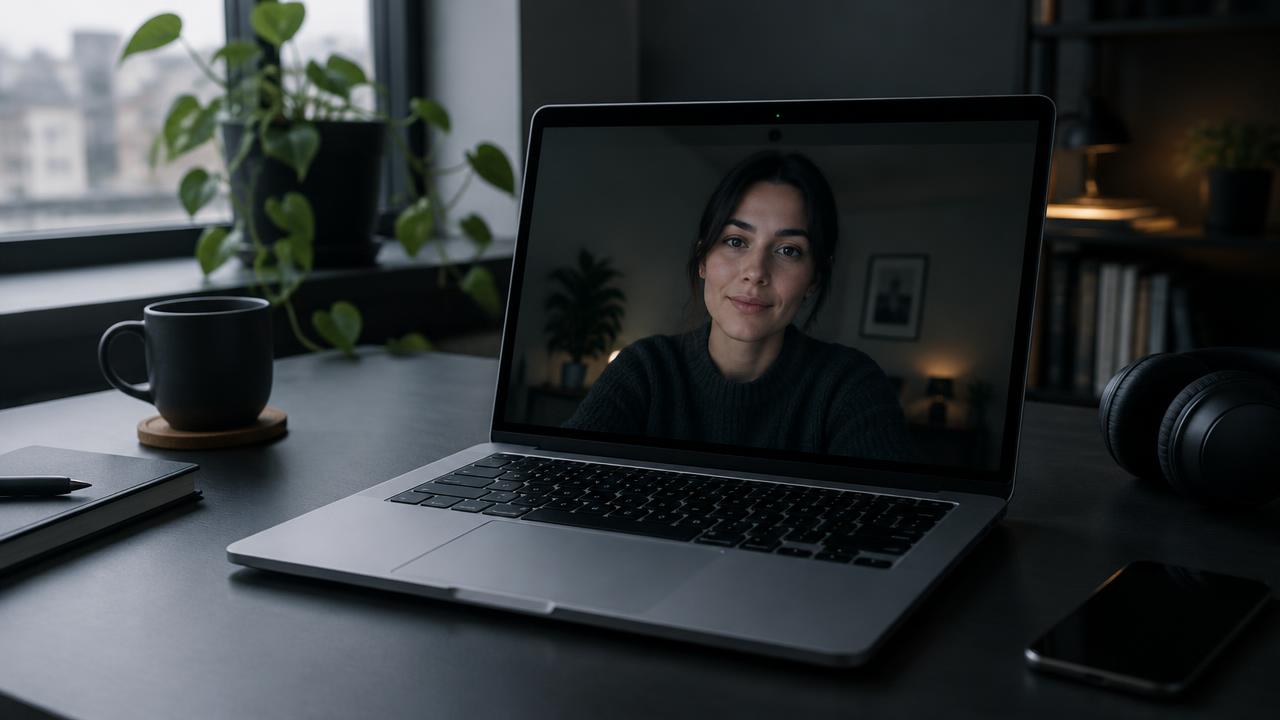
Cara mengetahui apakah kamera Mac Anda sedang aktif
Setiap MacBook, iMac dan Studio Display dengan kamera bawaan memiliki lampu hijau kecil tepat di sebelah lensa. Saat aplikasi apa pun mulai menggunakan kamera, lampu akan menyala. Saat aplikasi berhenti menggunakan kamera, lampu akan padam. Jika Anda membuka aplikasi video dan lampu menyala, berarti macOS telah berhasil mengaktifkan kamera, meskipun gambarnya terlihat bermasalah.
Di macOS Monterey dan versi yang lebih baru, ada indikator kedua. Ikon kamera kecil berwarna hijau muncul di bagian atas layar pada bar menu, dan Pusat Kontrol menampilkan nama aplikasi yang sedang menggunakan kamera. Ini memudahkan Anda menemukan aplikasi yang masih terbuka di latar belakang tanpa Anda sadari.
Ada juga jaminan privasi di sini. Apple merancang indikator ini agar kamera tidak dapat beroperasi tanpa menyalakan lampu. Jika lampu hijau padam, kamera bawaan tidak sedang merekam. Webcam USB eksternal memiliki lampu sendiri, dan cara kerjanya bergantung pada produsennya.
Metode 1: periksa kamera Mac Anda secara online di browser
Cara tercepat untuk memeriksa kamera di Mac adalah melalui tes di browser. Tidak ada yang perlu diinstal, dan browser meminta akses kamera dengan cara yang sama seperti Google Meet, Zoom versi web atau platform wawancara online. Jika kamera berfungsi di sini, biasanya kamera juga akan berfungsi saat panggilan video.
- Buka halaman beranda Camera-Test.com di Safari, Chrome, Firefox atau Edge.
- Klik tombol untuk memulai tes kamera.
- Saat browser meminta izin, pilih Izinkan.
- Jika Anda memiliki lebih dari satu kamera, pilih kamera yang ingin Anda uji.
- Lihat pratinjau langsung dan tunggu beberapa detik hingga hasilnya stabil.
Di Safari, permintaan izin muncul di bawah bilah alamat; pilih Izinkan. Jika Anda sebelumnya memblokirnya, buka Safari > Pengaturan > Situs Web > Kamera dan atur situs tersebut ke Izinkan. Di Chrome, klik ikon penyesuaian atau kamera di bilah alamat dan aktifkan Kamera, lalu muat ulang. Di Firefox, klik ikon kamera di samping alamat dan hapus pemblokirannya.
Hasilnya menampilkan lebih dari sekadar gambar. Anda akan melihat resolusi efektif, yaitu jumlah piksel yang sebenarnya dikirim oleh Mac Anda, serta laju bingkai, yang menunjukkan seberapa mulus videonya. Kamera bawaan MacBook biasanya menghasilkan video 720p atau 1080p dengan sekitar 30 bingkai per detik. Video diproses secara lokal di browser Anda dan tidak pernah diunggah atau direkam.
Metode 2: gunakan Photo Booth
Photo Booth adalah aplikasi kamera bawaan Mac dan cara paling sederhana untuk melakukan pemeriksaan secara offline. Buka Finder, masuk ke Aplikasi dan klik dua kali Photo Booth, atau tekan Command + Spasi dan ketik Photo Booth. Lampu hijau seharusnya menyala dan tampilan cermin langsung seharusnya memenuhi jendela dalam satu atau dua detik.
Pratinjau yang berfungsi akan langsung merespons saat Anda menggerakkan tangan dan menampilkan warna yang alami. Jika jendela tetap hitam atau menampilkan ikon kamera yang dicoret, macOS tidak dapat mengakses kamera, dan Anda sebaiknya langsung menuju bagian izin dan perbaikan cepat di bawah.
Untuk memeriksa detail, klik tombol rana merah untuk mengambil foto uji, lalu buka foto tersebut dari deretan gambar di bagian bawah. Perhatikan tekstur halus seperti rambut atau teks di latar belakang. Beralihlah ke mode video menggunakan ikon di kiri bawah dan rekam klip pendek sambil berbicara. Memutar ulang klip tersebut akan memperlihatkan apakah video tersendat dan memungkinkan Anda mendengar suara dari mikrofon. Jika Anda menggunakan webcam eksternal, pilih webcam tersebut dari menu Kamera di bagian atas layar.
Metode 3: gunakan FaceTime
FaceTime cocok untuk pengujian karena menggunakan kamera dengan cara yang persis sama seperti panggilan video sungguhan. Buka FaceTime dari Aplikasi, Dock atau Spotlight. Anda tidak perlu menelepon siapa pun; aplikasi ini menampilkan pratinjau langsung diri Anda segera setelah dibuka, asalkan Anda sudah masuk ke akun.
Jika pratinjau berfungsi di FaceTime tetapi tidak di aplikasi panggilan lain, kamera dan macOS tidak bermasalah, dan masalahnya ada pada izin atau pengaturan aplikasi tersebut. Ini menjadikan FaceTime cara yang berguna untuk membedakan kerusakan perangkat keras dari masalah perangkat lunak.
Dengan webcam eksternal atau iPhone terhubung, buka menu Video di bar menu saat FaceTime aktif. Semua kamera yang dapat dikenali macOS tercantum di sana. Pilih satu per satu untuk memastikan kamera tersebut berfungsi. Jika kamera eksternal tidak ada dalam daftar ini, macOS tidak mendeteksinya, yang mengindikasikan masalah pada kabel, port, atau hub, bukan pada aplikasi.
Metode 4: gunakan QuickTime Player
QuickTime Player memungkinkan Anda menguji kamera dan mikrofon secara bersamaan dalam rekaman nyata. Buka QuickTime Player dari Aplikasi, lalu pilih File > Rekaman Film Baru. Jendela pratinjau akan terbuka dengan tombol rekam di tengah.
Klik panah kecil di sebelah tombol rekam. Menu tarik-turun menampilkan semua kamera dan mikrofon yang tersedia, beserta pilihan kualitas. Pilih kamera yang ingin Anda periksa, pilih mikrofon yang akan Anda gunakan untuk panggilan, lalu pilih kualitas Tinggi atau Maksimum.
Rekam klip berdurasi sekitar lima belas detik. Gerakkan kepala, lambaikan tangan, dan bicaralah dengan volume normal. Lalu hentikan dan putar ulang rekamannya. Perhatikan apakah gambar menjadi buram saat bergerak, kecerahan berubah mendadak, atau ada bingkai yang terlewat, dan dengarkan apakah ada gema, desis, atau suara yang terdengar jauh. Karena QuickTime menyimpan rekaman sebagai file, Anda juga dapat membandingkan klip yang direkam dengan pencahayaan berbeda atau kamera berbeda secara berdampingan.
Metode 5: periksa kamera di Informasi Sistem
Jika tidak ada aplikasi yang dapat mengenali kamera, periksa apakah macOS mendeteksinya sama sekali. Tahan tombol Option, klik menu Apple, lalu pilih Informasi Sistem. Pada versi macOS yang lebih baru, Anda juga dapat membuka menu Apple, memilih Mengenai Mac Ini, lalu mengeklik Info Lainnya dan Laporan Sistem.
Di bar samping, pada bagian Perangkat Keras, pilih Kamera. Kamera bawaan yang berfungsi akan muncul dengan nama seperti FaceTime HD Camera, beserta ID model dan ID unik. Webcam eksternal yang terhubung juga tercantum di sini.
Jika bagian Kamera kosong, macOS tidak dapat mengenali kamera apa pun. Untuk kamera bawaan, ini biasanya menandakan masalah pada tingkat sistem, jadi mulai ulang Mac dan instal pembaruan yang tertunda. Untuk webcam eksternal, periksa kabel dan port, lalu lihat bagian USB di jendela yang sama untuk memeriksa apakah perangkat tersebut muncul di sana.
Periksa izin kamera di Mac
macOS meminta izin sebelum aplikasi apa pun dapat menggunakan kamera. Jika Anda pernah mengeklik Jangan Izinkan, aplikasi tersebut akan menampilkan layar hitam hingga Anda mengubah pengaturannya. Pada macOS Ventura dan versi yang lebih baru, buka menu Apple > Pengaturan Sistem > Privasi & Keamanan > Kamera. Pada versi yang lebih lama, buka Preferensi Sistem > Keamanan & Privasi > tab Privasi, lalu pilih Kamera dalam daftar.
Anda akan melihat setiap aplikasi yang pernah meminta akses kamera, masing-masing dengan sakelar atau kotak centang. Aktifkan akses untuk Zoom, Microsoft Teams, browser Anda, Slack atau aplikasi apa pun yang Anda gunakan. Banyak aplikasi harus ditutup dan dibuka kembali agar perubahan diterapkan. Jika suatu aplikasi tidak ada dalam daftar, aplikasi tersebut belum pernah meminta akses kamera; buka aplikasi tersebut dan mulai panggilan video untuk memunculkan permintaan izin.
Akses kamera per situs di browser Anda
Browser menyimpan daftar situs webnya sendiri. Di Safari, buka Safari > Pengaturan > Situs Web > Kamera dan atur setiap situs ke Tanya, Izinkan atau Tolak. Di Chrome, buka Setelan > Privasi dan keamanan > Setelan situs > Kamera untuk meninjau situs yang diizinkan dan diblokir. Browser juga memerlukan izin di Pengaturan Sistem agar kamera dapat digunakan di situs mana pun.
Pembatasan Durasi Layar
Pada Mac keluarga atau Mac yang dikelola, Durasi Layar dapat menonaktifkan kamera sepenuhnya. Buka Pengaturan Sistem > Durasi Layar > Konten & Privasi > Pembatasan Aplikasi dan pastikan Izinkan Kamera diaktifkan. Mac kantor dan sekolah juga dapat memblokir kamera melalui profil pengelolaan yang hanya dapat diubah oleh administrator.
Menggunakan iPhone Anda sebagai kamera Mac
Continuity Camera memungkinkan Anda menggunakan iPhone sebagai webcam nirkabel berkualitas tinggi. Fitur ini memerlukan macOS Ventura atau versi yang lebih baru, iPhone XR atau model yang lebih baru dengan iOS 16 atau versi yang lebih baru, Apple ID yang sama di kedua perangkat, serta Wi-Fi dan Bluetooth yang aktif. Pasang iPhone di dekat bagian atas layar Anda dengan kamera belakang menghadap Anda. Di FaceTime, pilih iPhone dari menu Video; di Zoom, Teams atau browser, pilih iPhone dari menu tarik-turun kamera. Anda kemudian dapat menjalankan tes online dengan iPhone yang dipilih untuk memeriksa resolusi dan laju bingkainya.
Kamera Mac tidak berfungsi? Solusi cepat
Layar hitam atau "Tidak ada kamera yang tersedia"
Pastikan tidak ada yang menutupi lensa dan ruangan memiliki cukup cahaya. Lalu pastikan aplikasi memiliki izin di Privasi & Keamanan > Kamera. Jika lampu hijau menyala tetapi gambar tetap hitam di semua aplikasi, memulai ulang biasanya mengatasi masalah ini.
Tutup aplikasi lain yang menggunakan kamera
Beberapa aplikasi terus menggunakan kamera. Tutup sepenuhnya Zoom, Teams, Photo Booth, tab browser yang sedang menjalankan rapat, dan perangkat lunak streaming dengan Command + Q, lalu coba lagi. Ikon kamera di bar menu menunjukkan aplikasi mana yang masih menggunakannya.
Mulai ulang Mac Anda dan perbarui macOS
Memulai ulang akan mengatur ulang layanan kamera dan memperbaiki sebagian besar gangguan sementara. Jika masalah muncul kembali, buka Pengaturan Sistem > Umum > Pembaruan Perangkat Lunak dan instal versi terbaru, karena perbaikan kamera sering disertakan dalam pembaruan macOS.
Periksa kabel, port, dan hub webcam eksternal
Hubungkan webcam langsung ke Mac, bukan melalui hub atau monitor, coba port lain dan gunakan kabel lain jika tersedia. Beberapa adaptor USB-C tidak memasok daya yang cukup untuk webcam. Untuk petunjuk yang lebih mendalam, baca panduan kami tentang cara memperbaiki kamera yang tidak berfungsi.
Tips untuk hasil gambar kamera Mac yang lebih baik
Duduklah menghadap jendela atau lampu bercahaya lembut agar cahaya menyinari wajah Anda, dan hindari duduk dengan jendela terang di belakang Anda. Tinggikan posisi laptop agar kamera sejajar dengan mata, bukan mengarah ke Anda dari bawah. Seka lensa dengan lembut menggunakan kain mikrofiber, karena sidik jari membuat gambar berkabut dan kurang tajam. Pada Mac yang didukung, coba Center Stage dan mode Potret dari menu Efek Video di Pusat Kontrol. Jika kualitas gambar kamera bawaan masih kurang baik, webcam eksternal atau iPhone Anda dengan Continuity Camera akan menghasilkan gambar yang lebih tajam.
Pertanyaan yang sering diajukan
Bagaimana cara memeriksa apakah kamera Mac saya berfungsi?
Buka tes kamera Mac online di browser Anda atau jalankan Photo Booth. Jika Anda melihat gambar langsung dan lampu hijau di samping kamera menyala, berarti kamera berfungsi. Jika gambarnya hitam, periksa izin dan tutup aplikasi lain yang menggunakan kamera.
Di mana aplikasi kamera di Mac?
macOS tidak memiliki aplikasi yang hanya bernama Kamera. Photo Booth adalah aplikasi yang paling mendekati dan berada di folder Aplikasi. Anda juga dapat membukanya dengan menekan Command + Spasi dan mengetik Photo Booth. FaceTime dan QuickTime Player juga dapat menampilkan gambar dari kamera.
Mengapa kamera Mac saya menampilkan layar hitam?
Penyebab paling umum adalah aplikasi lain sedang menggunakan kamera, izin yang diblokir, penutup lensa atau ruangan yang sangat gelap, atau gangguan sistem sementara. Tutup aplikasi video lain, periksa Pengaturan Sistem > Privasi & Keamanan > Kamera, dan mulai ulang Mac jika gambarnya tetap hitam.
Bagaimana cara mengetahui aplikasi mana saja yang dapat menggunakan kamera saya?
Buka Pengaturan Sistem, pilih Privasi & Keamanan, lalu Kamera. Setiap aplikasi yang pernah meminta akses kamera muncul dalam daftar dengan sebuah sakelar. Aplikasi yang sakelarnya diaktifkan dapat menggunakan kamera; aplikasi yang sakelarnya dinonaktifkan tidak dapat menggunakannya.
Bisakah seseorang menggunakan kamera Mac saya tanpa menyalakan lampu hijau?
Pada komputer Mac dengan kamera bawaan, indikator hijau terhubung langsung ke perangkat keras kamera, sehingga kamera tidak dapat beroperasi saat lampunya mati. Versi macOS yang lebih baru juga menampilkan ikon kamera di bar menu dan di Pusat Kontrol saat ada aplikasi yang menggunakannya.
Bagaimana cara memeriksa resolusi kamera Mac saya?
Jalankan tes kamera online dan lihat resolusi efektif serta laju bingkai yang ditampilkan pada hasilnya. Informasi Sistem menampilkan model kamera tetapi biasanya tidak menampilkan resolusinya, dan halaman spesifikasi Apple untuk model Mac Anda mencantumkan resolusi maksimum, seperti 720p atau 1080p.
Jalankan tes kamera Mac sekarang
Memeriksa kamera Anda di Mac membutuhkan waktu kurang dari satu menit. Perhatikan lampu hijau, jalankan pengujian singkat melalui browser, dan gunakan Photo Booth, FaceTime atau QuickTime untuk pemeriksaan tambahan. Informasi Sistem memberi tahu Anda apakah macOS mendeteksi kamera, dan layar pengaturan izin membantu mengatasi sebagian besar masalah layar hitam. Sebelum panggilan Anda berikutnya, jalankan tes kamera Mac gratis di Camera-Test.com untuk memastikan gambar, resolusi dan laju bingkai sudah siap.
Lanjutkan dengan pemeriksaan kamera yang tepat
Tes terkait
Artikel lainnya
- Cara Menguji Webcam Anda di Windows 11 (4 Metode Mudah)Uji webcam Windows 11 Anda secara online, di aplikasi Kamera, melalui Pengaturan atau dengan Pengelola Perangkat, lalu periksa kualitas gambar sebenarnya.
- Kamera tidak berfungsi? Begini cara memperbaikinyaPerbaikan langkah demi langkah untuk webcam yang tidak mau menyala, menunjukkan layar hitam, atau tidak terdeteksi.
- Webcam buram? Cara mendapatkan gambar yang tajam dan jernihPerbaiki webcam yang buram, berpiksel, atau tidak fokus dengan perbaikan lensa, pencahayaan, resolusi, dan fokus.
- Kamera tidak berfungsi di Zoom, Teams, atau Meet?Perbaiki webcam yang menampilkan layar hitam atau hilang hanya di dalam aplikasi rapat Anda.