Cara Menguji Webcam Anda di Windows 11 (4 Metode Mudah)
Perlu menguji webcam di Windows 11 sebelum rapat atau setelah pembaruan? Empat pemeriksaan ini memastikan apakah kamera berfungsi dan membantu Anda menilai kualitas gambar yang sebenarnya.
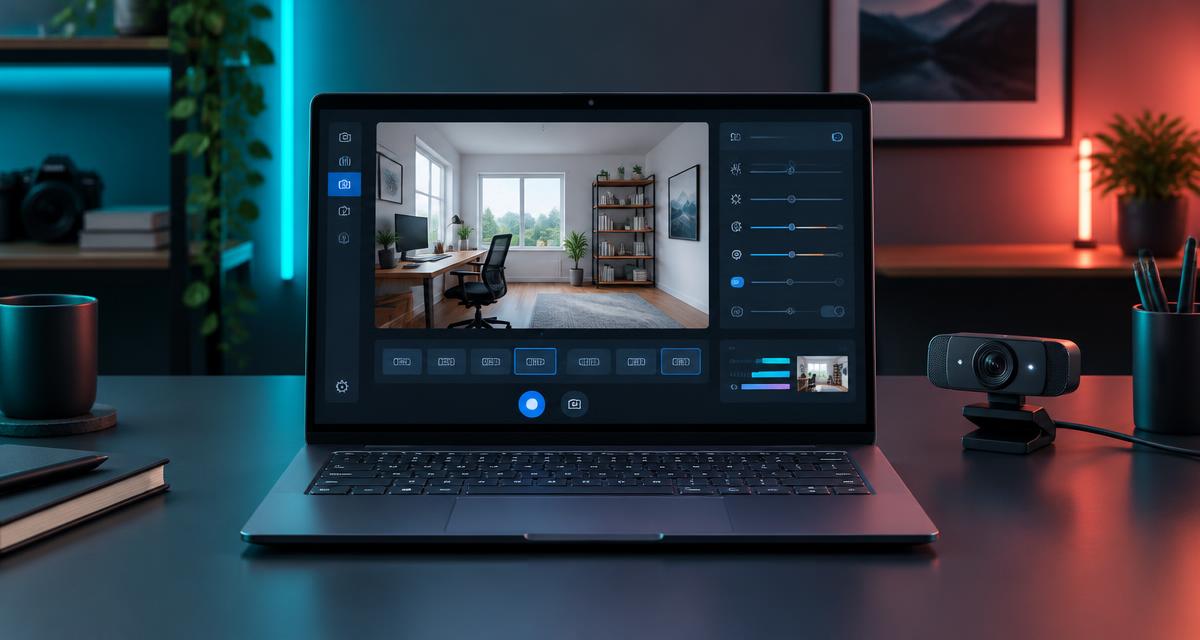
Sebelum memulai: daftar periksa singkat webcam di Windows 11
Menguji webcam biasanya memerlukan waktu kurang dari satu menit, tetapi tiga pemeriksaan sederhana dapat mencegah sebagian besar indikasi masalah yang keliru. Jika Anda menggunakan kamera USB eksternal, pastikan kabelnya terpasang sepenuhnya dan hubungkan langsung ke komputer, bukan melalui hub tanpa daya eksternal. Pada laptop, periksa bingkai atas layar untuk menemukan penutup privasi geser. Penutup ini bisa terlihat terbuka meskipun masih menutupi sebagian lensa, jadi geser sepenuhnya dari satu sisi ke sisi lainnya.
Cari juga simbol kamera pada tombol fungsi. Banyak laptop menggunakan tombol F, terkadang dikombinasikan dengan Fn, untuk menonaktifkan kamera secara elektronik. Lampu kecil atau simbol di layar dapat mengonfirmasi perubahan tersebut. Terakhir, tutup Zoom, Microsoft Teams, tab Google Meet, OBS, dan program lain yang mungkin sedang menggunakan webcam. Windows memungkinkan beberapa jenis kamera digunakan bersama oleh beberapa aplikasi, tetapi driver lama sering kali hanya mengizinkan satu koneksi pada satu waktu.
- Buka penutup privasi fisik dan lepaskan penutup lensa sementara jika ada.
- Periksa tombol kamera laptop atau sakelar fisiknya.
- Hubungkan kembali webcam eksternal dan coba port USB lain jika perlu.
- Tutup aplikasi rapat, streaming dan perekaman sebelum memulai pengujian.
- Usap lensa dengan lembut menggunakan kain mikrofiber yang bersih.
Metode 1: uji webcam Anda secara online di browser
Cara tercepat untuk menguji webcam di Windows 11 adalah dengan melakukan pengujian melalui browser. Tidak ada yang perlu diinstal, dan browser meminta akses kamera dengan cara yang hampir sama seperti saat mengikuti rapat melalui web. Karena itu, pengujian ini berguna sebagai pemeriksaan awal sebelum bergabung ke Google Meet, wawancara berbasis browser atau kelas online. Pengujian ini juga membantu membedakan masalah kamera dari masalah pada aplikasi desktop tertentu.
- Buka beranda Camera-Test.com di Chrome, Edge, Firefox atau browser terbaru lainnya.
- Pilih tombol untuk memulai pengujian kamera.
- Saat browser meminta izin, pilih Izinkan saat mengunjungi situs.
- Jika ada lebih dari satu kamera yang terhubung, pilih kamera yang ingin Anda periksa.
- Amati pratinjau langsung dan tunggu beberapa detik hingga hasil diagnostik stabil.
Kamera yang berfungsi seharusnya menampilkan gambar langsung yang segera merespons saat Anda bergerak. Jangan menilainya hanya dari muncul atau tidaknya gambar. Periksa juga resolusi dan laju bingkai efektifnya. Resolusi menunjukkan jumlah piksel dalam setiap bingkai, sedangkan FPS menunjukkan seberapa sering gambar diperbarui. Nilai-nilai tersebut adalah yang benar-benar diterima peramban, bukan sekadar nilai maksimum yang diklaim produsen.
Jika izin sebelumnya diblokir, pilih ikon kamera atau gembok di samping bilah alamat, ubah Kamera menjadi Izinkan dan muat ulang halaman. Windows juga dapat memblokir peramban di tingkat sistem. Buka Pengaturan, pilih Privasi & keamanan, lalu Kamera, dan pastikan akses kamera serta izin untuk aplikasi desktop diaktifkan.
Pengujian ini dirancang untuk menjaga privasi. Video langsung diproses secara lokal di peramban Anda; Camera-Test.com tidak mengunggah atau merekam gambar. Setelah selesai, hentikan pengujian atau tutup tab. Anda juga dapat mencabut izin kamera situs ini melalui pengaturan peramban kapan saja.
Metode 2: gunakan aplikasi Kamera Windows 11
Windows 11 menyertakan aplikasi Kamera, sehingga aplikasi ini berguna sebagai pembanding saat pengujian di peramban gagal. Buka menu Mulai, ketik Kamera dan pilih aplikasinya dari hasil pencarian. Saat pertama kali dibuka, aplikasi mungkin meminta izin. Setelah diizinkan, Anda seharusnya melihat pratinjau langsung lengkap dengan kontrol foto dan video. Jika gambar tersebut tampil dengan baik, Windows dan driver dapat berkomunikasi dengan perangkat.
Ambil foto percobaan dan periksa detail halus seperti rambut, teks tercetak di latar belakang atau tepi kacamata Anda. Lalu rekam video singkat sambil menoleh dan berbicara. Pemutaran ulang dapat mengungkap gerakan yang tersendat, perubahan pencahayaan dan masalah audio yang mudah terlewat dalam pratinjau statis. Aplikasi Kamera mungkin menggunakan mikrofon webcam, tetapi periksa perangkat perekaman yang dipilih jika klip tidak bersuara.
Jika laptop memiliki kamera bawaan sekaligus webcam eksternal, gunakan tombol ganti kamera untuk beralih di antara keduanya. Uji setiap perangkat secara terpisah dan catat gambar mana yang lebih baik. Jika aplikasi terus membuka kamera yang salah, putuskan sambungan kamera yang tidak digunakan selama pemecahan masalah. Beberapa versi aplikasi juga menyediakan pengaturan resolusi, laju bingkai, garis kisi dan pengurangan kedipan. Pilih kualitas video tertinggi yang stabil, alih-alih menganggap angka terbesar akan selalu menghasilkan video yang lancar.
Kesalahan dalam aplikasi Kamera merupakan petunjuk yang berharga. Pratinjau hitam mengindikasikan masalah pada penutup kamera, izin, driver atau perangkat keras. Pesan bahwa aplikasi lain sedang menggunakan kamera berarti Anda perlu menutup perangkat lunak rapat dan perekaman, lalu memulai ulang aplikasi Kamera. Catat kode kesalahan apa pun sebelum menutup pesannya karena kode yang tepat dapat mengidentifikasi masalah izin atau driver.
Metode 3: periksa kamera Anda di Pengaturan Windows
Pengaturan Windows menunjukkan apakah sistem operasi mengenali kamera dan, untuk perangkat yang didukung, menyediakan pratinjau serta kontrol dasar. Tekan Windows + I, buka Bluetooth & perangkat, lalu pilih Kamera. Kamera bawaan dan kamera yang terhubung seharusnya muncul di bagian Kamera yang terhubung. Pilih kamera yang ingin Anda periksa.
Pratinjau di halaman ini memastikan bahwa kamera terdeteksi bahkan sebelum Anda membuka aplikasi panggilan. Tergantung pada kamera dan drivernya, Anda mungkin melihat kontrol untuk kecerahan, kontras, ketajaman, saturasi, rotasi, atau HDR video. Lakukan satu perubahan setiap kali dan amati pratinjaunya. Kecerahan dapat memperjelas wajah yang gelap, tetapi menaikkannya terlalu tinggi akan menghilangkan detail di area terang. Ketajaman tambahan dapat menghasilkan garis tepi yang terang alih-alih detail yang sebenarnya. Jika gambar menjadi lebih buruk, gunakan opsi atur ulang untuk kembali ke pengaturan default.
Jika tidak ada kamera yang muncul, kembali ke halaman utama Bluetooth & perangkat dan sambungkan ulang kabel USB. Coba port lain dan tunggu beberapa detik agar Windows mendeteksi perangkat keras. Untuk kamera bawaan, periksa Privasi & keamanan, lalu Kamera. Akses kamera harus diaktifkan untuk perangkat tersebut, dan browser atau aplikasi desktop yang akan Anda gunakan harus diberi izin untuk mengaksesnya.
Microsoft sesekali menyesuaikan label Pengaturan dalam pembaruan Windows, tetapi halaman Kamera tetap berada di bagian Bluetooth & perangkat pada rilis Windows 11 saat ini. Anda juga dapat mengetik kelola kamera di pencarian Mulai untuk langsung membukanya. Pengaturan sangat membantu ketika webcam berfungsi tetapi gambarnya tampak sangat gelap atau diproses secara berlebihan di setiap aplikasi, karena penyesuaian pada tingkat driver memengaruhi lebih dari satu program.
Metode 4: periksa webcam di Pengelola Perangkat
Pengelola Perangkat adalah metode terbaik ketika Windows sama sekali tidak dapat menemukan webcam. Klik kanan tombol Mulai dan pilih Pengelola Perangkat. Perluas Kamera. Pada beberapa komputer lama, perangkat tersebut mungkin muncul di bagian Perangkat pencitraan, Pengontrol suara, video dan permainan, atau Perangkat USB. Entri normal tanpa simbol peringatan berarti Windows telah memuat driver dan dapat mendeteksi perangkat keras tersebut.
Panah ke bawah berarti kamera dinonaktifkan. Klik kanan kamera tersebut dan pilih Aktifkan perangkat. Ikon peringatan kuning berarti driver gagal berfungsi atau Windows menemukan masalah pada perangkat. Buka Properti dan baca pesan Status perangkat sebelum melakukan perubahan. Anda kemudian dapat memeriksa Windows Update, termasuk pembaruan driver opsional, atau mengunduh driver kamera dari halaman dukungan resmi produsen laptop atau webcam.
Jika kamera sama sekali tidak tercantum, pilih Tindakan dan Pindai perubahan perangkat keras. Sambungkan ulang webcam eksternal dan dengarkan suara koneksi Windows. Untuk kamera bawaan, mulai ulang komputer dan periksa kembali tombol kamera pada laptop. Hindari berulang kali menghapus driver yang berfungsi tanpa menyiapkan penggantinya; Windows mungkin menginstal ulang driver generik dengan lebih sedikit kontrol.
Jika Pengelola Perangkat masih tidak menampilkan kamera, lanjutkan dengan panduan kami untuk mengatasi kamera yang tidak berfungsi. Panduan ini membantu Anda membedakan masalah izin Windows dari perangkat yang dinonaktifkan di BIOS, kabel yang rusak, atau modul kamera yang gagal berfungsi. Masalah perangkat keras baru menjadi lebih mungkin jika kamera tidak tercantum di Pengelola Perangkat dan juga tidak berfungsi pada port USB atau komputer lain.
Cara memeriksa kualitas webcam di Windows 11
Resolusi: 720p versus 1080p
Gambar 1280x720 biasa disebut 720p, sedangkan 1920x1080 disebut 1080p. Dengan pembingkaian yang sama, 1080p dapat menampilkan lebih banyak detail wajah dan latar belakang, tetapi hanya jika lensa, pencahayaan dan kompresi mempertahankan detail tersebut. Browser atau aplikasi rapat mungkin meminta resolusi yang lebih rendah untuk menghemat bandwidth, jadi bandingkan nilai aktual dalam uji kamera dengan spesifikasi webcam. Gambar 720p yang stabil dan cukup terang sering kali terlihat lebih baik daripada gambar 1080p yang berbintik di ruangan gelap.
Laju bingkai dan gerakan yang mulus
Tiga puluh bingkai per detik sudah cukup mulus untuk panggilan biasa. Pada 15 FPS, gerakan kepala dan tangan terlihat jelas tersendat; di bawah itu, percakapan bisa terasa tertunda meskipun audionya baik-baik saja. Lambaikan tangan Anda di depan pratinjau dan perhatikan apakah gerakannya tidak mulus. Pencahayaan redup sering kali menurunkan laju bingkai karena kamera membutuhkan waktu pencahayaan yang lebih lama. Jika gerakan tetap tersendat dalam pencahayaan terang, tutup aplikasi yang berat, pindah ke port USB lain dan ikuti panduan mengatasi webcam yang tersendat.
Ketajaman, fokus, pencahayaan dan warna
Mata Anda seharusnya terlihat tajam pada jarak duduk normal. Bersihkan lensa dan mundur sedikit jika gambar dari kamera laptop dengan fokus tetap terlihat kurang tajam dari dekat. Untuk webcam dengan fokus otomatis, pastikan fokus tidak terus beralih antara wajah Anda dan latar belakang. Panduan mengatasi webcam buram membahas masalah tersebut secara terperinci.
Duduklah menghadap jendela atau letakkan lampu dengan cahaya lembut di belakang layar. Hindari jendela terang tepat di belakang Anda, yang membuat wajah Anda tampak seperti siluet. Warna kulit seharusnya terlihat alami, bukan terlalu biru atau oranye. Jika warna terus berubah, gunakan satu jenis pencahayaan utama dan nonaktifkan filter otomatis yang berlebihan selama pengujian.
Uji webcam Anda beserta mikrofon dan speaker juga
Gambar webcam yang jernih hanyalah salah satu bagian dari panggilan yang lancar. Jalankan Uji Mikrofon dan berbicaralah pada jarak normal Anda. Indikator masukan seharusnya merespons tanpa terus berada di tingkat maksimum, dan rekaman singkat seharusnya terdengar jernih tanpa gema yang kuat. Selanjutnya, gunakan Uji Speaker untuk memastikan audio kiri dan kanan diputar melalui perangkat yang ingin Anda gunakan.
Untuk pemeriksaan menyeluruh yang paling cepat, buka Meeting Ready Check. Fitur ini menggabungkan pemeriksaan kamera, mikrofon, speaker, dan jaringan dalam satu rutinitas sebelum panggilan. Gunakan headset, webcam, hub USB, dan koneksi Wi-Fi yang sama dengan yang akan Anda gunakan selama rapat sebenarnya. Cara ini mendeteksi kesalahan pemilihan perangkat yang tidak dapat diketahui melalui pengujian kamera saja.
Masalah umum webcam di Windows 11 dan solusi cepatnya
Pratinjau sepenuhnya hitam
Buka penutup privasi kamera, tingkatkan pencahayaan ruangan, dan tutup aplikasi kamera lainnya. Pilih kamera yang benar jika ada lebih dari satu kamera yang terhubung. Jika lampu kamera menyala tetapi gambar tetap hitam di semua aplikasi, mulai ulang Windows dan uji lagi sebelum mengganti driver.
Windows menyatakan tidak dapat menemukan kamera Anda
Sambungkan kembali kabel USB, coba port lain, dan periksa Pengelola Perangkat. Aktifkan perangkat yang dinonaktifkan dan instal driver resmi jika ikon peringatan muncul. Untuk webcam bawaan yang sama sekali tidak terdeteksi, periksa tombol kamera laptop serta BIOS atau utilitas privasi dari produsen.
Browser menyatakan akses kamera diblokir
Izinkan akses kamera melalui ikon di samping bilah alamat, muat ulang pengujian, dan pastikan Pengaturan Windows mengizinkan akses kamera untuk aplikasi desktop. Jika komputer dikelola oleh perusahaan atau sekolah, kebijakan administrator mungkin menghalangi Anda mengubah izin tersebut.
Aplikasi Kamera berfungsi tetapi Zoom, Teams atau Meet tidak
Hasil ini membuktikan bahwa webcam dan driver Windows berfungsi. Buka pengaturan video aplikasi rapat dan pilih kamera yang sama dengan yang ditampilkan di aplikasi Kamera. Berikan izin kepada aplikasi tersebut, tutup program lain yang menggunakan perangkat itu dan mulai ulang aplikasi rapat. Panduan kamera Zoom, Teams dan Meet kami menyediakan langkah pemeriksaan khusus untuk setiap aplikasi.
Tips untuk mendapatkan kualitas webcam terbaik di Windows 11
Letakkan kamera mendekati ketinggian mata agar orang lain melihat Anda dari sudut yang alami. Dudukan laptop atau beberapa buku yang kokoh dapat meninggikan posisi webcam bawaan tanpa perlu membeli peralatan baru. Letakkan sumber cahaya utama di depan Anda, sedikit di atas ketinggian mata, dan atur posisi agar jendela yang terang tidak berada di latar belakang. Bersihkan lensa secara rutin dengan kain mikrofiber kering.
Pastikan Windows, browser dan perangkat lunak dari produsen webcam selalu diperbarui, tetapi lakukan pengujian sebelum panggilan penting alih-alih memasang pembaruan beberapa menit sebelum panggilan dimulai. Hubungkan kamera eksternal beresolusi tinggi langsung ke port USB yang andal. Jika kualitas hanya menurun selama panggilan, jeda pencadangan cloud dan unggahan berukuran besar, lalu periksa kecepatan unggah Anda. Terakhir, simpan atau catat pilihan kamera, mikrofon dan speaker yang berfungsi, karena pembaruan aplikasi terkadang mengubahnya.
Pertanyaan yang sering diajukan
Bagaimana cara menguji webcam saya di Windows 11 tanpa menginstal apa pun?
Buka Camera-Test.com di browser modern, mulai pengujian kamera dan izinkan akses kamera. Pratinjau langsung dan diagnostik berjalan di browser Anda tanpa perlu menginstal aplikasi.
Mengapa webcam saya tidak muncul di aplikasi Kamera?
Periksa penutup privasi, tombol kamera, koneksi USB dan izin kamera Windows terlebih dahulu. Kemudian periksa di Pengelola Perangkat apakah ada kamera yang dinonaktifkan, ikon peringatan atau perangkat yang tidak terdeteksi.
Bagaimana cara memeriksa resolusi webcam saya?
Jalankan tes kamera online dan lihat resolusi efektif yang dilaporkan oleh browser. Ini menunjukkan resolusi yang sedang dihasilkan, yang mungkin berbeda dari resolusi maksimum yang tercetak pada kotak kamera.
Apakah aman menguji webcam saya secara online?
Tes Camera-Test.com memproses pratinjau langsung secara lokal di browser Anda dan tidak mengunggah atau merekam video. Anda tetap memiliki kendali atas izin browser dan dapat mencabutnya kapan saja.
Apakah ini juga berfungsi di Windows 10?
Ya. Tes melalui browser dan metode menggunakan aplikasi Kamera berfungsi di Windows 10, meskipun nama dan posisi beberapa halaman Pengaturan mungkin sedikit berbeda.
Mengapa webcam saya berfungsi di satu aplikasi tetapi tidak di aplikasi lain?
Aplikasi kedua mungkin memilih kamera yang salah, tidak memiliki izin, atau terblokir karena aplikasi lain sedang menggunakan webcam. Periksa pengaturan video aplikasi tersebut dan tutup aplikasi kamera lainnya sebelum mencoba lagi.
Uji webcam Windows 11 Anda sekarang
Mulailah dengan tes kamera online karena ini adalah cara tercepat untuk memastikan gambar langsung, resolusi efektif dan FPS. Jika tes tersebut gagal, aplikasi Kamera, Pengaturan Windows dan Pengelola Perangkat membantu mempersempit penyebab masalah langkah demi langkah. Dalam kebanyakan kasus, solusinya berkaitan dengan penutup kamera, izin, aplikasi yang sedang menggunakan kamera, koneksi USB atau driver, bukan webcam yang rusak. Jalankan tes sebelum rapat berikutnya agar Anda memiliki waktu untuk memperbaiki gambar alih-alih mengatasi masalah sementara semua orang menunggu.
Lanjutkan dengan pemeriksaan kamera yang tepat
Tes terkait
Artikel lainnya
- Kamera tidak berfungsi? Begini cara memperbaikinyaPerbaikan langkah demi langkah untuk webcam yang tidak mau menyala, menunjukkan layar hitam, atau tidak terdeteksi.
- Webcam buram? Cara mendapatkan gambar yang tajam dan jernihPerbaiki webcam yang buram, berpiksel, atau tidak fokus dengan perbaikan lensa, pencahayaan, resolusi, dan fokus.
- Webcam lagging atau tersendat-sendat? Perbaiki FPS rendahMengapa video webcam tersendat atau membeku, dan cara memperbaiki penyebab cahaya, USB, CPU, dan jaringan.
- Kamera tidak berfungsi di Zoom, Teams, atau Meet?Perbaiki webcam yang menampilkan layar hitam atau hilang hanya di dalam aplikasi rapat Anda.