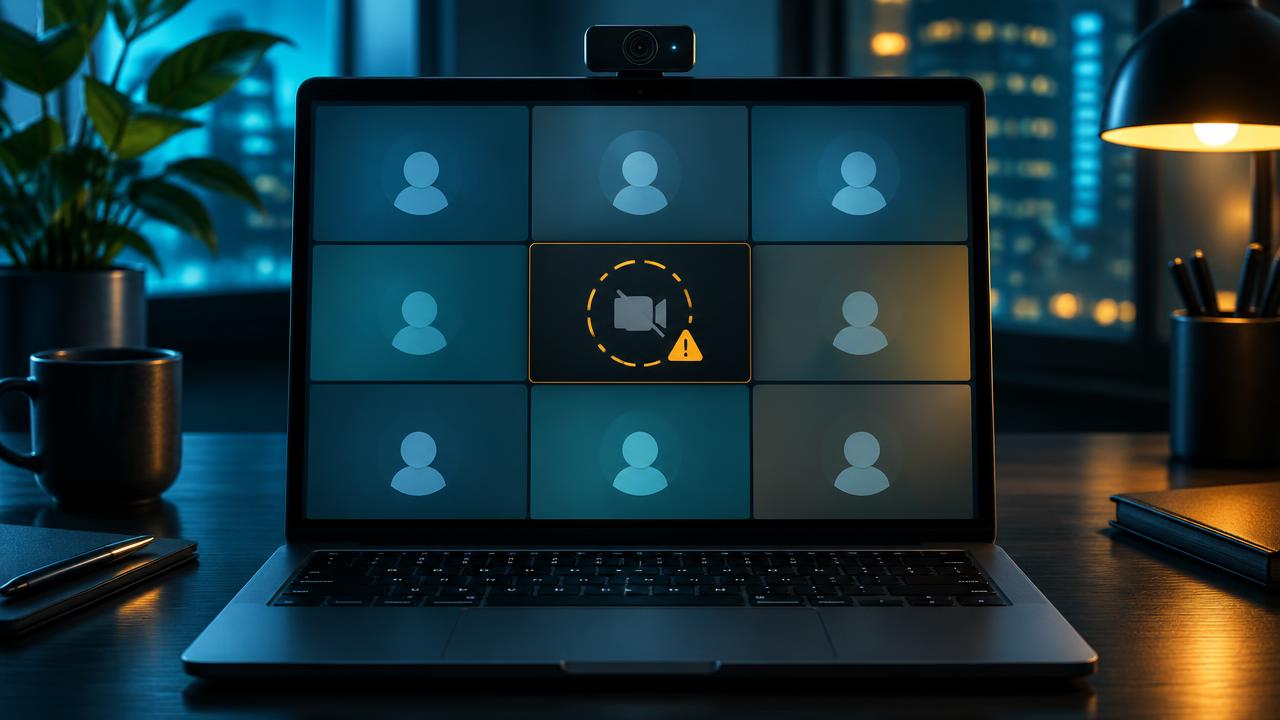
Kamera tidak berfungsi di Zoom, Teams, atau Meet?
Jika kamera Anda berfungsi di aplikasi lain tetapi tidak di rapat Anda, penyebabnya hampir selalu adalah izin, pemilihan perangkat, atau aplikasi lain yang menahan kamera.
Sebelum Anda memulai pemecahan masalah, jalankan tes sebenarnya agar Anda tahu apa yang rusak.
Jalankan Cek Kesiapan RapatKetika kamera Anda berfungsi di mana saja kecuali di aplikasi rapat Anda
Ini selalu terjadi lima menit sebelum rapat penting. Anda bergabung dalam panggilan dan alih-alih wajah Anda, muncul kotak hitam, ikon berputar, atau pesan yang menyatakan kamera tidak dapat dimulai. Namun ketika Anda membuka aplikasi Camera, semuanya terlihat baik-baik saja. Ini adalah salah satu masalah teknis paling umum dalam pekerjaan jarak jauh, dan hampir selalu dapat diperbaiki dalam beberapa menit setelah Anda tahu di mana mencarinya.
Aplikasi rapat menambahkan lapisan sendiri antara Anda dan kamera. Mereka memerlukan izin untuk menggunakannya, mereka perlu memilih perangkat yang tepat, dan mereka memerlukan akses eksklusif, karena di banyak sistem hanya satu aplikasi yang dapat menggunakan kamera pada satu waktu. Ketika salah satu dari tiga hal tersebut salah, kamera tampak rusak di dalam rapat meskipun perangkat kerasnya berfungsi dengan sempurna.
Pertama, konfirmasikan bahwa kamera itu sendiri berfungsi
Buka uji kamera kami di beranda. Jika Anda melihat diri Anda dengan jelas, kamera dan drivernya berfungsi, dan Anda bisa fokus pada aplikasi rapat. Jika tes menunjukkan kesalahan izin, periksa pengaturan situs browser Anda. Jika sama sekali tidak dapat menemukan kamera, masalahnya lebih dalam, dan panduan kami tentang memperbaiki kamera yang tidak berfungsi akan membantu.
Pemeriksaan kesiapan rapat kami melangkah lebih jauh dan menguji kamera, mikrofon, speaker, dan koneksi Anda secara bersamaan, yang merupakan kebiasaan baik sebelum panggilan penting apa pun. Ini membutuhkan waktu sekitar satu menit dan memberi tahu Anda jika ada sesuatu yang mungkin menyebabkan masalah.
Tutup aplikasi lain yang mungkin menggunakan kamera
Ini adalah penyebab paling umum sejauh ini. Terutama di Windows, jika satu program membuka kamera, program lain seringkali tidak dapat menggunakannya. Pelakunya mungkin aplikasi rapat lain yang berjalan di latar belakang, tab browser dengan panggilan sebelumnya, aplikasi Windows Camera, utilitas pabrikan, atau perangkat lunak streaming seperti OBS.
- Tutup Zoom, Teams, Skype, Webex, dan aplikasi serupa sepenuhnya, termasuk dari system tray.
- Tutup tab browser yang telah menggunakan video, seperti panggilan Google Meet sebelumnya.
- Tutup aplikasi Camera, Photo Booth, atau perangkat lunak perekaman apa pun.
- Jika tidak yakin, mulai ulang komputer, yang akan melepaskan kamera dari setiap aplikasi.
Teams dikenal karena tetap terbuka di latar belakang setelah Anda menutup jendelanya. Klik kanan ikonnya di system tray dan pilih Quit untuk menutupnya dengan benar.
Periksa izin kamera di sistem Anda
Windows 10 dan 11
Buka Settings, Privacy and security, Camera. Pastikan akses kamera aktif, bahwa aplikasi diizinkan untuk mengakses kamera Anda, dan aplikasi desktop juga diizinkan. Aplikasi desktop Zoom dan Teams bergantung pada pengaturan terakhir ini, yang mudah terlewat karena terletak di bagian bawah halaman.
macOS
Buka System Settings, Privacy and Security, Camera. Pastikan tombol di sebelah Zoom, Microsoft Teams, atau browser Anda aktif. Setelah mengubahnya, macOS biasanya meminta Anda untuk keluar dan membuka kembali aplikasi. Jika aplikasi tidak ada dalam daftar, buka dan coba mulai video, yang akan memicu permintaan izin.
Browser untuk Google Meet dan versi web
Klik ikon kamera atau gembok di bilah alamat dan pastikan situs diizinkan untuk menggunakan kamera. Di Chrome, Anda juga dapat memeriksa Settings, Privacy and security, Site settings, Camera. Jika Anda sebelumnya mengeklik Block, browser tidak akan bertanya lagi sampai Anda mengubahnya di sana.
Pilih kamera yang tepat di aplikasi
Laptop dengan webcam eksternal, perangkat lunak kamera virtual, atau docking station seringkali memiliki beberapa perangkat video. Aplikasi rapat mungkin mencoba menggunakan perangkat yang terputus atau virtual. Di Zoom, klik panah di samping Start Video dan pilih kamera yang benar. Di Teams, buka Settings, Devices, dan pilih kamera dari daftar. Di Google Meet, klik tiga titik, Settings, Video.
Kamera virtual dari aplikasi seperti OBS, Snap Camera, atau alat efek pabrikan dapat muncul sebagai default. Jika tidak berjalan, mereka akan menampilkan layar hitam. Pilih webcam Anda yang sebenarnya, atau copot pemasangan perangkat lunak kamera virtual yang tidak Anda gunakan.
Perbaikan khusus aplikasi
Zoom
Di Settings, Video, coba matikan Adjust for low light dan HD sebagai percobaan. Di bawah Advanced, ubah metode rendering video atau matikan dan hidupkan opsi hardware acceleration. Pastikan Zoom sudah diperbarui, karena perbaikan kamera muncul di banyak rilis.
Microsoft Teams
Membersihkan cache Teams memperbaiki sejumlah masalah kamera yang mengejutkan. Keluar dari Teams, lalu bersihkan folder cache-nya mengikuti instruksi Microsoft untuk versi Anda, dan mulai ulang. Pastikan juga Teams yang baru tidak berjalan bersama Teams klasik, karena keduanya dapat memperebutkan kamera.
Google Meet
Karena Meet berjalan di browser, coba jendela incognito, yang menonaktifkan sebagian besar ekstensi. Jika kamera berfungsi di sana, berarti ada ekstensi yang mengganggu. Perbarui browser Anda, dan jika perlu, coba browser lain untuk mengisolasi masalah.
Driver, pembaruan, dan sakelar privasi
Banyak laptop memiliki penutup privasi fisik, sakelar kamera di samping, atau pintasan keyboard, seringkali tombol F dengan ikon kamera, yang menonaktifkan kamera secara elektrik. Ketika dinonaktifkan dengan cara ini, kamera mungkin sepenuhnya menghilang dari aplikasi. Periksa hal-hal ini sebelum menyelami driver.
Di Windows, buka Device Manager dan cari di bawah Cameras. Jika kamera menampilkan ikon peringatan, perbarui atau instal ulang driver dari situs web produsen laptop. Perangkat lunak antivirus terkadang menyertakan perlindungan webcam yang memblokir aplikasi yang tidak dikenalinya, jadi periksa juga pengaturan perangkat lunak keamanan Anda.
Ketika gambar gelap tetapi lampunya menyala
Jika lampu kamera menyala tetapi rapat menampilkan layar hitam, kamera sedang berjalan tetapi gambar tidak mencapai aplikasi. Ini dapat disebabkan oleh penutup privasi, kamera virtual, masalah driver grafis, atau masalah akselerasi perangkat keras. Perbarui driver grafis Anda dan alihkan akselerasi perangkat keras di aplikasi atau browser.
Coba juga beralih antara resolusi kamera atau mematikan HD. Beberapa kamera bermasalah dengan mode tertentu, dan resolusi yang lebih rendah mungkin dapat berfungsi dengan baik saat Anda melakukan investigasi.
Rutinitas pra-rapat dua menit
- Jalankan pemeriksaan kesiapan rapat untuk menguji kamera, mikrofon, dan koneksi.
- Tutup aplikasi lain yang menggunakan kamera.
- Pastikan kamera yang benar dipilih di aplikasi rapat.
- Buka penutup privasi dan periksa tombol atau sakelar kamera apa pun.
- Bergabunglah dengan rapat beberapa menit lebih awal.
Rutinitas ini memakan waktu lebih singkat daripada membuat kopi dan hampir menghindari semua kejutan kamera. Jika ada yang gagal, bergabung lebih awal memberi Anda waktu untuk beralih ke ponsel sebagai cadangan, yang selalu merupakan rencana yang baik untuk panggilan penting.
Menggunakan ponsel Anda sebagai kamera cadangan
Setiap pekerja jarak jauh harus memiliki rencana cadangan. Jika kamera laptop Anda menolak untuk berfungsi beberapa menit sebelum rapat, bergabung dari ponsel Anda adalah pemulihan tercepat. Instal aplikasi Zoom, Teams, atau Meet di ponsel Anda terlebih dahulu dan masuk, agar Anda tidak mengetik kata sandi di bawah tekanan. Simpan dudukan ponsel kecil di meja Anda, karena memegang ponsel sepanjang rapat melelahkan dan gambar terlihat goyah.
Anda juga dapat bergabung dengan rapat dua kali: sekali di komputer untuk berbagi layar dan audio, dan sekali di ponsel hanya untuk video, dengan ponsel diheningkan dan pengeras suaranya dikecilkan untuk menghindari gema. Ini tidak elegan, tetapi membuat Anda tetap terlihat dan produktif saat Anda memperbaiki kamera laptop setelah panggilan.
Setelah rapat berakhir, kembali ke panduan ini dan selesaikan izin, pemilihan perangkat, dan driver dengan tenang. Masalah jauh lebih mudah diselesaikan ketika tidak ada batasan waktu, dan kebanyakan orang menemukan penyebabnya dalam waktu sepuluh menit.
Laptop perusahaan dan perangkat terkelola
Jika Anda menggunakan laptop kantor, departemen IT Anda mungkin mengontrol akses kamera melalui kebijakan keamanan. Beberapa organisasi memblokir kamera untuk aplikasi tertentu, memerlukan versi Teams tertentu, atau menginstal perlindungan endpoint yang mencakup pemblokiran webcam. Jika tidak ada perbaikan biasa yang berhasil, dan terutama jika pengaturan kamera di Windows berwarna abu-abu dengan pesan yang mengatakan beberapa pengaturan dikelola oleh organisasi Anda, hubungi meja bantuan IT Anda. Mereka dapat melihat kebijakan yang diterapkan pada perangkat Anda dan memperbaikinya dengan cepat, dan mencoba untuk mengatasi masalah ini sendiri dapat menimbulkan masalah keamanan.
Sebutkan apa yang sudah Anda uji, termasuk hasil uji kamera kami, aplikasi mana yang Anda tutup, dan izin mana yang Anda periksa. Informasi yang jelas membantu IT menyelesaikan tiket lebih cepat.
Pertanyaan yang sering diajukan
Mengapa kamera saya berfungsi di browser tetapi tidak di aplikasi Zoom?
Biasanya izin aplikasi desktop mati di pengaturan privasi Windows atau macOS, atau aplikasi lain sedang membuka kamera.
Bisakah dua aplikasi menggunakan webcam saya secara bersamaan?
Di Windows, seringkali tidak bisa. Di macOS biasanya diizinkan. Tutup aplikasi lain agar aman.
Apakah saya perlu menginstal ulang Zoom atau Teams?
Jarang. Izin, pemilihan perangkat, dan penutupan aplikasi lain memperbaiki sebagian besar masalah. Instal ulang hanya sebagai upaya terakhir.
Tes terkait
Artikel lainnya
- Kamera tidak berfungsi? Begini cara memperbaikinyaPerbaikan langkah demi langkah untuk webcam yang tidak mau menyala, menunjukkan layar hitam, atau tidak terdeteksi.
- Mikrofon tidak berfungsi? Perbaiki dalam hitungan menitMengapa tidak ada yang bisa mendengar Anda, dan bagaimana cara memperbaiki input mikrofon di Windows, Mac, Chromebook, dan seluler.
- Cara Menguji Webcam Anda di Windows 11 (4 Metode Mudah)Uji webcam Windows 11 Anda secara online, di aplikasi Kamera, melalui Pengaturan atau dengan Pengelola Perangkat, lalu periksa kualitas gambar sebenarnya.
- Webcam lagging atau tersendat-sendat? Perbaiki FPS rendahMengapa video webcam tersendat atau membeku, dan cara memperbaiki penyebab cahaya, USB, CPU, dan jaringan.