Webcam lagging atau tersendat-sendat? Perbaiki FPS rendah
Video webcam tersendat berasal dari satu titik lemah: cahaya, USB, prosesor, aplikasi, atau jaringan. Ukur frame rate Anda terlebih dahulu, lalu perbaiki titik yang benar-benar bermasalah.
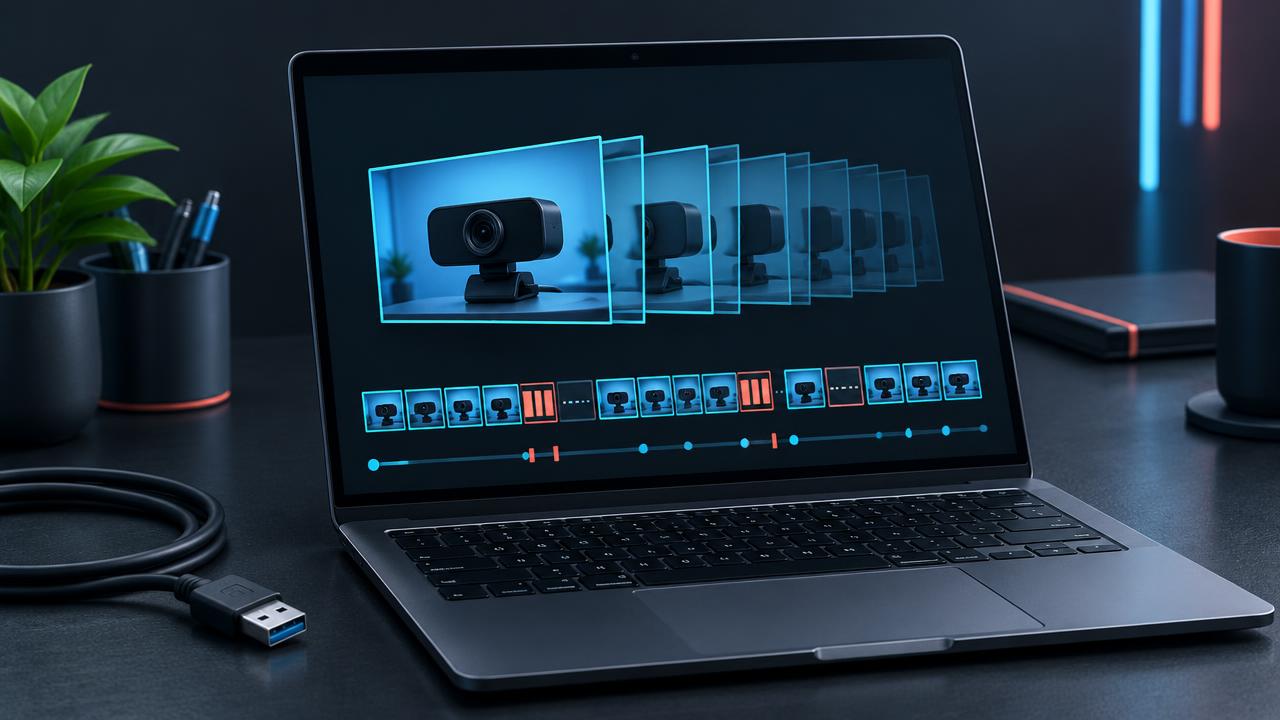
Sebelum Anda memulai pemecahan masalah, jalankan tes sebenarnya agar Anda tahu apa yang rusak.
Jalankan Tes JaringanApa arti lag webcam sebenarnya
Ketika orang mengatakan webcam mereka tersendat, biasanya mereka merujuk pada salah satu dari tiga hal yang berbeda. Yang pertama adalah frame rate rendah, di mana video terlihat tersentak-sentak, seperti tayangan slide, karena kamera menghasilkan lima belas frame per detik atau kurang alih-alih tiga puluh yang mulus. Yang kedua adalah penundaan, di mana gerakan mulut Anda tidak sinkron dengan suara Anda atau tindakan Anda muncul satu detik terlambat. Yang ketiga adalah membeku, di mana gambar berhenti sepenuhnya sesaat dan kemudian melompat ke depan. Masing-masing memiliki penyebab yang berbeda, dan memperlakukannya sebagai satu masalah adalah mengapa begitu banyak perbaikan yang ditemukan secara online tidak berhasil.
Kamera itu sendiri, kabel atau port yang digunakannya, prosesor komputer, aplikasi yang Anda gunakan untuk menelepon, dan koneksi internet semuanya berada dalam satu rantai. Kelemahan pada tautan mana pun akan muncul sebagai lag. Triknya adalah menguji setiap tautan secara terpisah, dan itulah yang akan dijelaskan panduan ini. Ini memakan waktu sekitar lima belas menit, dan pada akhirnya Anda akan tahu persis di mana letak hambatan tersebut.
Langkah satu: ukur kecepatan bingkai Anda yang sebenarnya
Buka pengujian kamera kami di beranda dan biarkan berjalan selama satu menit. Ini melaporkan frame rate yang diterima browser Anda dan menunjukkan grafik FPS secara langsung. Ini adalah angka paling berguna yang bisa Anda miliki, karena memisahkan masalah sisi kamera dari masalah jaringan. Pengujian browser sepenuhnya terjadi di perangkat Anda, tanpa melibatkan internet dalam jalur video.
- Stabil 25 hingga 30 FPS dalam pengujian tetapi tersendat dalam panggilan: kamera baik-baik saja, lihat aplikasi dan jaringan.
- FPS rendah, seperti 10 hingga 15, bahkan dalam pengujian: periksa pencahayaan, USB, dan beban prosesor.
- FPS yang berfluktuasi secara liar: ada sesuatu yang bersaing untuk sumber daya, atau kamera terus-menerus mengubah eksposur.
Catat angkanya. Anda akan ingin membandingkannya setelah setiap perbaikan agar Anda dapat melihat apa yang benar-benar membantu daripada hanya menebak.
Pencahayaan redup diam-diam mengurangi kecepatan bingkai Anda menjadi separuh
Ini mengejutkan hampir semua orang. Banyak webcam secara otomatis menurunkan frame rate mereka dalam kondisi cahaya rendah. Untuk mengumpulkan cahaya yang cukup untuk setiap frame, kamera menjaga rana tetap terbuka lebih lama, dan jika setiap eksposur membutuhkan seperlima belas detik, kamera tidak dapat menghasilkan lebih dari lima belas frame per detik. Hasilnya terlihat persis seperti lag, tetapi perbaikannya tidak ada hubungannya dengan komputer Anda.
Nyalakan lampu di depan Anda dan jalankan pengujian lagi. Dalam banyak kasus, frame rate langsung kembali ke tiga puluh. Jika perangkat lunak kamera Anda memiliki pengaturan yang disebut kompensasi cahaya rendah, RightLight atau yang serupa, coba matikan, karena fitur-fitur tersebut sering menukarkan frame rate dengan kecerahan. Anda lebih suka memiliki gambar yang sedikit lebih gelap dan mulus daripada gambar yang terang dan tersendat-sendat, dan menambahkan cahaya nyata memberi Anda keduanya.
Port, hub, dan kabel USB
Webcam eksternal membutuhkan bandwidth dan daya yang stabil. Mencolokkan kamera ke hub USB tanpa daya bersama keyboard, mouse, headset, dan drive eksternal adalah sumber umum tersendat dan terputus. Sambungkan webcam langsung ke port pada komputer, idealnya port USB 3, yang sering berwarna biru di dalamnya atau ditandai SS.
Kabel ekstensi yang panjang atau murah juga menyebabkan masalah, karena kualitas sinyal menurun seiring panjangnya. Jika Anda membutuhkan jangkauan ekstra, gunakan kabel pendek berkualitas baik atau ekstensi aktif. Pada laptop, coba port yang berbeda, karena beberapa port berbagi pengontrol internal dengan perangkat sibuk lainnya. Jika kamera terputus dan menyambung kembali, membuat suara khas Windows, periksa kabel apakah ada kerusakan dan coba yang lain.
Penghematan daya dapat menginterupsi kamera
Windows dapat membuat perangkat USB tidur untuk menghemat daya. Di Device Manager, buka entri USB Root Hub, masuk ke Power Management dan hapus centang pada opsi yang memungkinkan komputer mematikan perangkat. Pada laptop, colokkan pengisi daya selama panggilan penting, karena mode penghemat baterai dapat membatasi kinerja prosesor dan USB.
Prosesor Anda mungkin menjadi hambatan
Panggilan video lebih menuntut daripada yang terlihat. Aplikasi menangkap video, mengodekannya, mendekode video orang lain, menjalankan peredam kebisingan pada audio Anda dan sering kali menerapkan efek blur latar belakang, semuanya sekaligus. Pada laptop lama atau yang lebih murah, prosesor bisa mencapai seratus persen dan mulai kehilangan frame.
Buka Task Manager di Windows atau Activity Monitor di Mac selama panggilan dan perhatikan penggunaan CPU. Jika mendekati puncaknya, tutup tab browser, terutama yang berisi video, hentikan peluncur game dan alat sinkronisasi cloud, serta matikan latar belakang virtual. Benchmark CPU kami juga dapat memberi Anda gambaran kasar tentang bagaimana mesin Anda dibandingkan dengan yang lain. Jika laptop Anda menjadi panas, thermal throttling dapat memperburuk keadaan seiring waktu, jadi aliran udara yang baik itu penting.
- Matikan buram latar belakang dan latar belakang virtual terlebih dahulu; keduanya adalah efek paling berat.
- Gunakan aplikasi desktop daripada versi browser jika browser mengalami kesulitan, atau sebaliknya jika aplikasi desktop berat.
- Kurangi tampilan galeri ke tampilan pembicara agar komputer Anda mendekode lebih sedikit aliran video.
- Mulai ulang komputer sebelum panggilan penting untuk membersihkan kekacauan latar belakang.
Lag jaringan versus lag kamera
Jika pengujian lokal Anda lancar tetapi orang lain mengatakan Anda membeku, masalahnya hampir pasti adalah koneksi internet Anda. Aplikasi video sangat sensitif terhadap latensi dan jitter, yaitu variasi penundaan antara paket. Koneksi dengan kecepatan unduh yang tinggi masih dapat menghasilkan video yang membeku jika unggahan lemah atau tidak stabil.
Jalankan tes kecepatan jaringan kami dan perhatikan baik-baik kecepatan unggah dan latensi. Untuk panggilan video yang nyaman, Anda menginginkan setidaknya 3 Mbps unggahan yang stabil dan latensi di bawah sekitar 100 milidetik. Wi-Fi adalah penyebab utama. Dinding, jarak, gelombang mikro, dan jaringan tetangga semuanya menambah jitter. Bergerak lebih dekat ke router, beralih ke 5 GHz, atau menggunakan koneksi Ethernet kabel sering kali merupakan peningkatan yang sangat signifikan. Minta orang lain di rumah untuk menghentikan unduhan besar atau streaming selama panggilan penting.
Pengaturan aplikasi dan browser yang membantu
Sebagian besar aplikasi panggilan memiliki pengaturan akselerasi perangkat keras. Di Zoom, cari di bawah Video, Advanced, dan coba opsi akselerasi perangkat keras. Di Chrome, akselerasi perangkat keras ada di bawah Settings, System. Biasanya itu harus aktif, tetapi driver grafis yang bermasalah terkadang menyebabkannya tersendat, jadi mengaktifkannya adalah pengujian yang sah.
Pastikan aplikasi selalu terbarui, karena mesin video sering ditingkatkan. Jika Anda menggunakan versi web, pastikan browser Anda terbaru. Dan tutup aplikasi kedua apa pun yang mungkin juga membaca kamera, seperti utilitas pabrikan, perangkat lunak streaming, atau tab rapat lain, karena dua program yang berebut satu kamera sering menyebabkan pembekuan.
Driver dan firmware
Driver generik dapat membatasi kamera yang sebenarnya bagus ke frame rate yang lebih rendah. Di Windows, periksa halaman dukungan pembuat laptop atau webcam untuk driver kamera terbaru, dan perbarui juga driver grafis Anda, karena pengodean video sering berjalan di GPU. Beberapa webcam eksternal menerima pembaruan firmware melalui perangkat lunak pendampingnya yang secara khusus memperbaiki masalah frame rate atau eksposur.
Jika kelambatan dimulai segera setelah pembaruan Windows, coba kembalikan driver kamera di Device Manager, di bawah tab driver. Ini tidak umum, tetapi memang terjadi, dan mengembalikan membutuhkan waktu hanya satu menit.
Audio tidak sinkron dengan video
Ketika suara Anda tiba sebelum bibir Anda bergerak, penundaan sering disebabkan oleh ketidakcocokan antara perangkat terpisah, seperti mikrofon headset Bluetooth dan webcam USB. Audio Bluetooth menambah penundaan sendiri. Menggunakan headset berkabel, atau mikrofon webcam itu sendiri sebagai uji coba, dapat mengkonfirmasi hal ini. Beberapa aplikasi juga mengkompensasi secara otomatis setelah koneksi stabil, jadi berikan waktu sebentar setelah bergabung dalam panggilan.
Urutan pemecahan masalah yang dapat diulang
- Jalankan tes kamera dan catat frame rate Anda.
- Tambahkan cahaya di depan Anda dan tes lagi.
- Colokkan webcam langsung ke port USB 3.
- Tutup aplikasi berat dan matikan efek latar belakang.
- Jalankan tes kecepatan jaringan dan periksa kecepatan unggah serta latensi.
- Dekati router atau gunakan Ethernet.
- Perbarui driver kamera dan grafis.
Mengikuti urutan ini penting karena langkah-langkah pertama gratis, cepat, dan memperbaiki sebagian besar kasus. Banyak orang langsung menginstal ulang driver atau membeli kamera baru padahal lampu meja sudah bisa menyelesaikan masalah. Uji setelah setiap langkah, dan berhenti segera setelah frame rate stabil.
Kapan harus mengganti webcam
Jika kamera Anda tersendat dalam cahaya terang, pada port langsung, pada komputer yang tidak aktif, dan dalam tes browser sederhana, kamera itu sendiri mungkin rusak atau terlalu mendasar. Webcam 720p lama terkadang mencapai frame rate yang lebih rendah dalam mode resolusi tinggi. Webcam 1080p modern yang mendukung 30 atau 60 FPS secara andal, atau menggunakan ponsel sebagai webcam, akan memberi Anda gambar yang jauh lebih halus.
Sebelum membeli, uji kamera lama di komputer lain. Jika di sana mulus, kamera baik-baik saja dan masalahnya ada pada mesin asli Anda, yang patut diketahui sebelum Anda menghabiskan uang untuk perbaikan yang salah.
Pertanyaan yang sering diajukan
Apakah 15 FPS cukup baik untuk panggilan video?
Dapat digunakan tetapi terlihat tersendat-sendat. Targetkan 25 hingga 30 FPS yang stabil, yang terlihat alami untuk percakapan.
Mengapa webcam saya mulus di pagi hari tetapi lambat di malam hari?
Pencahayaan. Saat cahaya siang memudar, kamera memperpanjang eksposurnya dan frame rate menurun. Lampu di depan Anda memperbaikinya.
Bisakah koneksi internet yang lambat menyebabkan pratinjau saya sendiri melambat?
Biasanya tidak. Pratinjau Anda bersifat lokal. Jika pratinjau Anda sendiri tersendat-sendat, penyebabnya ada pada komputer Anda, bukan koneksi Anda.
Tes terkait
Artikel lainnya
- Webcam buram? Cara mendapatkan gambar yang tajam dan jernihPerbaiki webcam yang buram, berpiksel, atau tidak fokus dengan perbaikan lensa, pencahayaan, resolusi, dan fokus.
- Kecepatan internet lambat? Temukan penyebabnyaBaca hasil tes kecepatan Anda, pisahkan masalah Wi-Fi dari masalah penyedia, dan percepat segalanya.
- Komputer berjalan lambat? Diagnosis penyebab sebenarnyaCari tahu apakah CPU, memori, penyimpanan, atau jaringan Anda adalah hambatan sebenarnya.
- Cara Menguji Webcam Anda di Windows 11 (4 Metode Mudah)Uji webcam Windows 11 Anda secara online, di aplikasi Kamera, melalui Pengaturan atau dengan Pengelola Perangkat, lalu periksa kualitas gambar sebenarnya.