Kecepatan internet lambat? Temukan penyebabnya
Sebagian besar masalah internet lambat dimulai di dalam rumah. Uji dengan dan tanpa Wi-Fi, mulai ulang dengan benar, dan Anda akan tahu apakah harus memperbaiki pengaturan Anda atau menghubungi penyedia Anda.
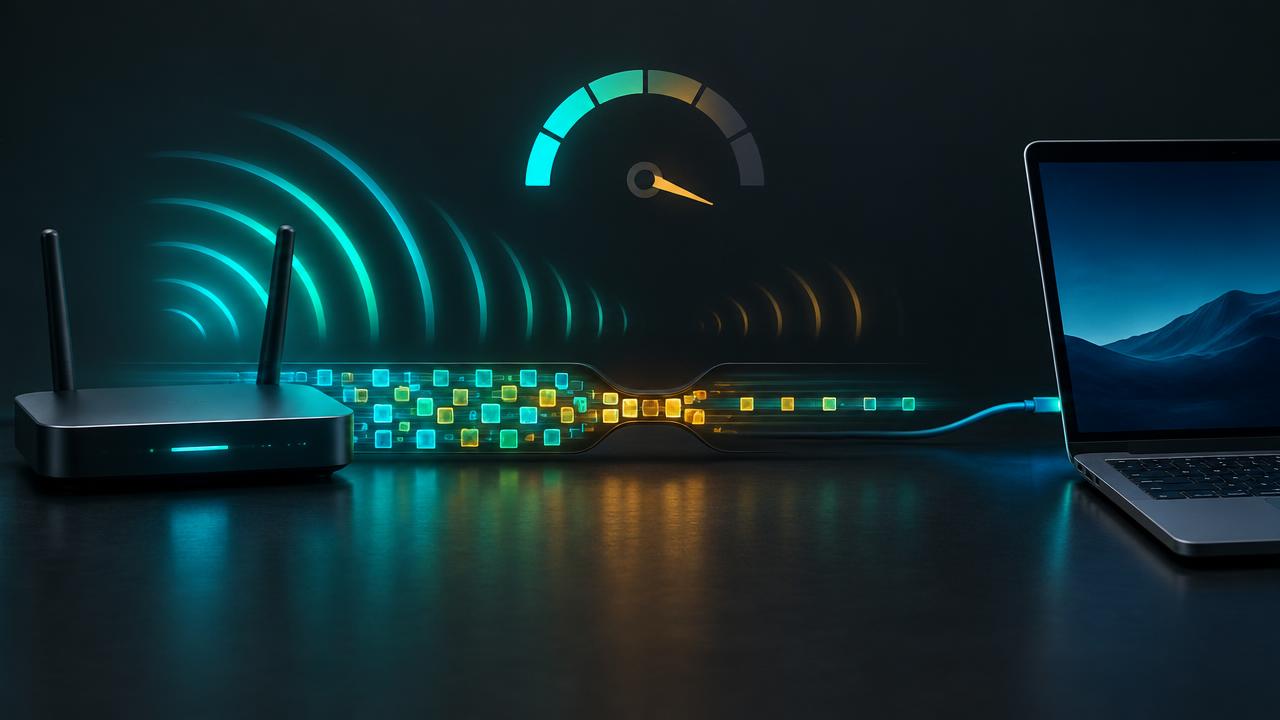
Sebelum Anda memulai pemecahan masalah, jalankan tes sebenarnya agar Anda tahu apa yang rusak.
Jalankan Tes JaringanInternet lambat adalah gejala, bukan diagnosis
Internet lambat adalah salah satu masalah yang dialami semua orang dan hampir tidak ada yang menikmati pemecahan masalahnya. Halaman memuat lambat, video mengalami buffering, unduhan merayap, dan panggilan video membeku. Reaksi alami adalah menyalahkan penyedia internet, dan terkadang itu benar. Namun dalam pengalaman saya, jauh lebih sering perlambatan terjadi di dalam rumah: sinyal Wi-Fi yang lemah, router yang perlu di-restart, perangkat yang penuh dengan pembaruan latar belakang, atau terlalu banyak orang yang streaming secara bersamaan.
Kabar baiknya adalah Anda dapat menemukan penyebabnya secara metodis. Anda tidak memerlukan pengetahuan teknis, hanya uji kecepatan dan sedikit kesabaran. Idenya adalah mengukur, mengubah satu hal, dan mengukur lagi. Setelah beberapa putaran, penyebabnya menjadi jelas.
Memahami hasil uji kecepatan
Jalankan uji kecepatan jaringan kami. Ini menunjukkan beberapa angka, dan setiap angka memberi tahu Anda sesuatu yang berbeda.
- Kecepatan unduh: seberapa cepat data mencapai Anda. Ini penting untuk streaming, menjelajah, dan mengunduh file.
- Kecepatan unggah: seberapa cepat Anda dapat mengirim data. Ini penting untuk panggilan video, cadangan cloud, dan mengunggah foto.
- Latensi, atau ping: berapa lama perjalanan pulang-pergi, dalam milidetik. Latensi rendah membuat game dan panggilan terasa responsif.
- Jitter: seberapa banyak latensi bervariasi. Jitter tinggi menyebabkan panggilan terputus-putus meskipun kecepatan terlihat baik.
Bandingkan angka unduh dan unggah Anda dengan paket yang Anda bayar. Ingatlah bahwa penyedia biasanya mengiklankan kecepatan maksimum ke rumah, dan Wi-Fi jarang memberikan semuanya. Mendapatkan tujuh puluh hingga sembilan puluh persen dari paket Anda melalui koneksi yang baik adalah normal. Mendapatkan dua puluh persen berarti ada sesuatu yang salah.
Jalankan tes beberapa kali, pada waktu yang berbeda dalam sehari. Hasil tunggal bisa menyesatkan. Jika kecepatan selalu lambat, periksa peralatan Anda. Jika lambat hanya di malam hari, kemacetan di jaringan penyedia mungkin menjadi alasannya.
Langkah pertama: uji dekat router, lalu dengan kabel
Tes paling berguna yang dapat Anda lakukan adalah memisahkan Wi-Fi dari koneksi internet itu sendiri. Pertama, jalankan tes kecepatan sambil berdiri tepat di samping router. Kemudian, jika memungkinkan, sambungkan laptop ke router dengan kabel Ethernet dan uji lagi.
Jika hasil kabel cepat dan hasil Wi-Fi yang jauh lambat, internet Anda baik-baik saja dan masalahnya adalah cakupan Wi-Fi. Jika hasil kabel juga lambat, masalahnya adalah router, modem, atau penyedia. Perbandingan tunggal ini menghemat waktu berjam-jam tebakan.
Mulai ulang dengan benar
Kedengarannya terlalu sederhana, tetapi memulai ulang modem dan router memperbaiki sebagian besar koneksi lambat. Router adalah komputer kecil, dan dapat mengalami masalah memori, panas berlebih, atau koneksi macet setelah berminggu-minggu beroperasi.
- Cabut modem dan router dari listrik.
- Tunggu setidaknya tiga puluh detik.
- Pasang modem terlebih dahulu dan tunggu sampai lampu-lampunya stabil.
- Pasang router dan tunggu dua menit.
- Mulai ulang komputer atau ponsel Anda juga, lalu uji lagi.
Jika memulai ulang membantu tetapi perlambatan kembali setiap beberapa hari, router mungkin sudah tua atau kepanasan. Pastikan ada ruang di sekelilingnya untuk aliran udara dan tidak diletakkan di lemari atau di atas perangkat hangat lainnya.
Meningkatkan kecepatan Wi-Fi di rumah
Sinyal Wi-Fi melemah dengan jarak dan dengan setiap dinding, lantai, dan objek besar yang dilewatinya. Air, seperti akuarium, dan logam, seperti lemari es dan cermin, sangat baik dalam memblokir sinyal. Posisi router yang ideal adalah di tengah, tinggi, dan terbuka.
Gunakan pita yang tepat
Kebanyakan router menyiarkan pada 2.4 GHz dan 5 GHz, dan yang lebih baru pada 6 GHz. 2.4 GHz menjangkau lebih jauh tetapi lebih lambat dan lebih ramai. 5 GHz dan 6 GHz jauh lebih cepat pada jangkauan yang lebih pendek. Jika Anda berada di ruangan yang sama atau satu ruangan jauhnya, sambungkan ke 5 GHz. Jika router Anda menggabungkan keduanya di bawah satu nama, router akan memilih secara otomatis, tetapi tidak selalu memilih dengan baik.
Ubah saluran
Di gedung apartemen, puluhan jaringan dapat bersaing pada saluran yang sama. Masuk ke pengaturan router Anda dan coba saluran yang berbeda, atau biarkan router memilih secara otomatis setelah memulai ulang. Ini dapat mengurangi interferensi secara signifikan.
Perluas jangkauan dengan benar
Untuk rumah yang lebih besar, sistem Wi-Fi mesh biasanya jauh lebih baik daripada satu router dengan extender murah. Sistem mesh menggunakan beberapa unit yang bekerja sama untuk menyebarkan cakupan yang kuat. Adaptor Powerline, yang mengirim data melalui kabel listrik, adalah pilihan lain untuk ruangan yang jauh.
Periksa perangkat Anda, bukan hanya jaringan
Terkadang hanya satu perangkat yang lambat. Laptop yang lebih tua mungkin memiliki kartu Wi-Fi yang hanya mendukung standar lama. Ponsel mungkin dalam mode hemat daya. Komputer mungkin mengunduh pembaruan besar di latar belakang, atau aplikasi sinkronisasi cloud mungkin mengunggah gigabyte foto.
Di Windows, buka Task Manager dan lihat kolom Jaringan di tab Proses. Di Mac, Activity Monitor memiliki tab Jaringan. Cari aplikasi yang menggunakan banyak bandwidth. Jeda atau jadwalkan pencadangan dan pembaruan untuk waktu ketika Anda tidak menggunakan koneksi. Periksa juga VPN; VPN merutekan lalu lintas Anda melalui server lain dan dapat mengurangi kecepatan secara signifikan, tergantung pada lokasi server tersebut.
Pemeriksaan info browser kami juga dapat mengonfirmasi bahwa Anda menggunakan browser terbaru, yang membantu kinerja situs web modern.
Terlalu banyak pengguna sekaligus
Rumah tangga di mana dua orang melakukan streaming video 4K, satu bermain game, yang lain sedang dalam panggilan video dan sebuah konsol mengunduh game dapat dengan mudah memenuhi koneksi yang sederhana. Semua orang mengalaminya sebagai internet lambat. Router modern sering kali menyertakan pengaturan Quality of Service, atau QoS, yang memprioritaskan panggilan video atau gaming. Mengaktifkan ini dapat membuat koneksi yang sibuk terasa jauh lebih baik.
Unggahan adalah masalah khusus. Banyak koneksi memiliki kapasitas unggah yang jauh lebih kecil daripada unduhan, sehingga satu orang yang mengunggah file besar dapat memperlambat penjelajahan dan panggilan semua orang, karena bahkan unduhan memerlukan sedikit bandwidth unggah untuk mengkonfirmasi data.
Kapan harus menghubungi penyedia internet Anda
Jika Anda telah menguji dengan kabel, memulai ulang semuanya, dan kecepatan masih jauh di bawah paket Anda, hubungi penyedia layanan Anda. Sebelum menelepon, kumpulkan bukti: beberapa hasil tes kecepatan pada waktu yang berbeda, hasil uji kabel, dan catatan pola apa pun seperti perlambatan di malam hari. Penyedia dapat memeriksa kualitas jalur dari sisi mereka, melihat kesalahan, dan mengirim teknisi jika diperlukan.
Tanyakan juga apakah modem atau router Anda sudah diperbarui. Peralatan lama yang disediakan oleh ISP bertahun-tahun yang lalu mungkin tidak mendukung kecepatan paket Anda saat ini. Banyak penyedia akan meningkatkannya secara gratis jika Anda meminta.
Urutan pemecahan masalah kecepatan yang sederhana
- Jalankan tes kecepatan jaringan beberapa kali.
- Uji di dekat router, lalu dengan kabel Ethernet.
- Mulai ulang modem, router, dan perangkat.
- Pindahkan router ke tempat yang sentral, terbuka, dan gunakan pita 5 GHz.
- Hentikan unggahan, unduhan, dan VPN latar belakang yang berat.
- Nyalakan QoS untuk rumah tangga yang sibuk.
- Hubungi penyedia layanan Anda dengan hasil tes Anda.
Setiap langkah entah memperbaiki masalah atau mempersempit masalah. Pada saat Anda mencapai langkah terakhir, Anda akan tahu persis apa yang harus Anda sampaikan kepada penyedia layanan Anda, yang membuat panggilan lebih singkat dan lebih produktif.
Data seluler, hotspot, dan Wi-Fi publik
Jika Anda mengandalkan hotspot ponsel atau broadband seluler, kecepatan sangat tergantung pada kekuatan sinyal dan seberapa sibuk menara seluler lokal. Pindah dekat jendela, letakkan ponsel lebih tinggi, dan hindari meletakkannya di saku atau di dekat benda logam. Kecepatan seringkali menurun selama periode sibuk, seperti malam hari dan jam makan siang di pusat kota. Beberapa paket seluler juga memperlambat kecepatan setelah Anda menggunakan sejumlah data setiap bulan, jadi periksa batas penggunaan wajar paket Anda jika kecepatan tiba-tiba menurun drastis di akhir siklus penagihan.
Wi-Fi publik di kafe, hotel, dan bandara dibagi di antara banyak pengguna dan seringkali dibatasi oleh tempat tersebut. Hanya sedikit yang bisa Anda lakukan tentang kecepatan total, tetapi Anda dapat meningkatkan pengalaman Anda dengan duduk lebih dekat ke titik akses, menghindari unduhan besar, dan menggunakan VPN tepercaya untuk keamanan jika Anda menangani informasi sensitif. Jalankan tes kecepatan kami saat Anda tiba; jika latensi sangat tinggi, pertimbangkan untuk menggunakan data seluler ponsel Anda sebagai gantinya.
Akhirnya, ingatlah bahwa kecepatan hanyalah sebagian dari cerita. Latensi dan stabilitas sama pentingnya untuk panggilan dan gaming. Koneksi yang sederhana namun stabil seringkali terasa lebih baik daripada koneksi cepat yang terputus setiap beberapa menit, itulah sebabnya pengujian pada waktu yang berbeda dalam sehari memberi Anda gambaran yang jauh lebih lengkap.
Pertanyaan yang sering diajukan
Mengapa tes kecepatan yang berbeda memberikan hasil yang berbeda?
Mereka menggunakan server, lokasi, dan metode pengukuran yang berbeda. Bandingkan hasil dari tes yang sama dari waktu ke waktu daripada lintas alat.
Kecepatan berapa yang saya butuhkan untuk panggilan video?
Untuk panggilan video HD, targetkan setidaknya 3 Mbps unggah dan unduh yang stabil per panggilan, ditambah latensi dan jitter yang rendah.
Apakah memulai ulang router benar-benar membantu?
Ya. Ini membersihkan memori, mengatur ulang koneksi yang macet, dan dapat memilih saluran yang kurang ramai. Ini selalu layak dilakukan terlebih dahulu.
Tes terkait
Artikel lainnya
- Pemecahan masalah Wi-Fi: panduan praktisPerbaiki gangguan, kecepatan lambat, dan 'terhubung tetapi tidak ada internet' dengan daftar periksa yang dapat diulang.
- Cara menemukan kata sandi Wi-Fi AndaPulihkan kata sandi Wi-Fi yang tersimpan di Windows, macOS, Android, iPhone, dan router Anda.
- Webcam lagging atau tersendat-sendat? Perbaiki FPS rendahMengapa video webcam tersendat atau membeku, dan cara memperbaiki penyebab cahaya, USB, CPU, dan jaringan.
- Komputer berjalan lambat? Diagnosis penyebab sebenarnyaCari tahu apakah CPU, memori, penyimpanan, atau jaringan Anda adalah hambatan sebenarnya.