Webcam buram? Cara mendapatkan gambar yang tajam dan jernih
Webcam buram hampir tidak pernah rusak. Debu, cahaya redup, resolusi rendah, dan unggahan yang lemah adalah penyebab yang biasa, dan masing-masing dapat diperbaiki dalam hitungan menit.
Mengapa webcam terlihat buram pada awalnya
Saya sudah tak terhitung berapa kali seseorang mengatakan kepada saya bahwa webcam mereka rusak, hanya untuk mengetahui bahwa masalah sebenarnya adalah bekas sidik jari di lensa. Webcam buram adalah salah satu keluhan paling umum dalam panggilan video, dan kabar baiknya adalah jarang sekali terjadi kegagalan perangkat keras. Dalam kebanyakan kasus, gambar terlihat lembut karena sesuatu yang sederhana: debu, pencahayaan buruk, pengaturan resolusi rendah, kompresi berat oleh aplikasi panggilan, atau sistem fokus yang mencari target yang salah.
Akan membantu untuk memahami bahwa keburaman datang dalam beberapa jenis yang berbeda. Keburaman optik berarti gambar tidak pernah mencapai sensor dengan tajam, yang disebabkan oleh noda, penutup yang tergores, atau lensa yang fokus pada jarak yang salah. Keburaman gerakan terjadi ketika kamera menggunakan kecepatan rana lambat dalam cahaya redup, sehingga setiap gerakan menjadi buram. Keburaman kompresi ditambahkan setelahnya oleh perangkat lunak, ketika aplikasi seperti Zoom atau Teams mengkompresi video Anda agar sesuai dengan koneksi internet yang lemah. Noise, bintik-bintik kasar yang Anda lihat di ruangan gelap, sering juga disalahartikan sebagai keburaman, karena pengurangan noise kamera menghaluskan detail halus bersama dengan bintik tersebut.
Mengetahui jenis masalah yang Anda hadapi menghemat banyak upaya yang terbuang. Tidak ada gunanya membeli webcam baru jika masalah sebenarnya adalah jaringan Wi-Fi yang padat, dan tidak ada jumlah bandwidth yang akan memperbaiki lensa yang berminyak. Langkah-langkah di bawah ini diurutkan dari perbaikan tercepat dan paling mungkin hingga yang kurang umum, jadi kerjakan secara berurutan dan uji setelah setiap perubahan.
Mulai dengan lensa bersih dan uji dasar
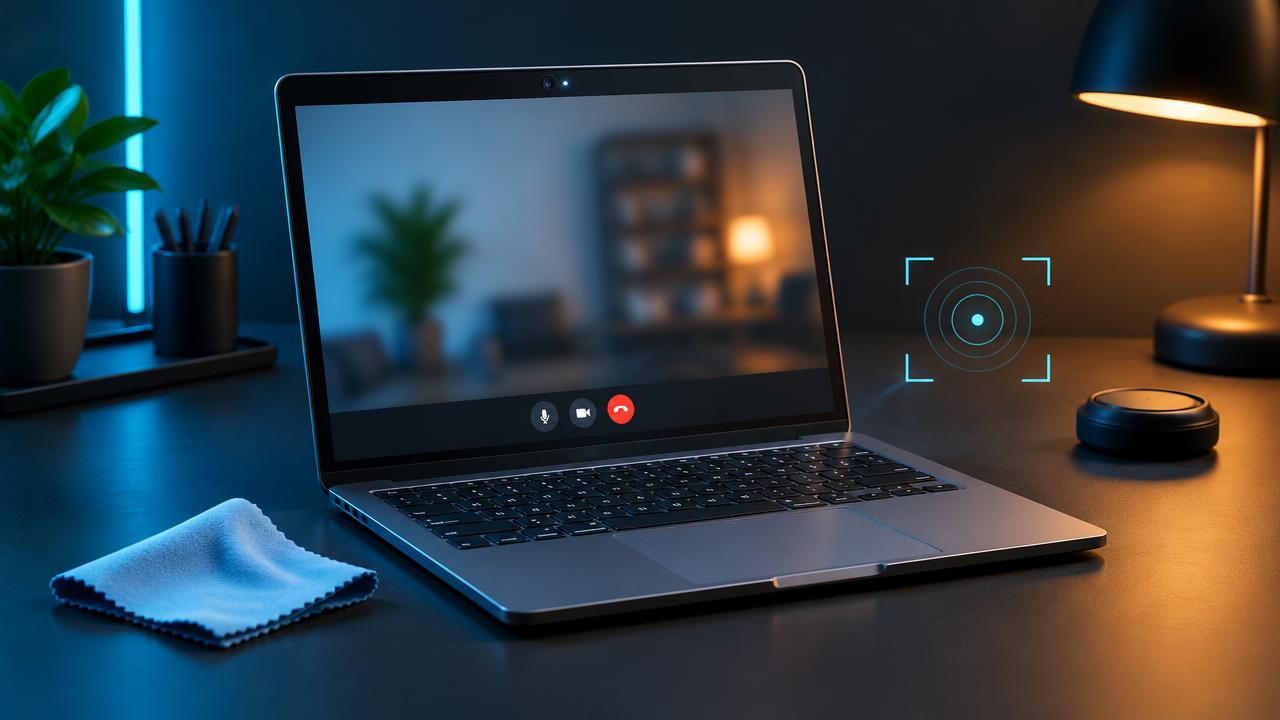
Sebelum menyentuh pengaturan apa pun, bersihkan lensa. Webcam laptop berada tepat di tempat jari mendarat saat Anda membuka penutup, dan kamera depan gaya ponsel terus-menerus mengumpulkan minyak kulit. Gunakan kain mikrofiber kering, jenis yang disertakan dengan kacamata, dan lap perlahan dengan gerakan melingkar kecil. Jika ada residu membandel, embuskan napas ringan ke lensa untuk mengembunkannya dan lap lagi. Hindari handuk kertas dan tisu, yang dapat meninggalkan serat dan goresan halus, dan jangan pernah menyemprotkan pembersih langsung ke laptop.
Selanjutnya, buka tes kamera gratis kami di halaman beranda dan lihat pratinjau langsung. Ini memberi Anda patokan yang tidak bergantung pada aplikasi panggilan apa pun. Alat kami menunjukkan resolusi dan frame rate yang sebenarnya dinegosiasikan oleh browser Anda dengan kamera, yang penting karena kamera yang diiklankan sebagai 1080p mungkin berjalan pada 640x480 tanpa Anda sadari. Jika pratinjau terlihat tajam di browser tetapi buram di Zoom, Anda telah mengetahui bahwa kamera baik-baik saja dan masalahnya ada pada aplikasi atau jaringan.
- Tajam dalam tes browser, buram dalam panggilan: fokus pada pengaturan aplikasi dan koneksi Anda.
- Buram di mana-mana, termasuk aplikasi Windows Camera atau macOS Photo Booth: fokus pada lensa, pencahayaan, dan kamera itu sendiri.
- Tajam pada awalnya, lalu buram setelah beberapa detik: curigai autofocus yang mencari fokus atau kamera beralih ke resolusi yang lebih rendah untuk menjaga kinerja.
Pencahayaan adalah peningkatan kualitas terbesar yang bisa Anda lakukan
Jika saya hanya bisa memberikan satu nasihat tentang kualitas webcam, itu adalah ini: tambahkan lebih banyak cahaya di depan wajah Anda. Sensor webcam kecil sangat sensitif terhadap tingkat cahaya. Di ruangan yang redup, kamera meningkatkan gain-nya, yang menambahkan grain, dan memperlambat shutter-nya, yang menambahkan motion blur. Kemudian, pengurangan noise bawaan menghilangkan detail, meninggalkan tampilan seperti lilin, dan tidak fokus. Kamera melakukan yang terbaik dengan informasi yang terlalu sedikit.
Perbaikannya tidak mahal. Menghadaplah ke jendela pada siang hari, atau letakkan lampu di belakang layar Anda sehingga cahaya mengenai wajah Anda. Cahaya yang lembut dan menyebar bekerja lebih baik daripada bohlam telanjang, dan panel LED atau ring light murah adalah salah satu pembelian terbaik seharga dua puluh dolar yang dapat Anda lakukan untuk panggilan video. Hindari duduk dengan jendela terang di belakang Anda, karena kamera akan mengekspos latar belakang dan membuat wajah Anda gelap dan kusam.
Perhatikan pencahayaan campuran
Cahaya ruangan kuning hangat yang bercampur dengan cahaya siang yang sejuk membingungkan white balance kamera, dan penyesuaian yang konstan dapat membuat gambar terlihat buram dan tidak stabil. Cobalah untuk menggunakan satu jenis sumber cahaya jika memungkinkan. Jika perangkat lunak kamera Anda menawarkan pengaturan white balance manual, kunci setelah gambar terlihat alami.
Periksa resolusi yang benar-benar digunakan kamera Anda
Penyebab blur yang mengejutkan umum adalah kamera berjalan pada resolusi yang lebih rendah dari yang didukungnya. Browser dan aplikasi menegosiasikan resolusi dengan kamera, dan terkadang mereka menerima resolusi yang lebih rendah, terutama ketika port USB digunakan bersama dengan perangkat lain atau komputer sedang sibuk. Tes kamera kami melaporkan resolusi efektif, jadi bandingkan dengan spesifikasi webcam Anda.
Di Zoom, buka Pengaturan, lalu Video, dan aktifkan HD. Di Microsoft Teams, kualitas video sebagian besar otomatis, tetapi menutup aplikasi lain yang menggunakan banyak video membantu. Di Google Meet, buka Pengaturan, lalu Video, dan atur resolusi kirim dan terima ke opsi tertinggi yang tersedia. Di Windows, halaman pengaturan Kamera di bawah Bluetooth dan perangkat memungkinkan Anda memilih resolusi default untuk beberapa kamera.
Untuk webcam USB eksternal, colokkan langsung ke komputer daripada melalui hub tanpa daya, dan gunakan port USB 3 jika memungkinkan. Streaming 1080p pada 30 frame per detik membutuhkan bandwidth yang cukup besar, dan hub yang ramai dapat memaksa kamera ke mode terkompresi dengan kualitas lebih rendah.
Masalah autofokus dan cara mengatasinya
Banyak webcam eksternal dan beberapa kamera laptop memiliki autofocus. Ketika berfungsi, itu bagus. Ketika gagal, fokus terus bergeser antara wajah Anda dan dinding di belakang Anda, dan gambar berdenyut masuk dan keluar dari ketajaman. Ini seringkali lebih buruk jika Anda memakai kacamata, duduk jauh dari kamera, atau memiliki latar belakang yang ramai dengan garis-garis kuat seperti rak buku.
Sebagian besar aplikasi pabrikan, seperti Logitech G Hub atau Logi Tune, memungkinkan Anda mematikan autofocus dan mengatur fokus secara manual. Duduklah dalam posisi normal Anda, sesuaikan slider fokus hingga mata Anda terlihat jelas, dan biarkan seperti itu. Jika kamera Anda tidak memiliki perangkat lunak, cobalah bergerak sedikit lebih dekat ke kamera, karena banyak kamera laptop fokus tetap dirancang untuk menjadi paling tajam pada jarak sekitar 50 hingga 80 sentimeter.
Kamera fokus tetap tidak dapat disesuaikan sama sekali. Jika Anda duduk terlalu dekat, mungkin memegang laptop di pangkuan Anda, wajah Anda mungkin berada di luar zona tajam. Mundur sedikit seringkali membuat perbedaan yang terlihat.
Ketika koneksi internet Anda adalah penyebab sebenarnya
Aplikasi panggilan video beradaptasi dengan koneksi Anda secara real time. Ketika bandwidth unggah menurun, aplikasi mengurangi resolusi dan meningkatkan kompresi, dan orang lain di panggilan melihat versi Anda yang buram dan kotak-kotak, meskipun pratinjau Anda sendiri terlihat sempurna. Inilah mengapa Anda mungkin mendengar bahwa Anda terlihat buram padahal semuanya tampak baik-baik saja di sisi Anda.
Jalankan tes kecepatan jaringan kami dan perhatikan kecepatan unggah dan latensi, bukan hanya unduh. Panggilan 720p yang lancar membutuhkan sekitar 1,5 hingga 3 Mbps unggahan stabil, dan 1080p membutuhkan lebih banyak. Jika unggahan Anda rendah atau tidak stabil, cobalah mendekat ke router, beralih ke pita 5 GHz, atau menggunakan kabel Ethernet. Menjeda pencadangan cloud dan unggahan besar selama panggilan juga membantu, karena mereka bersaing untuk bandwidth yang sama.
Perangkat lunak, driver, dan filter
Blur latar belakang dan latar belakang virtual menggunakan daya pemrosesan, dan pada laptop lama mereka dapat memperlambat seluruh pipeline video, menurunkan frame rate dan ketajaman. Matikan fitur-fitur ini dan lihat apakah gambar membaik. Hal yang sama berlaku untuk filter kecantikan dan pengaturan penampilan sentuhan, yang sengaja menghaluskan kulit dan dapat membuat seluruh gambar terlihat buram.
Driver kamera yang usang atau generik juga dapat membatasi kualitas. Di Windows, buka Device Manager, perluas Kamera, dan periksa pembaruan driver dari situs web produsen laptop daripada hanya mengandalkan Windows Update. Di Mac, dukungan kamera datang dengan pembaruan macOS, jadi pastikan sistem tetap terbaru. Jika Anda menggunakan kamera dengan aplikasi pendampingnya sendiri, perbarui juga, karena pembaruan firmware seringkali meningkatkan eksposur dan perilaku fokus.
- Nonaktifkan efek latar belakang dan filter sentuhan sebagai uji coba.
- Tutup aplikasi lain yang mungkin menggunakan kamera atau pemrosesan berat.
- Perbarui driver kamera dan perangkat lunak pabrikan.
- Atur ulang pengaturan kamera ke default jika Anda telah mengubah ketajaman atau kontras.
Masalah fisik yang patut diperiksa
Jika Anda telah membersihkan lensa, memperbaiki pencahayaan, dan menyingkirkan masalah jaringan, perhatikan baik-baik casing kamera. Beberapa laptop memiliki penutup privasi yang dapat menutupi sebagian lensa, mengaburkan salah satu sisi gambar. Pelindung layar dan skin laptop terkadang menutupi jendela kamera. Pita lama dari penutup privasi sebelumnya dapat meninggalkan residu lengket yang sulit terlihat tetapi merusak ketajaman.
Kondensasi adalah penyebab licik lainnya. Membawa laptop dingin ke ruangan hangat dapat mengembunkan bagian dalam penutup kamera untuk sementara waktu. Beri waktu dua puluh menit untuk mencapai suhu ruangan. Jika buram tidak pernah hilang dan Anda dapat melihat goresan atau retakan pada kaca penutup, perbaikan atau webcam eksternal mungkin merupakan pilihan yang realistis.
Apakah sudah waktunya untuk webcam yang lebih baik?
Banyak kamera laptop bawaan, bahkan pada mesin mahal, masih merupakan unit 720p dengan sensor kecil. Mereka mungkin terlihat cukup baik dalam cahaya yang baik tetapi tidak akan pernah menandingi kamera eksternal yang layak. Jika Anda menghabiskan berjam-jam untuk panggilan setiap minggu, webcam eksternal 1080p dengan sensor yang lebih besar dan kinerja cahaya rendah yang baik adalah peningkatan yang berharga. Cari ulasan yang menunjukkan rekaman dalam cahaya ruangan biasa daripada kondisi studio.
Pilihan lain adalah menggunakan ponsel Anda sebagai webcam. Ponsel modern memiliki kamera yang sangat baik, dan aplikasi dari pembuat ponsel, atau fitur bawaan seperti Continuity Camera di Mac, mengubahnya menjadi webcam berkualitas tinggi dalam hitungan menit. Ini seringkali merupakan cara termurah untuk mendapatkan gambar yang jauh lebih tajam.
Daftar periksa singkat sebelum panggilan Anda berikutnya
- Bersihkan lensa dengan kain mikrofiber.
- Nyalakan lampu di depan Anda dan hindari jendela terang di belakang Anda.
- Buka uji kamera dan konfirmasi resolusi serta kecepatan bingkai.
- Aktifkan video HD di aplikasi panggilan Anda.
- Periksa kecepatan unggah Anda dengan uji kecepatan jaringan.
- Matikan efek latar belakang jika gambar terlihat buram atau lambat.
- Kunci fokus secara manual jika gambar terus berdenyut.
Lakukan daftar itu sekali saja dan Anda akan memperbaiki sebagian besar masalah webcam buram tanpa mengeluarkan biaya apa pun. Kuncinya adalah menguji setelah setiap perubahan, sehingga Anda tahu persis apa yang membuat perbedaan. Ketika gambar akhirnya terlihat jernih, catat pengaturan Anda, karena aplikasi dan pembaruan terkadang mengatur ulang, dan jauh lebih mudah untuk mengembalikan pengaturan yang sudah baik daripada memulai dari awal.
Pertanyaan yang sering diajukan
Mengapa saya terlihat tajam di pratinjau saya tetapi buram bagi orang lain?
Pratinjau Anda ditampilkan secara lokal dengan kualitas penuh. Orang lain menerima versi terkompresi yang bergantung pada kecepatan unggah Anda dan mereka, sehingga masalah jaringan hanya muncul di pihak mereka.
Bisakah saya meningkatkan resolusi melebihi yang didukung webcam saya?
Tidak. Perangkat lunak dapat meningkatkan skala gambar, tetapi tidak dapat menambahkan detail nyata. Resolusi asli kamera dan ukuran sensor menentukan batasnya.
Apakah ring light benar-benar membantu?
Ya. Lebih banyak cahaya memungkinkan kamera menggunakan gain yang lebih rendah dan kecepatan rana yang lebih cepat, yang secara langsung mengurangi noise dan blur gerakan. Ini seringkali merupakan peningkatan paling terlihat.
Tes terkait
Artikel lainnya
- Cara Menguji Webcam Anda di Windows 11 (4 Metode Mudah)Uji webcam Windows 11 Anda secara online, di aplikasi Kamera, melalui Pengaturan atau dengan Pengelola Perangkat, lalu periksa kualitas gambar sebenarnya.
- Webcam lagging atau tersendat-sendat? Perbaiki FPS rendahMengapa video webcam tersendat atau membeku, dan cara memperbaiki penyebab cahaya, USB, CPU, dan jaringan.
- Kamera tidak berfungsi? Begini cara memperbaikinyaPerbaikan langkah demi langkah untuk webcam yang tidak mau menyala, menunjukkan layar hitam, atau tidak terdeteksi.
- Kamera tidak berfungsi di Zoom, Teams, atau Meet?Perbaiki webcam yang menampilkan layar hitam atau hilang hanya di dalam aplikasi rapat Anda.