Webcam qui lag ou saccade ? Corrigez les faibles FPS
Une vidéo de webcam saccadée provient d'un maillon faible : lumière, USB, processeur, application ou réseau. Mesurez d'abord votre fréquence d'images, puis corrigez le maillon qui est réellement défaillant.
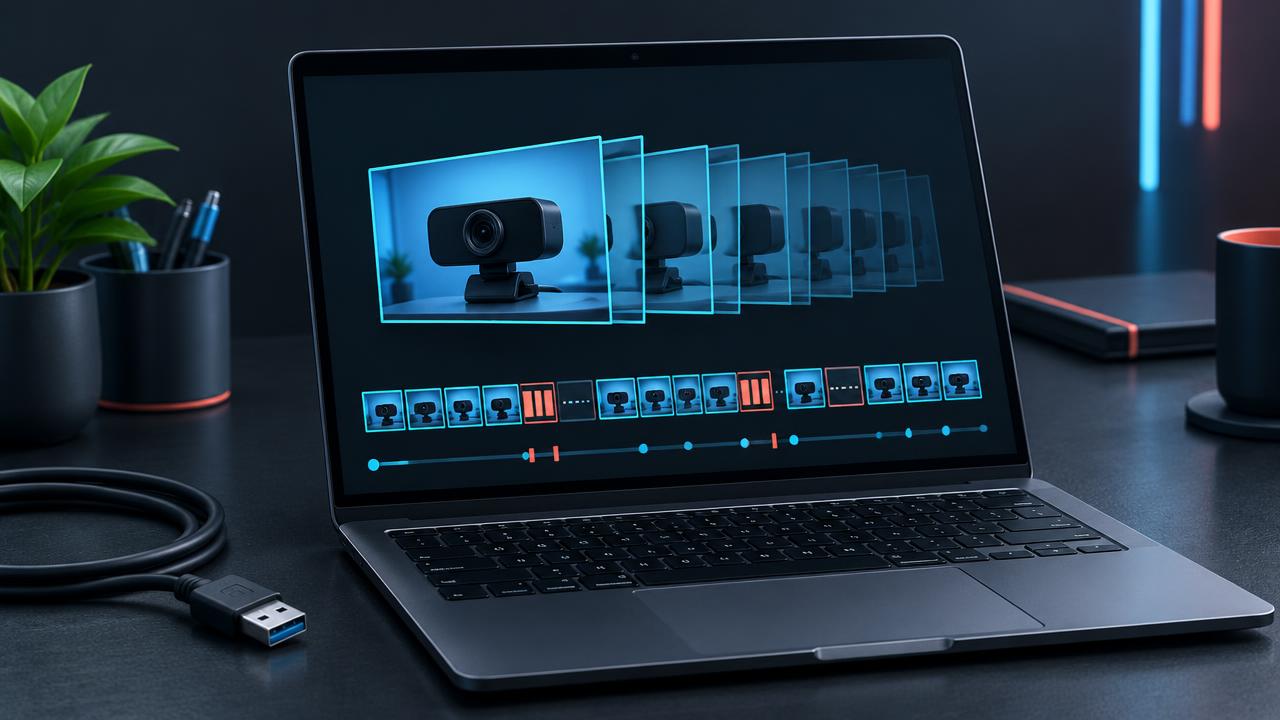
Avant de commencer le dépannage, exécutez le test réel pour savoir ce qui ne fonctionne pas.
Exécuter le Test de réseauCe que signifie réellement le lag de la webcam
Quand les gens disent que leur webcam rame, ils veulent généralement dire l'une des trois choses suivantes. La première est un faible taux de rafraîchissement, où la vidéo semble saccadée, comme un diaporama, parce que la caméra fournit quinze images par seconde ou moins au lieu de trente images fluides. La seconde est un délai, où votre bouche bouge de manière désynchronisée avec votre voix ou vos actions apparaissent une seconde en retard. La troisième est un gel, où l'image s'arrête complètement un instant puis saute en avant. Chacun a une cause différente, et les traiter comme un seul problème est la raison pour laquelle tant de solutions trouvées en ligne ne fonctionnent pas.
La caméra elle-même, le câble ou le port qu'elle utilise, le processeur de l'ordinateur, l'application que vous utilisez pour appeler et la connexion internet sont tous dans une chaîne. Une faiblesse à n'importe quel maillon se manifeste par un décalage. L'astuce consiste à tester chaque maillon séparément, ce qui est exactement ce que ce guide vous montre. Cela prend environ quinze minutes, et à la fin, vous saurez exactement où se trouve le goulot d'étranglement.
Première étape : mesurez votre fréquence d'images réelle
Ouvrez notre test de caméra sur la page d'accueil et laissez-le fonctionner pendant une minute. Il indique la fréquence d'images que votre navigateur reçoit et affiche un graphique FPS en temps réel. C'est le nombre le plus utile que vous puissiez avoir, car il sépare les problèmes côté caméra des problèmes réseau. Le test du navigateur se déroule entièrement sur votre appareil, sans qu'internet ne soit impliqué dans le chemin vidéo.
- 25 à 30 FPS stables lors du test mais saccadé lors des appels : la caméra va bien, examinez l'application et le réseau.
- Faible FPS, comme 10 à 15, même lors du test : examinez l'éclairage, l'USB et la charge du processeur.
- FPS qui fluctue fortement : quelque chose est en concurrence pour les ressources, ou la caméra modifie constamment l'exposition.
Notez les chiffres. Vous voudrez les comparer après chaque correction afin de voir ce qui a réellement aidé plutôt que de deviner.
Un éclairage tamisé réduit discrètement votre fréquence d'images de moitié
Cela surprend presque tout le monde. De nombreuses webcams réduisent automatiquement leur fréquence d'images en basse lumière. Pour capter suffisamment de lumière pour chaque image, la caméra maintient son obturateur ouvert plus longtemps, et si chaque exposition prend un quinzième de seconde, la caméra ne peut pas fournir plus de quinze images par seconde. Le résultat ressemble exactement à un décalage, mais la solution n'a rien à voir avec votre ordinateur.
Allumez une lampe devant vous et relancez le test. Dans de nombreux cas, la fréquence d'images revient directement à trente. Si votre logiciel de caméra a un réglage appelé compensation de faible luminosité, RightLight ou similaire, essayez de le désactiver, car ces fonctionnalités échangent souvent la fréquence d'images contre la luminosité. Vous préféreriez avoir une image légèrement plus sombre et fluide plutôt qu'une image lumineuse et saccadée, et l'ajout de lumière réelle vous donne les deux.
Ports, concentrateurs et câbles USB
Les webcams externes nécessitent une bande passante et une alimentation stables. Brancher une caméra sur un hub USB non alimenté à côté d'un clavier, d'une souris, d'un casque et d'un disque externe est une source fréquente de bégaiements et de coupures. Connectez la webcam directement à un port de l'ordinateur, idéalement un port USB 3, qui est souvent bleu à l'intérieur ou marqué SS.
Les câbles d'extension longs ou bon marché causent également des problèmes, car la qualité du signal diminue avec la longueur. Si vous avez besoin d'une portée supplémentaire, utilisez un câble court de bonne qualité ou une extension active. Sur les ordinateurs portables, essayez un autre port, car certains ports partagent un contrôleur interne avec d'autres périphériques occupés. Si la caméra se déconnecte et se reconnecte, produisant la sonnerie classique de Windows, vérifiez le câble pour tout dommage et essayez-en un autre.
L'économie d'énergie peut interrompre la caméra
Windows peut mettre les périphériques USB en veille pour économiser de l'énergie. Dans le Gestionnaire de périphériques, ouvrez les entrées du concentrateur USB racine, accédez à Gestion de l'alimentation et décochez l'option qui permet à l'ordinateur d'éteindre le périphérique. Sur les ordinateurs portables, branchez le chargeur pendant les appels importants, car les modes d'économie de batterie peuvent brider le processeur et l'USB.
Votre processeur pourrait être le goulot d'étranglement
Les appels vidéo sont plus exigeants qu'il n'y paraît. L'application capture la vidéo, l'encode, décode la vidéo de tout le monde, applique une suppression du bruit à votre audio et souvent un flou d'arrière-plan, tout cela en même temps. Sur les ordinateurs portables plus anciens ou économiques, le processeur peut atteindre cent pour cent et commencer à perdre des images.
Ouvrez le Gestionnaire des tâches sous Windows ou le Moniteur d'activité sur un Mac pendant un appel et examinez l'utilisation du CPU. S'il est proche du maximum, fermez les onglets du navigateur, en particulier ceux avec des vidéos, arrêtez les lanceurs de jeux et les outils de synchronisation cloud, et désactivez les arrière-plans virtuels. Notre benchmark CPU peut également vous donner une idée approximative de la comparaison de votre machine avec d'autres. Si votre ordinateur portable chauffe, la limitation thermique peut aggraver les choses avec le temps, donc une bonne circulation de l'air est importante.
- Désactivez d'abord le flou d'arrière-plan et les arrière-plans virtuels ; ce sont les effets les plus gourmands.
- Utilisez l'application de bureau plutôt que la version navigateur si le navigateur rencontre des difficultés, ou l'inverse si l'application de bureau est lourde.
- Réduisez la vue Galerie à la vue Intervenant afin que votre ordinateur décode moins de flux vidéo.
- Redémarrez l'ordinateur avant les appels importants pour éliminer les processus inutiles en arrière-plan.
Délai réseau versus délai de la caméra
Si votre test local est fluide mais que d'autres disent que vous figez, le problème est presque certainement votre connexion Internet. Les applications vidéo sont très sensibles à la latence et à la gigue (jitter), qui est la variation du délai entre les paquets. Une connexion avec une vitesse de téléchargement élevée peut toujours produire une vidéo figée si la vitesse d'envoi est faible ou instable.
Effectuez notre test de vitesse réseau et examinez attentivement la vitesse d'envoi et la latence. Pour un appel vidéo confortable, vous souhaitez au moins 3 Mbps d'envoi stable et une latence inférieure à environ 100 millisecondes. Le Wi-Fi est le coupable habituel. Les murs, la distance, les micro-ondes et les réseaux voisins ajoutent tous de la gigue. Se rapprocher du routeur, passer à 5 GHz ou utiliser une connexion Ethernet filaire améliore souvent considérablement la situation. Demandez aux autres membres de la maison de mettre en pause les téléchargements importants ou le streaming pendant les appels importants.
Paramètres d'application et de navigateur utiles
La plupart des applications d'appel ont des paramètres d'accélération matérielle. Dans Zoom, recherchez sous Vidéo, Avancé et expérimentez les options d'accélération matérielle. Dans Chrome, l'accélération matérielle se trouve sous Paramètres, Système. Normalement, elle devrait être activée, mais des pilotes graphiques défectueux peuvent occasionnellement provoquer des saccades, donc l'activer ou la désactiver est un test légitime.
Maintenez l'application à jour, car les moteurs vidéo s'améliorent souvent. Si vous utilisez la version web, assurez-vous que votre navigateur est à jour. Et fermez toute autre application qui pourrait également lire la caméra, comme un utilitaire du fabricant, un logiciel de streaming ou un autre onglet de réunion, car deux programmes se disputant une seule caméra entraînent souvent des blocages.
Pilotes et micrologiciel
Un pilote générique peut limiter une caméra par ailleurs bonne à des fréquences d'images inférieures. Sous Windows, vérifiez la page de support du fabricant de l'ordinateur portable ou de la webcam pour le dernier pilote de caméra, et mettez également à jour votre pilote graphique, car l'encodage vidéo s'exécute souvent sur le GPU. Certaines webcams externes reçoivent des mises à jour de firmware via leur logiciel compagnon qui corrigent spécifiquement les problèmes de fréquence d'images ou d'exposition.
Si le décalage a commencé immédiatement après une mise à jour de Windows, essayez de restaurer le pilote de la caméra dans le Gestionnaire de périphériques, sous l'onglet pilote. Ce n'est pas courant, mais cela arrive, et une restauration ne prend qu'une minute.
Audio désynchronisé avec la vidéo
Lorsque votre voix arrive avant que vos lèvres ne bougent, le délai est souvent causé par un décalage entre des appareils distincts, comme un microphone de casque Bluetooth et une webcam USB. L'audio Bluetooth ajoute son propre délai. L'utilisation d'un casque filaire, ou le propre microphone de la webcam comme test, peut le confirmer. Certaines applications compensent également automatiquement une fois la connexion stabilisée, alors accordez un moment à l'appel après l'avoir rejoint.
Un ordre de dépannage reproductible
- Effectuez le test de la caméra et notez votre fréquence d'images.
- Ajoutez de la lumière devant vous et testez à nouveau.
- Branchez la webcam directement sur un port USB 3.
- Fermez les applications gourmandes en ressources et désactivez les effets d'arrière-plan.
- Effectuez le test de vitesse réseau et vérifiez la vitesse d'envoi et la latence.
- Rapprochez-vous du routeur ou utilisez l'Ethernet.
- Mettez à jour les pilotes de la caméra et de la carte graphique.
Suivre cet ordre est important car les premières étapes sont gratuites, rapides et résolvent la plupart des cas. Beaucoup de gens se lancent directement dans la réinstallation de pilotes ou l'achat d'une nouvelle caméra alors qu'une lampe de bureau aurait résolu le problème. Testez après chaque étape, et arrêtez dès que la fréquence d'images est stable.
Quand remplacer la webcam
Si votre caméra saccade en pleine lumière, sur un port direct, sur un ordinateur inactif et lors d'un simple test de navigateur, la caméra elle-même peut être défectueuse ou simplement trop basique. Les anciennes webcams 720p atteignent parfois des fréquences d'images inférieures dans les modes de résolution supérieure. Une webcam 1080p moderne qui prend en charge 30 ou 60 FPS de manière fiable, ou l'utilisation d'un téléphone comme webcam, vous donnera une image beaucoup plus fluide.
Avant d'acheter, testez l'ancienne caméra sur un autre ordinateur. Si elle est fluide là-bas, la caméra fonctionne correctement et le problème vient de votre machine d'origine, ce qui est bon à savoir avant de dépenser de l'argent pour une mauvaise solution.
Questions fréquemment posées
Est-ce que 15 FPS est suffisant pour les appels vidéo ?
C'est utilisable mais visiblement saccadé. Visez un taux constant de 25 à 30 FPS, ce qui semble naturel pour une conversation.
Pourquoi ma webcam est-elle fluide le matin mais lag le soir ?
L'éclairage. À mesure que la lumière du jour diminue, la caméra allonge son temps d'exposition et la fréquence d'images diminue. Une lampe devant vous résout le problème.
Une connexion Internet lente peut-elle faire lag mon propre aperçu ?
Généralement non. Votre aperçu est local. Si votre aperçu est saccadé, la cause est sur votre ordinateur, pas sur votre connexion.
Tests associés
Plus d'articles
- Webcam floue ? Comment obtenir une image nette et claireCorrigez une webcam floue, granuleuse ou hors de focus avec des ajustements de lentille, d'éclairage, de résolution et de mise au point.
- Vitesse d'Internet lente ? Trouvez la causeLisez votre test de vitesse, distinguez les problèmes Wi-Fi de ceux du fournisseur et accélérez les choses.
- Ordinateur lent ? Diagnostiquez la vraie causeDécouvrez si votre CPU, mémoire, stockage ou réseau est le véritable goulot d'étranglement.
- Comment tester votre webcam sous Windows 11 (4 méthodes simples)Testez votre webcam sous Windows 11 en ligne, dans l’application Caméra, via les Paramètres ou avec le Gestionnaire de périphériques, puis vérifiez sa qualité d’image réelle.