Webcam floue ? Comment obtenir une image nette et claire
Une webcam floue n'est presque jamais cassée. La saleté, la faible lumière, la basse résolution et une faible connexion internet sont les suspects habituels, et chacun prend quelques minutes à résoudre.
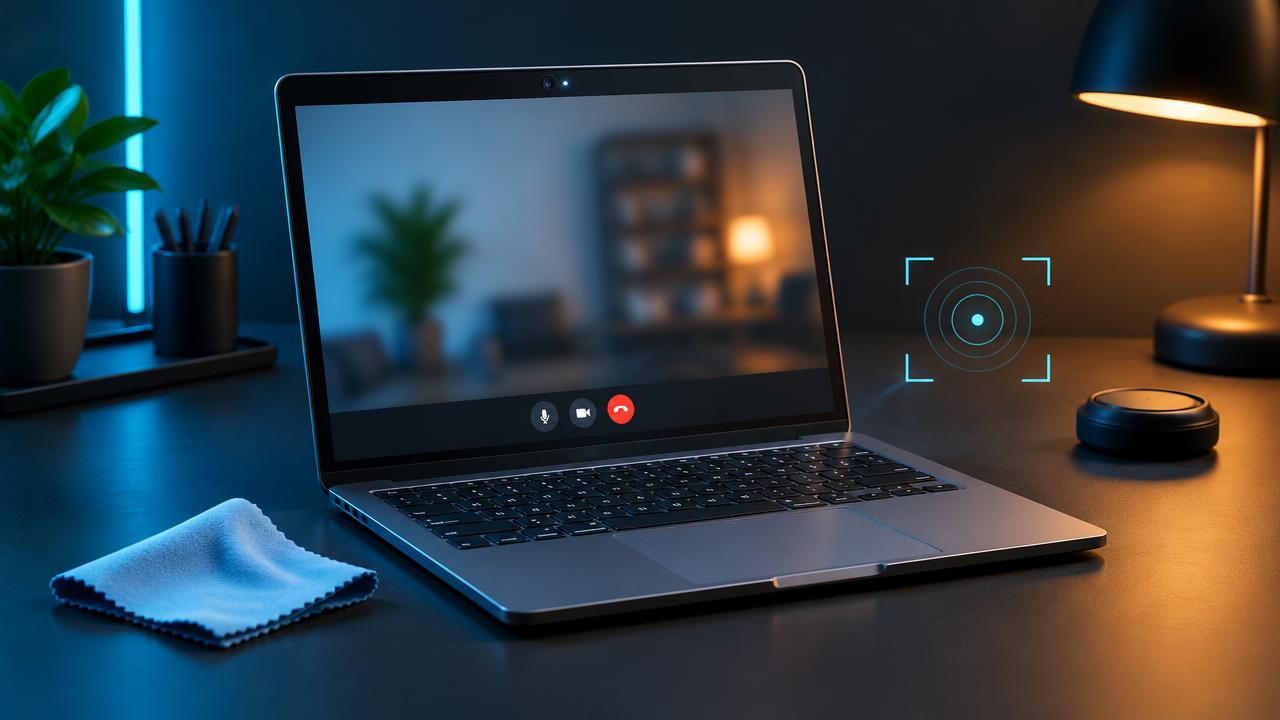
Pourquoi une webcam semble floue à la base
J'ai perdu le compte du nombre de fois où quelqu'un m'a dit que sa webcam était cassée, alors que le vrai problème était une empreinte de pouce sur l'objectif. Une webcam floue est l'une des plaintes les plus courantes lors des appels vidéo, et la bonne nouvelle est qu'il s'agit rarement d'une défaillance matérielle. Dans la plupart des cas, l'image est floue à cause de quelque chose de simple : la saleté, un éclairage insuffisant, un réglage de basse résolution, une forte compression par l'application d'appel, ou un système de mise au point qui cherche la mauvaise cible.
Il est utile de comprendre que le flou se présente sous différentes formes. Le flou optique signifie que l'image n'atteint jamais le capteur avec netteté, ce qui est causé par des traces, une protection rayée, ou un objectif mis au point sur la mauvaise distance. Le flou de mouvement se produit lorsque la caméra utilise une vitesse d'obturation lente dans la pénombre, ce qui brouille tout mouvement. Le flou de compression est ajouté après coup par le logiciel, lorsqu'une application comme Zoom ou Teams compresse votre vidéo pour s'adapter à une connexion internet faible. Le bruit, les petits grains que vous voyez dans les pièces sombres, est souvent confondu avec le flou également, car la réduction de bruit de l'appareil photo lisse les détails fins en même temps que le grain.
Savoir à quel type de problème vous avez affaire permet d'économiser beaucoup d'efforts inutiles. Il est inutile d'acheter une nouvelle webcam si le vrai problème est un réseau Wi-Fi saturé, et aucune quantité de bande passante ne réparera un objectif gras. Les étapes ci-dessous sont classées des solutions les plus rapides et les plus probables aux moins courantes, alors suivez-les dans l'ordre et testez après chaque changement.
Commencez par une lentille propre et un test de référence
Avant de toucher à des réglages, nettoyez l'objectif. Les webcams d'ordinateur portable se trouvent exactement là où les doigts se posent lorsque vous ouvrez le couvercle, et les caméras frontales de style téléphone collectent constamment les huiles cutanées. Utilisez un chiffon en microfibre sec, du genre de ceux qui sont fournis avec les lunettes, et essuyez doucement en petits cercles. S'il y a des résidus tenaces, soufflez légèrement sur l'objectif pour l'embuer et essuyez à nouveau. Évitez les serviettes en papier et les mouchoirs, qui peuvent laisser des peluches et de fines rayures, et ne vaporisez jamais de nettoyant directement sur l'ordinateur portable.
Ensuite, ouvrez notre test de caméra gratuit sur la page d'accueil et regardez l'aperçu en direct. Cela vous donne une base de référence qui ne dépend d'aucune application d'appel. Notre outil affiche la résolution et la fréquence d'images que votre navigateur a réellement négociées avec la caméra, ce qui est important car une caméra annoncée comme 1080p peut fonctionner en 640x480 sans que vous vous en rendiez compte. Si l'aperçu est net dans le navigateur mais flou dans Zoom, vous avez appris que la caméra fonctionne bien et que le problème réside dans l'application ou le réseau.
- Nette dans le test du navigateur, floue lors des appels : concentrez-vous sur les paramètres de l'application et votre connexion.
- Flou partout, y compris dans l'application Windows Camera ou macOS Photo Booth : concentrez-vous sur l'objectif, l'éclairage et la caméra elle-même.
- Nette au début, puis floue après quelques secondes : suspectez la recherche constante de mise au point automatique ou le passage de la caméra à une résolution inférieure pour suivre le rythme.
L'éclairage est la plus grande amélioration de qualité que vous puissiez faire
Si je ne pouvais donner qu'un seul conseil concernant la qualité de la webcam, ce serait celui-ci : ajoutez plus de lumière devant votre visage. Les petits capteurs de webcam sont extrêmement sensibles aux niveaux de lumière. Dans une pièce sombre, la caméra augmente son gain, ce qui ajoute du grain, et ralentit son obturateur, ce qui ajoute du flou de mouvement. Ensuite, la réduction de bruit intégrée efface les détails, laissant une apparence cireuse et floue. La caméra fait de son mieux avec trop peu d'informations.
La solution n'est pas chère. Faites face à une fenêtre pendant la journée, ou placez une lampe derrière votre écran afin que la lumière tombe sur votre visage. Une lumière douce et diffuse fonctionne mieux qu'une ampoule nue, et un panneau LED bon marché ou un anneau lumineux est l'un des meilleurs achats que vous puissiez faire pour vingt dollars pour les appels vidéo. Évitez de vous asseoir avec une fenêtre lumineuse derrière vous, car la caméra exposera pour l'arrière-plan et laissera votre visage sombre et boueux.
Attention à l'éclairage mixte
Les lumières jaunes chaudes de la pièce mélangées à la lumière du jour froide perturbent la balance des blancs de l'appareil photo, et l'ajustement constant peut rendre l'image douce et instable. Essayez d'utiliser un seul type de source lumineuse si possible. Si le logiciel de votre appareil photo propose un réglage manuel de la balance des blancs, verrouillez-le une fois que l'image semble naturelle.
Vérifiez la résolution réellement utilisée par votre caméra
Une cause étonnamment courante de flou est que la caméra fonctionne à une résolution inférieure à celle qu'elle prend en charge. Les navigateurs et les applications négocient la résolution avec la caméra, et ils se contentent parfois de moins, surtout lorsque le port USB est partagé avec d'autres appareils ou que l'ordinateur est occupé. Notre test de caméra indique la résolution effective, alors comparez-la avec les spécifications de votre webcam.
Dans Zoom, ouvrez Paramètres, puis Vidéo, et activez HD. Dans Microsoft Teams, la qualité vidéo est majoritairement automatique, mais fermer d'autres applications gourmandes en vidéo aide. Dans Google Meet, ouvrez Paramètres, puis Vidéo, et réglez la résolution d'envoi et de réception sur l'option la plus élevée disponible. Sur Windows, la page des paramètres de la caméra sous Bluetooth et appareils vous permet de choisir une résolution par défaut pour certaines caméras.
Pour les webcams USB externes, branchez-les directement sur l'ordinateur plutôt que via un hub non alimenté, et utilisez un port USB 3 si possible. Un flux 1080p à 30 images par seconde nécessite une bande passante importante, et un hub surchargé peut forcer la caméra en mode compressé et de qualité inférieure.
Problèmes d'autofocus et comment les maîtriser
De nombreuses webcams externes et certaines caméras d'ordinateurs portables sont dotées de l'autofocus. Quand il fonctionne, c'est excellent. Quand il échoue, il ne cesse de basculer entre votre visage et le mur derrière vous, et l'image alterne netteté et flou. C'est souvent pire si vous portez des lunettes, êtes assis loin de la caméra, ou avez un arrière-plan chargé avec des lignes marquées comme des étagères.
La plupart des applications des fabricants, telles que Logitech G Hub ou Logi Tune, vous permettent de désactiver l'autofocus et de régler la mise au point manuellement. Asseyez-vous dans votre position normale, ajustez le curseur de mise au point jusqu'à ce que vos yeux paraissent nets, et laissez-le là. Si votre caméra n'a pas de logiciel, essayez de vous rapprocher un peu, car de nombreuses caméras d'ordinateur portable à mise au point fixe sont conçues pour être les plus nettes à environ 50 à 80 centimètres.
Les caméras à mise au point fixe ne peuvent pas être ajustées du tout. Si vous êtes assis trop près, peut-être en tenant un ordinateur portable sur vos genoux, votre visage peut se trouver en dehors de la zone de netteté. Reculer légèrement fait souvent une différence visible.
Lorsque votre connexion internet est le véritable coupable
Les applications d'appel vidéo s'adaptent à votre connexion en temps réel. Lorsque la bande passante d'envoi diminue, l'application réduit la résolution et augmente la compression, et les autres participants à l'appel voient une version floue et pixélisée de vous, même si votre propre aperçu semble parfait. C'est pourquoi vous pourriez entendre que vous semblez flou alors que tout semble aller bien de votre côté.
Exécutez notre test de vitesse réseau et prêtez attention à la vitesse d'envoi et à la latence, pas seulement au téléchargement. Un appel 720p fluide nécessite environ 1,5 à 3 Mbps d'envoi stable, et le 1080p en nécessite davantage. Si votre débit d'envoi est faible ou instable, essayez de vous rapprocher du routeur, de passer à la bande 5 GHz ou d'utiliser un câble Ethernet. Suspendre les sauvegardes cloud et les téléchargements volumineux pendant les appels aide également, car ils sont en concurrence pour la même bande passante.
Logiciels, pilotes et filtres
Le flou d'arrière-plan et les arrière-plans virtuels consomment de la puissance de traitement, et sur les anciens ordinateurs portables, ils peuvent ralentir l'ensemble du pipeline vidéo, réduisant la fréquence d'images et la netteté. Désactivez-les et voyez si l'image s'améliore. Il en va de même pour les filtres de beauté et les réglages de retouche d'apparence, qui lissent intentionnellement la peau et peuvent donner un aspect doux à l'ensemble de l'image.
Les pilotes de caméra obsolètes ou génériques peuvent également limiter la qualité. Sous Windows, ouvrez le Gestionnaire de périphériques, développez Caméras et recherchez une mise à jour de pilote sur le site Web du fabricant de l'ordinateur portable plutôt que de ne vous fier qu'à Windows Update. Sur un Mac, la prise en charge de la caméra est fournie avec les mises à jour macOS, alors maintenez le système à jour. Si vous utilisez une caméra avec sa propre application compagnon, mettez-la également à jour, car les mises à jour du firmware améliorent souvent l'exposition et le comportement de la mise au point.
- Désactivez les effets d'arrière-plan et les filtres de retouche à titre de test.
- Fermez les autres applications qui pourraient utiliser la caméra ou nécessiter un traitement lourd.
- Mettez à jour le pilote de la caméra et le logiciel du fabricant.
- Réinitialisez les paramètres de l'appareil photo par défaut si vous avez modifié la netteté ou le contraste.
Problèmes physiques à vérifier
Si vous avez nettoyé l'objectif, réglé l'éclairage et exclu le réseau, examinez attentivement le boîtier de la caméra. Certains ordinateurs portables ont un obturateur de confidentialité qui peut se placer partiellement devant l'objectif, adoucissant un côté de l'image. Les protecteurs d'écran et les habillages d'ordinateur portable chevauchent parfois la fenêtre de la caméra. Un vieux ruban adhésif d'une précédente couverture de confidentialité peut laisser des résidus collants difficiles à voir mais qui gâchent la netteté.
La condensation est une autre cause insidieuse. Apporter un ordinateur portable froid dans une pièce chaude peut embuer l'intérieur du cache de la caméra pendant un certain temps. Laissez-le vingt minutes pour qu'il atteigne la température ambiante. Si le flou ne disparaît jamais et que vous pouvez voir une rayure ou une fissure dans la vitre de protection, une réparation ou une webcam externe peut être l'option réaliste.
Est-il temps d'opter pour une meilleure webcam ?
De nombreuses caméras d'ordinateur portable intégrées, même sur des machines coûteuses, sont toujours des unités 720p avec de minuscules capteurs. Elles peuvent sembler acceptables avec un bon éclairage, mais n'égaleront jamais une bonne caméra externe. Si vous passez des heures en appel chaque semaine, une webcam externe 1080p avec un capteur plus grand et de bonnes performances en basse lumière est une mise à niveau utile. Recherchez des avis qui montrent des séquences en lumière ambiante ordinaire plutôt qu'en conditions de studio.
Une autre option consiste à utiliser votre téléphone comme webcam. Les téléphones modernes disposent d'excellentes caméras, et les applications des fabricants de téléphones, ou les fonctionnalités intégrées comme Continuity Camera sur Mac, les transforment en webcams de haute qualité en quelques minutes. C'est souvent la voie la moins chère pour obtenir une image considérablement plus nette.
Une liste de contrôle rapide avant votre prochain appel
- Essuyez l'objectif avec un chiffon en microfibre.
- Allumez une lumière devant vous et évitez une fenêtre lumineuse derrière vous.
- Ouvrez le test de la caméra et confirmez la résolution et la fréquence d'images.
- Activez la vidéo HD dans votre application d'appel.
- Vérifiez votre vitesse d'envoi avec le test de vitesse réseau.
- Désactivez les effets d'arrière-plan si l'image semble floue ou présente des retards.
- Verrouillez la mise au point manuellement si l'image continue de pulser.
Parcourez cette liste une fois et vous résoudrez la grande majorité des problèmes de flou de webcam sans dépenser un sou. La clé est de tester après chaque changement, afin de savoir exactement ce qui a fait la différence. Lorsque l'image est enfin nette, notez vos réglages, car les applications et les mises à jour les réinitialisent parfois, et il est beaucoup plus facile de restaurer une configuration connue comme bonne que de repartir de zéro.
Questions fréquemment posées
Pourquoi mon aperçu est-il net, mais je suis flou pour les autres ?
Votre aperçu est affiché localement en pleine qualité. Les autres personnes reçoivent une version compressée qui dépend de votre vitesse d'envoi et de la leur, donc les problèmes de réseau n'apparaissent que de leur côté.
Puis-je augmenter la résolution au-delà de ce que ma webcam prend en charge ?
Non. Le logiciel peut améliorer la résolution de l'image, mais il ne peut pas ajouter de détails réels. La résolution native de la caméra et la taille du capteur fixent la limite.
Est-ce qu'un anneau lumineux aide vraiment ?
Oui. Plus de lumière permet à la caméra d'utiliser un gain plus faible et des vitesses d'obturation plus rapides, ce qui réduit directement le grain et le flou de mouvement. C'est souvent l'amélioration la plus notable.
Tests associés
Plus d'articles
- Comment tester votre webcam sous Windows 11 (4 méthodes simples)Testez votre webcam sous Windows 11 en ligne, dans l’application Caméra, via les Paramètres ou avec le Gestionnaire de périphériques, puis vérifiez sa qualité d’image réelle.
- Webcam qui lag ou saccade ? Corrigez les faibles FPSPourquoi la vidéo de la webcam saccade ou se fige, et comment corriger les causes liées à la lumière, l'USB, le CPU et le réseau.
- La caméra ne fonctionne pas ? Comment y remédierSolutions étape par étape pour une webcam qui ne s'allume pas, affiche un écran noir ou n'est pas détectée.
- Caméra ne fonctionne pas dans Zoom, Teams ou Meet ?Corrigez une webcam qui affiche un écran noir ou disparaît uniquement dans votre application de réunion.