Comment tester votre webcam sous Windows 11 (4 méthodes simples)
Besoin de tester une webcam sous Windows 11 avant une réunion ou après une mise à jour ? Ces quatre vérifications permettent de confirmer si la caméra fonctionne et vous aident à évaluer sa qualité d’image réelle.
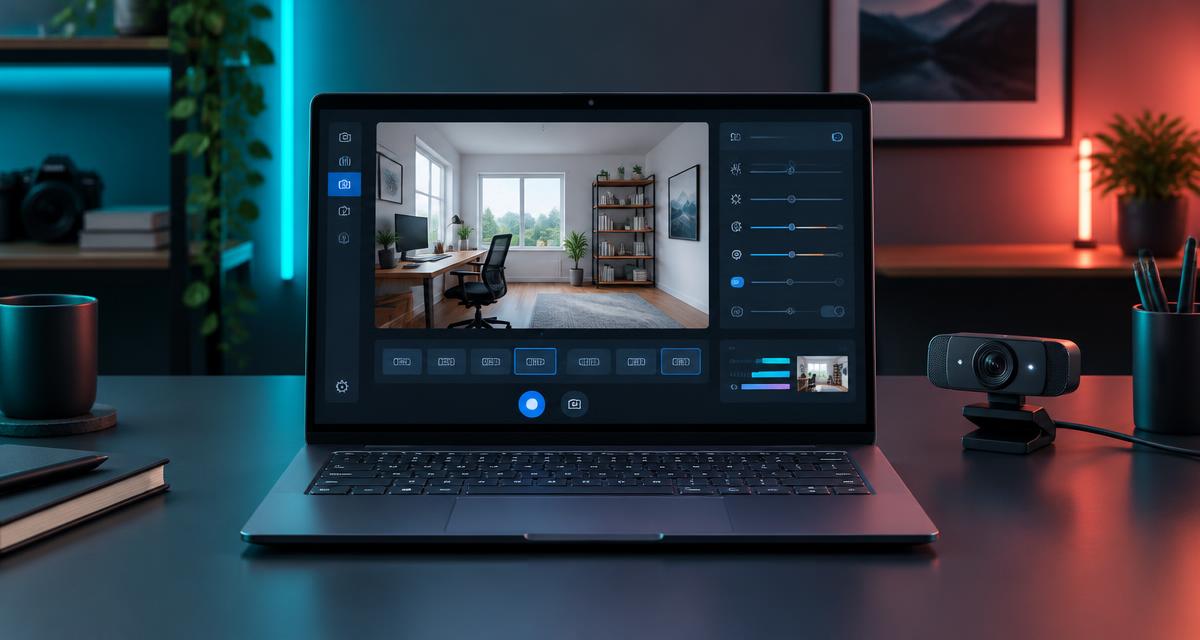
Avant de commencer : quelques vérifications rapides pour votre webcam sous Windows 11
Tester une webcam prend généralement moins d’une minute, mais trois vérifications simples permettent d’éviter la plupart des fausses alertes. Si vous utilisez une caméra USB externe, assurez-vous que son câble est bien enfoncé et branchez-la directement à l’ordinateur plutôt que par l’intermédiaire d’un hub sans alimentation externe. Sur un ordinateur portable, inspectez le bord supérieur de l’écran pour repérer un cache de confidentialité coulissant. Il peut sembler ouvert tout en recouvrant encore une partie de l’objectif, alors faites-le glisser complètement d’un côté à l’autre.
Recherchez également un symbole de caméra sur les touches de fonction. De nombreux ordinateurs portables utilisent une touche F, parfois combinée à Fn, pour désactiver la caméra électroniquement. Un petit voyant ou un symbole à l’écran peut confirmer le changement. Enfin, fermez Zoom, Microsoft Teams, les onglets Google Meet, OBS et tout autre programme susceptible d’utiliser déjà la webcam. Windows peut partager certaines caméras entre plusieurs applications, mais les pilotes plus anciens n’autorisent souvent qu’une seule connexion à la fois.
- Ouvrez le cache de confidentialité physique et retirez toute protection temporaire de l’objectif.
- Vérifiez la touche ou l’interrupteur physique de la caméra de l’ordinateur portable.
- Rebranchez la webcam externe et essayez un autre port USB si nécessaire.
- Fermez les applications de visioconférence, de diffusion en direct et d’enregistrement avant de lancer le test.
- Essuyez délicatement l’objectif avec un chiffon en microfibre propre.
Méthode 1 : testez votre webcam en ligne dans votre navigateur
Le moyen le plus rapide de tester une webcam sous Windows 11 est d’effectuer un test dans un navigateur. Il n’y a rien à installer, et le navigateur demande l’accès à la caméra de la même manière que lors d’une réunion en ligne. C’est donc une première vérification utile avant de rejoindre Google Meet, un entretien dans un navigateur ou un cours en ligne. Cela permet aussi de distinguer un problème de caméra d’un problème propre à une application de bureau.
- Ouvrez la page d’accueil de Camera-Test.com dans Chrome, Edge, Firefox ou un autre navigateur récent.
- Cliquez sur le bouton pour lancer le test de la caméra.
- Lorsque le navigateur demande une autorisation, choisissez Autoriser pendant la visite du site.
- Si plusieurs caméras sont connectées, sélectionnez celle que vous souhaitez vérifier.
- Observez l’aperçu en direct et laissez quelques secondes aux diagnostics pour se stabiliser.
Une caméra fonctionnelle doit afficher une image en direct qui réagit immédiatement lorsque vous bougez. Ne la jugez pas uniquement au fait qu’une image apparaît. Consultez également la résolution et la fréquence d’images effectives. La résolution indique le nombre de pixels dans chaque image, tandis que les FPS indiquent à quelle fréquence l’image est actualisée. Il s’agit des valeurs réellement reçues par le navigateur, et pas simplement des valeurs maximales annoncées par le fabricant.
Si l’autorisation a été bloquée précédemment, cliquez sur l’icône de caméra ou de cadenas à côté de la barre d’adresse, réglez Caméra sur Autoriser et rechargez la page. Windows peut également bloquer le navigateur au niveau du système. Ouvrez les Paramètres, choisissez Confidentialité et sécurité, puis Caméra, et assurez-vous que l’accès à la caméra et l’autorisation pour les applications de bureau sont activés.
Le test est conçu pour respecter votre vie privée. La vidéo en direct est traitée localement dans votre navigateur ; Camera-Test.com ne téléverse ni n'enregistre l'image. Lorsque vous avez terminé, arrêtez le test ou fermez l'onglet. Vous pouvez également retirer au site l'autorisation d'accéder à la caméra dans les paramètres du navigateur à tout moment.
Méthode 2 : utilisez l’application Caméra de Windows 11
Windows 11 inclut une application Caméra, qui constitue un moyen utile de contre-vérification lorsqu'un test dans le navigateur échoue. Ouvrez le menu Démarrer, saisissez Caméra et sélectionnez l'application dans les résultats. Au premier lancement, une autorisation peut vous être demandée. Une fois celle-ci accordée, vous devriez voir un aperçu complet en direct avec des commandes photo et vidéo. Si l'image s'affiche correctement, Windows et le pilote peuvent communiquer avec l'appareil.
Prenez une photo de test et examinez les détails fins, comme les cheveux, le texte imprimé en arrière-plan ou le bord de vos lunettes. Enregistrez ensuite une courte vidéo en tournant la tête et en parlant. La lecture révèle les saccades, les variations d'exposition et les problèmes audio qui passent facilement inaperçus dans un aperçu statique. L'application Caméra peut utiliser le microphone de la webcam, mais vérifiez le périphérique d'enregistrement sélectionné si la vidéo est muette.
Lorsqu'un ordinateur portable possède une caméra intégrée et une webcam externe, utilisez le bouton de changement de caméra pour passer de l'une à l'autre. Testez chaque appareil séparément et notez lequel offre la meilleure image. Si l'application continue d'ouvrir la mauvaise caméra, déconnectez celle que vous n'utilisez pas pendant le dépannage. Certaines versions de l'application proposent également des réglages de résolution, de fréquence d'images, de quadrillage et de réduction du scintillement. Choisissez la qualité vidéo la plus élevée qui reste stable, plutôt que de supposer que la valeur la plus élevée offrira toujours une image fluide.
Une erreur dans l'application Caméra est un indice précieux. Un aperçu noir suggère un problème de cache de confidentialité, d'autorisation, de pilote ou de matériel. Un message indiquant qu'une autre application utilise la caméra signifie que vous devez fermer les logiciels de visioconférence et d'enregistrement, puis redémarrer l'application Caméra. Notez tout code d'erreur avant de fermer le message, car le code exact peut permettre d'identifier un problème d'autorisations ou de pilote.
Méthode 3 : vérifiez votre caméra dans les paramètres de Windows
Les paramètres de Windows indiquent si le système d'exploitation reconnaît la caméra et, pour les appareils compatibles, proposent un aperçu et des commandes de base. Appuyez sur Windows + I, ouvrez Bluetooth et appareils, puis choisissez Caméras. Vos caméras intégrées et connectées devraient apparaître sous Caméras connectées. Sélectionnez la caméra que vous souhaitez examiner.
Un aperçu sur cette page confirme la détection avant même que vous ouvriez une application d'appel. Selon la caméra et le pilote, vous pouvez voir des commandes de luminosité, de contraste, de netteté, de saturation, de rotation ou de vidéo HDR. Effectuez un seul changement à la fois et observez l'aperçu. La luminosité peut éclaircir un visage sombre, mais une augmentation excessive délave les zones claires. Une netteté accrue peut créer des contours lumineux plutôt que de véritables détails. Si l'image se dégrade, utilisez l'option de réinitialisation pour revenir aux paramètres par défaut.
Si aucune caméra n'apparaît, revenez à la page principale Bluetooth et appareils et reconnectez le câble USB. Essayez un autre port et patientez quelques secondes pour que Windows détecte le matériel. Pour une caméra intégrée, consultez Confidentialité et sécurité, puis Caméra. L'accès à la caméra doit être activé pour l'appareil, et le navigateur ou l'application de bureau que vous prévoyez d'utiliser doit être autorisé à y accéder.
Microsoft modifie parfois les intitulés des Paramètres lors des mises à jour de Windows, mais la page Caméras reste dans Bluetooth et appareils sur les versions actuelles de Windows 11. Vous pouvez aussi saisir gérer les caméras dans la recherche du menu Démarrer pour y accéder directement. Les Paramètres sont particulièrement utiles lorsqu'une webcam fonctionne mais produit une image anormalement sombre ou trop traitée dans toutes les applications, car les réglages au niveau du pilote affectent plusieurs programmes.
Méthode 4 : vérifiez la webcam dans le Gestionnaire de périphériques
Le Gestionnaire de périphériques est la meilleure solution lorsque Windows ne détecte pas du tout la webcam. Faites un clic droit sur le bouton Démarrer et choisissez Gestionnaire de périphériques. Développez la rubrique Caméras. Sur certains ordinateurs plus anciens, le périphérique peut plutôt apparaître sous Périphériques d'acquisition d'images, Contrôleurs audio, vidéo et jeu ou Périphériques USB. Une entrée normale sans symbole d'avertissement signifie que Windows a chargé un pilote et détecte le matériel.
Une flèche vers le bas signifie que la caméra est désactivée. Faites un clic droit dessus et choisissez Activer l'appareil. Une icône d'avertissement jaune signifie que le pilote a échoué ou que Windows a détecté un problème avec le périphérique. Ouvrez les Propriétés et lisez le message dans État du périphérique avant d'effectuer des modifications. Vous pouvez ensuite consulter Windows Update, y compris les mises à jour facultatives des pilotes, ou télécharger le pilote de la caméra depuis la page d'assistance officielle du fabricant de l'ordinateur portable ou de la webcam.
Si la caméra est totalement absente, sélectionnez Action puis Rechercher les modifications sur le matériel. S'il s'agit d'une webcam externe, rebranchez-la et vérifiez si le son de connexion de Windows retentit. Pour une caméra intégrée, redémarrez l'ordinateur et vérifiez à nouveau la touche de caméra de l'ordinateur portable. Évitez de désinstaller à répétition un pilote fonctionnel sans avoir de pilote de remplacement à disposition ; Windows pourrait réinstaller un pilote générique offrant moins de réglages.
Si le Gestionnaire de périphériques n'affiche toujours aucune caméra, poursuivez avec notre guide de dépannage d'une caméra qui ne fonctionne pas. Il vous aide à distinguer un problème d'autorisations dans Windows d'un périphérique désactivé dans le BIOS, d'un câble endommagé ou d'un module de caméra défectueux. Un problème matériel ne devient plus probable que si la caméra est absente du Gestionnaire de périphériques et ne fonctionne pas non plus sur un autre port USB ou un autre ordinateur.
Comment vérifier la qualité de votre webcam sous Windows 11
Résolution : 720p contre 1080p
Une image de 1280x720 est couramment appelée 720p, tandis qu'une image de 1920x1080 correspond au 1080p. À cadrage égal, le 1080p peut montrer davantage de détails du visage et de l'arrière-plan, mais seulement si l'objectif, l'éclairage et la compression les préservent. Un navigateur ou une application de visioconférence peut demander une résolution inférieure pour économiser de la bande passante ; comparez donc la valeur effective affichée dans le test de caméra avec les caractéristiques de la webcam. Une image 720p stable et bien éclairée est souvent plus agréable qu'une image 1080p bruitée dans une pièce sombre.
Fréquence d'images et fluidité des mouvements
Trente images par seconde suffisent pour des appels ordinaires fluides. À 15 images par seconde, les mouvements de la tête et des mains paraissent nettement saccadés ; en dessous, la conversation peut sembler décalée même si le son est bon. Agitez la main devant la caméra et observez dans l’aperçu si le mouvement manque de fluidité. Une faible luminosité réduit souvent la fréquence d’images, car la caméra a besoin de temps d’exposition plus longs. Si les mouvements restent saccadés sous un bon éclairage, fermez les applications gourmandes en ressources, changez de port USB et suivez le guide sur les ralentissements de la webcam.
Netteté, mise au point, éclairage et couleur
Vos yeux doivent apparaître nets à la distance à laquelle vous vous asseyez habituellement. Nettoyez l’objectif et reculez légèrement si la caméra à mise au point fixe de votre ordinateur portable produit une image floue de près. Pour une webcam à mise au point automatique, vérifiez que la mise au point n’oscille pas entre votre visage et l’arrière-plan. Le guide sur les images floues de webcam traite ces problèmes en détail.
Placez-vous face à une fenêtre ou installez une lampe à lumière douce derrière l’écran. Évitez d’avoir une fenêtre très lumineuse directement derrière vous, car votre visage serait alors à contre-jour. Les teintes de peau doivent paraître naturelles plutôt que très bleues ou orange. Si les couleurs changent constamment, utilisez un seul type d’éclairage principal et désactivez les filtres automatiques trop prononcés pendant le test.
Testez votre webcam ainsi que le microphone et les haut-parleurs
Une image de webcam nette n’est qu’un des éléments d’un appel réussi. Lancez le Microphone Test et parlez à votre distance habituelle. L’indicateur de niveau d’entrée doit réagir sans rester bloqué au maximum, et un court enregistrement doit être clair, sans écho important. Ensuite, utilisez le Speaker Test pour vérifier que les canaux audio gauche et droit sont diffusés par l’appareil que vous comptez utiliser.
Pour effectuer une vérification complète le plus rapidement possible, ouvrez Meeting Ready Check. Il regroupe les vérifications de la caméra, du microphone, des haut-parleurs et du réseau en une seule procédure avant l’appel. Utilisez le même casque, la même webcam, le même concentrateur USB et la même connexion Wi-Fi que lors de la réunion réelle. Cela permet de repérer les erreurs de sélection des périphériques qu’un simple test de caméra ne peut pas révéler.
Problèmes courants de webcam sous Windows 11 et solutions rapides
L’aperçu est entièrement noir
Ouvrez le cache de confidentialité, augmentez l’éclairage de la pièce et fermez les autres applications utilisant la caméra. Sélectionnez la bonne caméra si plusieurs sont connectées. Si le voyant de la caméra s’allume mais que l’image reste noire dans toutes les applications, redémarrez Windows et refaites le test avant de changer les pilotes.
Windows indique qu'il ne trouve pas votre caméra
Rebranchez le câble USB, essayez un autre port et consultez le Gestionnaire de périphériques. Activez tout périphérique désactivé et installez un pilote officiel si une icône d'avertissement apparaît. Si une webcam intégrée est totalement absente, vérifiez la touche de caméra de l'ordinateur portable ainsi que le BIOS ou l'utilitaire de confidentialité du fabricant.
Le navigateur indique que l'accès à la caméra est bloqué
Autorisez l'accès à la caméra à partir de l'icône située à côté de la barre d'adresse, rechargez le test et vérifiez que les paramètres Windows autorisent l'accès à la caméra pour les applications de bureau. Si l'ordinateur est géré par une entreprise ou un établissement scolaire, une stratégie définie par l'administrateur peut vous empêcher de modifier cette autorisation.
L'application Caméra fonctionne, mais pas Zoom, Teams ou Meet
Ce résultat prouve que la webcam et le pilote Windows fonctionnent. Ouvrez les paramètres vidéo de l'application de réunion et sélectionnez la même caméra que celle affichée dans l'application Caméra. Accordez l'autorisation à cette application, fermez les autres programmes qui utilisent le périphérique et redémarrez l'application de réunion. Notre guide sur la caméra dans Zoom, Teams et Meet propose des vérifications propres à chaque application.
Conseils pour obtenir la meilleure qualité d’image avec votre webcam sous Windows 11
Placez la caméra à peu près à hauteur des yeux pour que les autres personnes vous voient sous un angle naturel. Un support pour ordinateur portable ou quelques livres solides permettent de surélever une webcam intégrée sans acheter de nouveau matériel. Placez votre source de lumière principale devant vous, légèrement au-dessus du niveau des yeux, et évitez d'avoir des fenêtres lumineuses en arrière-plan. Nettoyez régulièrement l'objectif avec un chiffon en microfibre sec.
Maintenez Windows, le navigateur et le logiciel du fabricant de la webcam à jour, mais effectuez un test avant un appel important plutôt que d'installer une mise à jour quelques minutes avant son début. Branchez les caméras externes haute résolution directement sur un port USB fiable. Si la qualité baisse uniquement pendant les appels, mettez en pause les sauvegardes dans le cloud et les envois de fichiers volumineux, puis vérifiez votre débit montant. Enfin, enregistrez ou notez les sélections de caméra, de microphone et de haut-parleurs qui fonctionnent, car les mises à jour des applications les modifient parfois.
Questions fréquemment posées
Comment tester ma webcam sous Windows 11 sans rien installer ?
Ouvrez Camera-Test.com dans un navigateur récent, lancez le test de la caméra et autorisez l’accès à la caméra. L’aperçu en direct et les diagnostics s’exécutent dans votre navigateur sans installer d’application.
Pourquoi ma webcam n’apparaît-elle pas dans l’application Caméra ?
Vérifiez d’abord le cache de confidentialité, la touche de la caméra, la connexion USB et les autorisations d’accès à la caméra dans Windows. Ensuite, vérifiez dans le Gestionnaire de périphériques si une caméra est désactivée, si une icône d’avertissement apparaît ou si un périphérique est manquant.
Comment vérifier la résolution de ma webcam ?
Lancez le test de la caméra en ligne et consultez la résolution effective indiquée par le navigateur. Elle correspond à la résolution actuellement fournie, qui peut différer de la résolution maximale indiquée sur la boîte de la caméra.
Est-il sûr de tester ma webcam en ligne ?
Le test Camera-Test.com traite l’aperçu en direct localement dans votre navigateur et ne transmet ni n’enregistre la vidéo. Vous gardez le contrôle de l’autorisation du navigateur et pouvez la révoquer à tout moment.
Cela fonctionne-t-il aussi sur Windows 10 ?
Oui. Le test dans le navigateur et la méthode utilisant l’application Caméra fonctionnent sur Windows 10, même si les noms et les emplacements de certaines pages des Paramètres peuvent être légèrement différents.
Pourquoi ma webcam fonctionne-t-elle dans une application, mais pas dans une autre ?
La seconde application peut avoir sélectionné la mauvaise caméra, ne pas disposer de l’autorisation nécessaire ou être bloquée parce qu’une autre application utilise déjà la webcam. Vérifiez les paramètres vidéo de cette application et fermez les autres applications utilisant la caméra avant de réessayer.
Testez votre webcam sous Windows 11 dès maintenant
Commencez par le test de caméra en ligne, car c'est le moyen le plus rapide de vérifier l'image en direct, la résolution effective et le nombre d'images par seconde. Si cela échoue, l'application Caméra, les paramètres Windows et le Gestionnaire de périphériques permettent de cerner le problème étape par étape. Dans la plupart des cas, le problème vient d'un cache de confidentialité, d'une autorisation, d'une application qui utilise déjà la caméra, d'une connexion USB ou d'un pilote plutôt que d'une webcam défectueuse. Lancez le test avant votre prochaine réunion et vous aurez le temps de corriger l'image au lieu de chercher une solution pendant que tout le monde attend.
Continuer avec la vérification de caméra appropriée
- Lancer Camera Test
- Dépanner une caméra qui ne fonctionne pas
- Corriger l'image floue d'une webcam
- Corriger les ralentissements et le faible nombre d'images par seconde d'une webcam
- Résoudre les problèmes de caméra dans Zoom, Teams ou Meet
- Lancer le test du microphone
- Lancer le test des haut-parleurs
- Lancer la vérification de préparation à la réunion
Tests associés
Plus d'articles
- La caméra ne fonctionne pas ? Comment y remédierSolutions étape par étape pour une webcam qui ne s'allume pas, affiche un écran noir ou n'est pas détectée.
- Webcam floue ? Comment obtenir une image nette et claireCorrigez une webcam floue, granuleuse ou hors de focus avec des ajustements de lentille, d'éclairage, de résolution et de mise au point.
- Webcam qui lag ou saccade ? Corrigez les faibles FPSPourquoi la vidéo de la webcam saccade ou se fige, et comment corriger les causes liées à la lumière, l'USB, le CPU et le réseau.
- Caméra ne fonctionne pas dans Zoom, Teams ou Meet ?Corrigez une webcam qui affiche un écran noir ou disparaît uniquement dans votre application de réunion.