Caméra ne fonctionne pas dans Zoom, Teams ou Meet ?
Si votre caméra fonctionne dans d'autres applications mais pas lors de votre réunion, la cause est presque toujours liée aux autorisations, à la sélection de l'appareil ou à une autre application qui utilise la caméra.
Avant de commencer le dépannage, exécutez le test réel pour savoir ce qui ne fonctionne pas.
Exécuter le Vérification prêt pour réunionLorsque votre caméra fonctionne partout sauf dans votre application de réunion
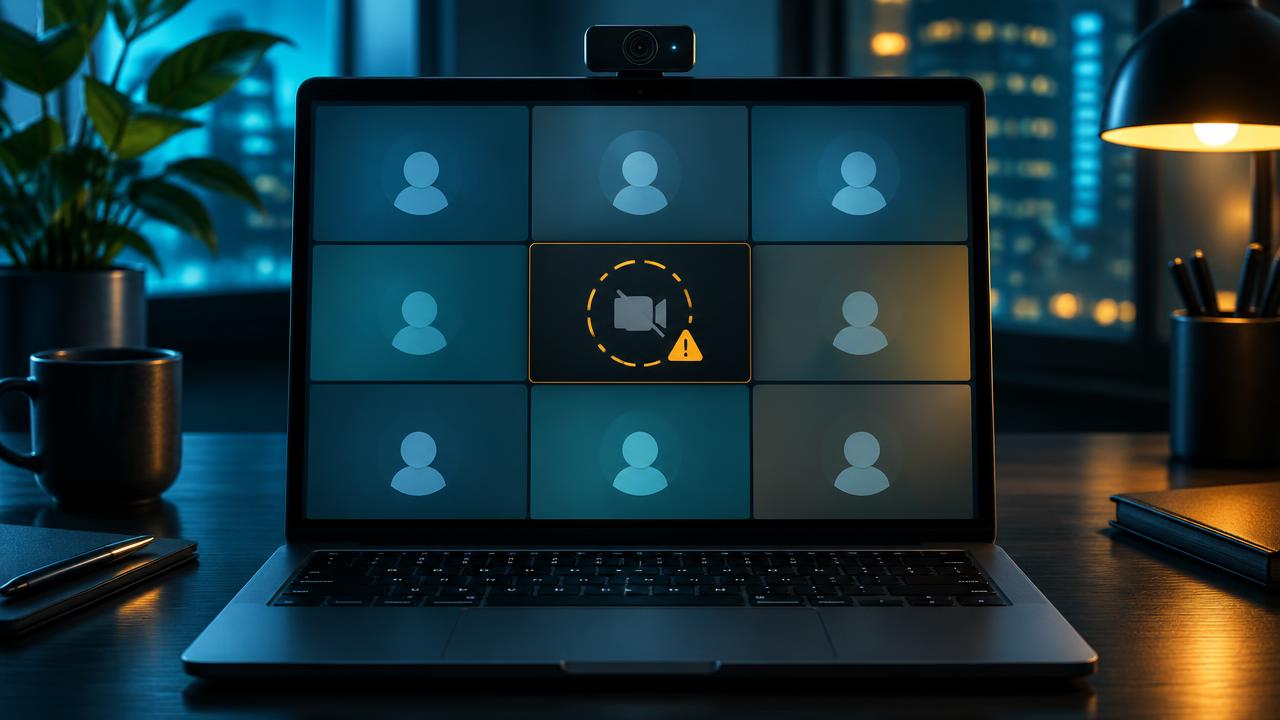
Cela semble toujours arriver cinq minutes avant une réunion importante. Vous rejoignez un appel et, au lieu de votre visage, il y a une boîte noire, une icône en rotation ou un message indiquant que la caméra ne peut pas être démarrée. Pourtant, lorsque vous ouvrez l'application Camera, tout semble normal. C'est l'un des problèmes techniques les plus courants du travail à distance, et il est presque toujours réparable en quelques minutes une fois que vous savez où chercher.
Les applications de réunion ajoutent leur propre couche entre vous et la caméra. Elles ont besoin d'autorisation pour l'utiliser, elles doivent choisir le bon appareil et elles ont besoin d'un accès exclusif, car sur de nombreux systèmes, une seule application peut utiliser la caméra à la fois. Lorsque l'une de ces trois choses ne va pas, la caméra semble cassée à l'intérieur de la réunion même si le matériel est parfaitement sain.
D'abord, confirmez que la caméra elle-même fonctionne
Ouvrez notre test de caméra sur la page d'accueil. Si vous vous voyez clairement, la caméra et son pilote fonctionnent, et vous pouvez vous concentrer sur l'application de réunion. Si le test affiche une erreur d'autorisation, vérifiez les paramètres de site de votre navigateur. S'il ne trouve aucune caméra, le problème est plus profond, et notre guide sur la réparation d'une caméra qui ne fonctionne pas vous aidera.
Notre vérification de préparation à la réunion va plus loin et teste ensemble votre caméra, microphone, haut-parleurs et connexion, ce qui est une excellente habitude avant tout appel important. Cela prend environ une minute et vous indique si quelque chose est susceptible de causer des problèmes.
Fermez les autres applications qui pourraient utiliser la caméra
C'est de loin la cause la plus fréquente. Sous Windows en particulier, si un programme a la caméra ouverte, les autres ne peuvent souvent pas l'utiliser. Le coupable pourrait être une autre application de réunion s'exécutant en arrière-plan, un onglet de navigateur avec un appel précédent, l'application Windows Camera, un utilitaire du fabricant ou un logiciel de streaming comme OBS.
- Quittez complètement Zoom, Teams, Skype, Webex et les applications similaires, y compris depuis la barre d'état système.
- Fermez les onglets du navigateur qui ont utilisé la vidéo, comme un appel Google Meet précédent.
- Fermez l'application Camera, Photo Booth ou tout logiciel d'enregistrement.
- En cas de doute, redémarrez l'ordinateur, ce qui libère la caméra de toutes les applications.
Teams est connu pour rester ouvert en arrière-plan après avoir fermé sa fenêtre. Faites un clic droit sur son icône dans la barre d'état système et choisissez Quitter pour le fermer correctement.
Vérifiez les autorisations de la caméra dans votre système
Windows 10 et 11
Ouvrez Paramètres, Confidentialité et sécurité, Caméra. Assurez-vous que l'accès à la caméra est activé, que les applications sont autorisées à accéder à votre caméra, et que les applications de bureau sont également autorisées. Les applications de bureau Zoom et Teams dépendent de ce dernier paramètre, facile à manquer car il se trouve en bas de la page.
macOS
Ouvrez les réglages système, Confidentialité et sécurité, Caméra. Assurez-vous que le bouton à côté de Zoom, Microsoft Teams ou votre navigateur est activé. Après l'avoir modifié, macOS vous demande généralement de quitter et de rouvrir l'application. Si l'application n'est pas dans la liste, ouvrez-la et essayez de démarrer la vidéo, ce qui devrait déclencher l'invite d'autorisation.
Navigateurs pour Google Meet et versions web
Cliquez sur l'icône de la caméra ou du cadenas dans la barre d'adresse et assurez-vous que le site est autorisé à utiliser la caméra. Dans Chrome, vous pouvez également vérifier Paramètres, Confidentialité et sécurité, Paramètres du site, Caméra. Si vous avez précédemment cliqué sur Bloquer, le navigateur ne vous le demandera plus tant que vous ne le modifiez pas à cet endroit.
Sélectionnez la bonne caméra dans l'application
Les ordinateurs portables avec une webcam externe, un logiciel de caméra virtuelle ou une station d'accueil ont souvent plusieurs appareils vidéo. L'application de réunion pourrait essayer d'en utiliser un qui est déconnecté ou virtuel. Dans Zoom, cliquez sur la flèche à côté de Démarrer la vidéo et choisissez la bonne caméra. Dans Teams, ouvrez Paramètres, Appareils et sélectionnez la caméra dans la liste. Dans Google Meet, cliquez sur les trois points, Paramètres, Vidéo.
Les caméras virtuelles d'applications comme OBS, Snap Camera ou les outils d'effets de fabricant peuvent apparaître comme par défaut. Si elles ne sont pas en cours d'exécution, elles affichent un écran noir. Choisissez votre véritable webcam à la place, ou désinstallez les logiciels de caméra virtuelle que vous n'utilisez pas.
Solutions spécifiques à l'application
Zoom
Dans Paramètres, Vidéo, essayez de désactiver Ajuster pour la faible luminosité et HD comme test. Sous Avancé, modifiez la méthode de rendu vidéo ou activez et désactivez les options d'accélération matérielle. Assurez-vous que Zoom est à jour, car des correctifs de caméra apparaissent dans de nombreuses versions.
Microsoft Teams
Vider le cache de Teams résout un nombre surprenant de problèmes de caméra. Quittez Teams, puis videz son dossier de cache en suivant les instructions de Microsoft pour votre version, et redémarrez. Vérifiez également que le nouveau Teams ne fonctionne pas en même temps que le Teams classique, car les deux peuvent se disputer la caméra.
Google Meet
Étant donné que Meet fonctionne dans le navigateur, essayez une fenêtre de navigation privée, qui désactive la plupart des extensions. Si la caméra fonctionne là, une extension interfère. Mettez à jour votre navigateur et, si nécessaire, essayez un autre navigateur pour isoler le problème.
Pilotes, mises à jour et interrupteurs de confidentialité
De nombreux ordinateurs portables sont équipés d'un cache de confidentialité physique, d'un interrupteur de caméra sur le côté ou d'un raccourci clavier, souvent une touche F avec une icône de caméra, qui désactive électriquement la caméra. Lorsque la caméra est désactivée de cette manière, elle peut disparaître complètement des applications. Vérifiez ces points avant de vous plonger dans les pilotes.
Sous Windows, ouvrez le Gestionnaire de périphériques et recherchez la section Caméras. Si la caméra affiche une icône d'avertissement, mettez à jour ou réinstallez le pilote depuis le site web du fabricant de l'ordinateur portable. Les logiciels antivirus incluent parfois une protection de la webcam qui bloque les applications qu'ils ne reconnaissent pas, alors vérifiez également les paramètres de votre logiciel de sécurité.
Lorsque l'image est noire mais que la lumière est allumée
Si le voyant de la caméra s'allume mais que la réunion affiche un écran noir, la caméra fonctionne mais l'image n'atteint pas l'application. Cela peut être dû à un cache de confidentialité, à une caméra virtuelle, à un problème de pilote graphique ou à des problèmes d'accélération matérielle. Mettez à jour votre pilote graphique et activez/désactivez l'accélération matérielle dans l'application ou le navigateur.
Essayez également de basculer entre les résolutions de caméra ou de désactiver la HD. Certaines caméras rencontrent des difficultés avec un mode particulier, et une résolution inférieure peut fonctionner de manière fiable pendant que vous enquêtez.
Une routine de deux minutes avant la réunion
- Exécutez la vérification de préparation à la réunion pour tester la caméra, le micro et la connexion.
- Fermez les autres applications qui utilisent la caméra.
- Confirmez que la bonne caméra est sélectionnée dans l'application de réunion.
- Ouvrez le cache de confidentialité et vérifiez toute touche ou interrupteur de la caméra.
- Rejoignez la réunion quelques minutes en avance.
Cette routine prend moins de temps que de faire un café et évite presque toutes les surprises liées à la caméra. Si quelque chose ne fonctionne pas, vous joindre tôt vous donne le temps de passer à votre téléphone comme solution de secours, ce qui est toujours un bon plan pour les appels importants.
Utiliser votre téléphone comme caméra de secours
Chaque travailleur à distance devrait avoir un plan de secours. Si la caméra de votre ordinateur portable refuse de coopérer quelques minutes avant une réunion, vous connecter depuis votre téléphone est la récupération la plus rapide. Installez l'application Zoom, Teams ou Meet sur votre téléphone à l'avance et connectez-vous, afin de ne pas taper de mots de passe sous pression. Gardez un petit support de téléphone sur votre bureau, car tenir le téléphone pendant toute une réunion est fatigant et l'image semble tremblante.
Vous pouvez également rejoindre la réunion deux fois : une fois sur l'ordinateur pour le partage d'écran et l'audio, et une fois sur le téléphone pour la vidéo uniquement, le téléphone étant mis en sourdine et son haut-parleur baissé pour éviter l'écho. Ce n'est pas élégant, mais cela vous permet de rester visible et productif pendant que vous réparez la caméra de l'ordinateur portable après l'appel.
Une fois la réunion terminée, revenez à ce guide et parcourez calmement les autorisations, la sélection des appareils et les pilotes. Les problèmes sont beaucoup plus faciles à résoudre lorsqu'il n'y a pas de compte à rebours, et la plupart des gens trouvent la cause en dix minutes.
Ordinateurs portables d'entreprise et appareils gérés
Si vous utilisez un ordinateur portable professionnel, votre service informatique peut contrôler l'accès à la caméra via des politiques de sécurité. Certaines organisations bloquent la caméra pour certaines applications, exigent une version spécifique de Teams, ou installent une protection de point de terminaison qui inclut le blocage de la webcam. Si aucune des solutions habituelles ne fonctionne, et en particulier si les paramètres de la caméra sous Windows sont grisés avec un message indiquant que certains paramètres sont gérés par votre organisation, contactez votre support informatique. Ils peuvent voir les politiques appliquées à votre appareil et les résoudre rapidement, et essayer de les contourner vous-même peut créer des problèmes de sécurité.
Mentionnez ce que vous avez déjà testé, y compris le résultat de notre test de caméra, les applications que vous avez fermées et les autorisations que vous avez vérifiées. Des informations claires aident le service informatique à résoudre le problème plus rapidement.
Questions fréquemment posées
Pourquoi ma caméra fonctionne-t-elle dans le navigateur mais pas dans l'application Zoom ?
Généralement, l'autorisation de l'application de bureau est désactivée dans les paramètres de confidentialité de Windows ou macOS, ou une autre application utilise la caméra.
Deux applications peuvent-elles utiliser ma webcam en même temps ?
Sous Windows, souvent non. Sous macOS, c'est généralement autorisé. Fermez les autres applications pour être sûr.
Dois-je réinstaller Zoom ou Teams ?
Rarement. Les autorisations, la sélection de l'appareil et la fermeture d'autres applications résolvent la plupart des problèmes. Ne réinstallez qu'en dernier recours.
Tests associés
Plus d'articles
- La caméra ne fonctionne pas ? Comment y remédierSolutions étape par étape pour une webcam qui ne s'allume pas, affiche un écran noir ou n'est pas détectée.
- Le microphone ne fonctionne pas ? Réparez-le en quelques minutesPourquoi personne ne vous entend et comment réparer l'entrée micro sur Windows, Mac, Chromebook et mobile.
- Comment tester votre webcam sous Windows 11 (4 méthodes simples)Testez votre webcam sous Windows 11 en ligne, dans l’application Caméra, via les Paramètres ou avec le Gestionnaire de périphériques, puis vérifiez sa qualité d’image réelle.
- Webcam qui lag ou saccade ? Corrigez les faibles FPSPourquoi la vidéo de la webcam saccade ou se fige, et comment corriger les causes liées à la lumière, l'USB, le CPU et le réseau.