Vitesse d'Internet lente ? Trouvez la cause
La plupart des problèmes de lenteur d'internet commencent à la maison. Testez avec et sans Wi-Fi, redémarrez correctement, et vous saurez s'il faut corriger votre configuration ou appeler votre fournisseur.
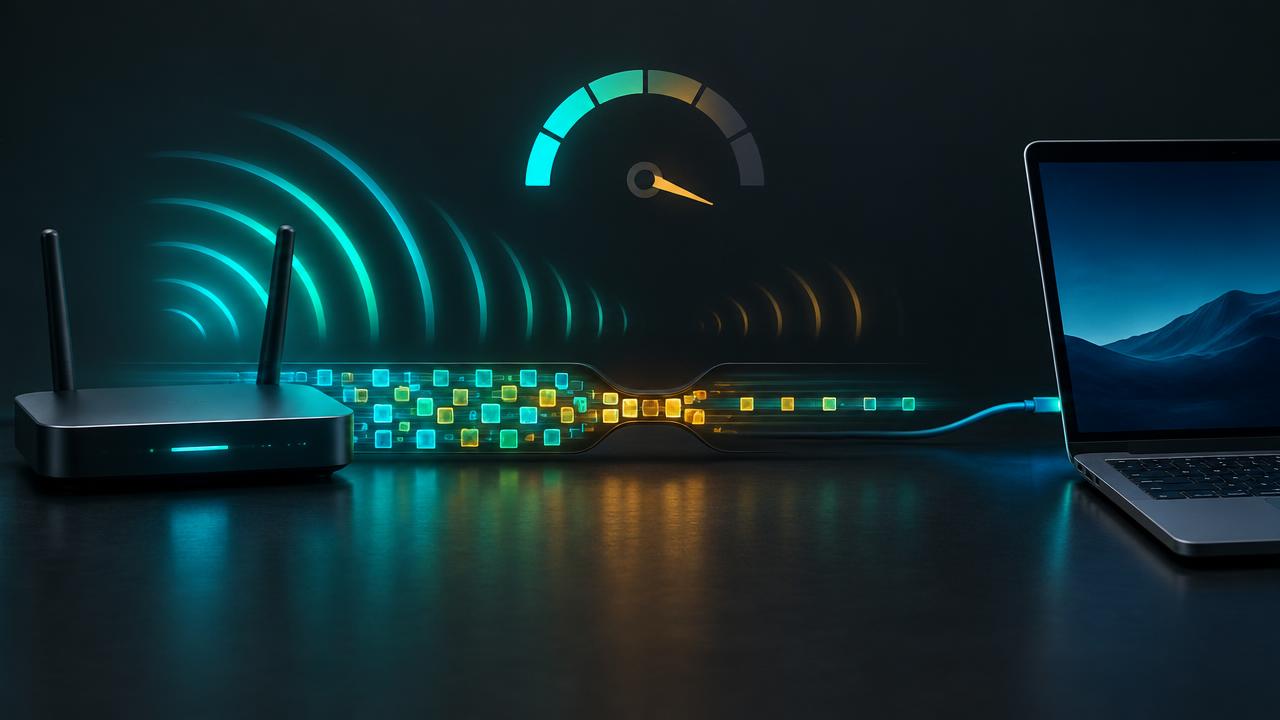
Avant de commencer le dépannage, exécutez le test réel pour savoir ce qui ne fonctionne pas.
Exécuter le Test de réseauLa lenteur d'internet est un symptôme, pas un diagnostic
L'internet lent est l'un de ces problèmes que tout le monde a rencontrés et que presque personne n'aime dépanner. Les pages se chargent lentement, les vidéos mettent en mémoire tampon, les téléchargements sont laborieux et les appels vidéo se figent. La réaction naturelle est de blâmer le fournisseur d'accès à internet, et parfois c'est juste. Mais d'après mon expérience, beaucoup plus souvent, le ralentissement se produit à l'intérieur de la maison : un signal Wi-Fi faible, un routeur qui a besoin d'être redémarré, un appareil plein de mises à jour en arrière-plan, ou simplement trop de personnes qui streament en même temps.
La bonne nouvelle est que vous pouvez trouver la cause méthodiquement. Vous n'avez pas besoin de connaissances techniques, juste un test de vitesse et un peu de patience. L'idée est de mesurer, de changer une chose, puis de mesurer à nouveau. Après quelques essais, le coupable devient évident.
Comprendre le résultat d'un test de vitesse
Effectuez notre test de vitesse réseau. Il affiche plusieurs chiffres, et chacun vous indique quelque chose de différent.
- Vitesse de téléchargement : à quelle vitesse les données vous parviennent. C'est important pour le streaming, la navigation et le téléchargement de fichiers.
- Vitesse d'envoi (upload) : à quelle vitesse vous pouvez envoyer des données. C'est important pour les appels vidéo, les sauvegardes cloud et le téléchargement de photos.
- Latence, ou ping : le temps qu'un aller-retour prend, en millisecondes. Une faible latence rend les jeux et les appels plus réactifs.
- Gigue (jitter) : la variation de la latence. Une gigue élevée provoque des appels saccadés même si la vitesse semble correcte.
Comparez vos chiffres de téléchargement et d'envoi avec le forfait que vous payez. Gardez à l'esprit que les fournisseurs annoncent généralement la vitesse maximale à domicile, et le Wi-Fi ne délivre que rarement la totalité de cette vitesse. Obtenir soixante-dix à quatre-vingt-dix pour cent de votre forfait sur une bonne connexion est normal. Obtenir vingt pour cent signifie qu'il y a un problème.
Effectuez le test plusieurs fois, à différents moments de la journée. Un seul résultat peut être trompeur. Si les vitesses sont toujours lentes, examinez votre équipement. Si elles ne sont lentes que le soir, la congestion sur le réseau du fournisseur peut en être la raison.
Première étape : tester près du routeur, puis avec un câble
Le test le plus utile que vous puissiez faire est de séparer le Wi-Fi de la connexion internet elle-même. Tout d'abord, exécutez le test de vitesse juste à côté du routeur. Ensuite, si possible, connectez un ordinateur portable au routeur avec un câble Ethernet et testez à nouveau.
Si le résultat câblé est rapide et que le résultat Wi-Fi à distance est lent, votre internet va bien et le problème est la couverture Wi-Fi. Si le résultat câblé est également lent, le problème est le routeur, le modem ou le fournisseur. Cette seule comparaison permet d'économiser des heures de conjectures.
Redémarrer correctement
Cela semble trop simple, mais redémarrer le modem et le routeur résout une grande partie des problèmes de connexions lentes. Les routeurs sont de petits ordinateurs, et ils peuvent rencontrer des problèmes de mémoire, de surchauffe ou des connexions bloquées après des semaines de fonctionnement ininterrompu.
- Débranchez le modem et le routeur de l'alimentation.
- Attendez au moins trente secondes.
- Branchez d'abord le modem et attendez que ses voyants se stabilisent.
- Branchez le routeur et attendez deux minutes.
- Redémarrez également votre ordinateur ou votre téléphone, puis testez à nouveau.
Si le redémarrage aide mais que le ralentissement revient tous les quelques jours, le routeur pourrait vieillir ou surchauffer. Assurez-vous qu'il dispose d'espace autour de lui pour la circulation de l'air et qu'il n'est pas dans un placard ou sur d'autres appareils chauds.
Améliorer la vitesse du Wi-Fi à la maison
Les signaux Wi-Fi s'affaiblissent avec la distance et à travers chaque mur, plancher et grand objet qu'ils traversent. L'eau, comme les aquariums, et le métal, comme les réfrigérateurs et les miroirs, sont particulièrement efficaces pour bloquer les signaux. La position idéale du routeur est centrale, en hauteur et à découvert.
Utilisez la bonne bande
La plupart des routeurs émettent sur 2,4 GHz et 5 GHz, et les plus récents sur 6 GHz. La bande 2,4 GHz porte plus loin mais est plus lente et plus encombrée. Les bandes 5 GHz et 6 GHz sont beaucoup plus rapides à courte portée. Si vous êtes dans la même pièce ou une pièce voisine, connectez-vous à 5 GHz. Si votre routeur combine les deux sous un seul nom, il choisira automatiquement, mais il ne choisit pas toujours bien.
Changez de canal
Dans les immeubles d'appartements, des dizaines de réseaux peuvent se concurrencer sur les mêmes canaux. Connectez-vous aux paramètres de votre routeur et essayez un canal différent, ou laissez le routeur choisir automatiquement après un redémarrage. Cela peut réduire considérablement les interférences.
Étendez correctement la couverture
Pour les grandes maisons, un système Wi-Fi maillé est généralement bien meilleur qu'un routeur unique avec un prolongateur bon marché. Les systèmes maillés utilisent plusieurs unités qui fonctionnent ensemble pour étendre une couverture solide. Les adaptateurs CPL (courant porteur en ligne), qui envoient des données via le câblage électrique, sont une autre option pour les pièces éloignées.
Vérifiez vos appareils, pas seulement le réseau
Parfois, un seul appareil est lent. Un ancien ordinateur portable peut avoir une carte Wi-Fi qui ne prend en charge que les normes plus anciennes. Un téléphone peut être en mode économie d'énergie. Un ordinateur peut télécharger une mise à jour importante en arrière-plan, ou une application de synchronisation cloud peut télécharger des gigaoctets de photos.
Sur Windows, ouvrez le Gestionnaire des tâches et examinez la colonne Réseau dans l'onglet Processus. Sur un Mac, le Moniteur d'activité a un onglet Réseau. Recherchez les applications utilisant beaucoup de bande passante. Mettez en pause ou planifiez les sauvegardes et les mises à jour pour les moments où vous n'utilisez pas la connexion. Vérifiez également les VPN ; un VPN achemine votre trafic via un autre serveur et peut réduire considérablement la vitesse, selon l'emplacement de ce serveur.
Notre vérification des informations du navigateur peut également confirmer que vous utilisez un navigateur à jour, ce qui améliore les performances des sites web modernes.
Trop d'utilisateurs en même temps
Un foyer où deux personnes diffusent de la vidéo 4K, une joue à des jeux, une autre est en appel vidéo et une console télécharge un jeu peut facilement saturer une connexion modeste. Tout le monde le ressent comme un internet lent. Les routeurs modernes incluent souvent des paramètres de Qualité de Service (QoS) qui priorisent les appels vidéo ou les jeux. L'activation de cette fonction peut rendre une connexion occupée beaucoup plus agréable.
Les téléchargements montants (uploads) sont un problème particulier. De nombreuses connexions ont une capacité d'envoi beaucoup plus faible que de réception, de sorte qu'une personne téléchargeant un fichier volumineux peut ralentir la navigation et les appels de tout le monde, car même les téléchargements descendants (downloads) nécessitent un peu de bande passante d'envoi pour accuser réception des données.
Quand appeler votre fournisseur d'accès à internet
Si vous avez testé avec un câble, redémarré tout, et que les vitesses sont toujours bien en dessous de votre forfait, contactez votre fournisseur. Avant d'appeler, rassemblez des preuves : plusieurs résultats de tests de vitesse à différents moments, des résultats avec connexion filaire, et une note de tout schéma comme des ralentissements en soirée. Les fournisseurs peuvent vérifier la qualité de la ligne de leur côté, voir les erreurs, et envoyer un technicien si nécessaire.
Demandez également si votre modem ou routeur est à jour. Un équipement ancien fourni par le FAI il y a des années pourrait ne pas prendre en charge les vitesses de votre forfait actuel. De nombreux fournisseurs le mettront à niveau gratuitement si vous le demandez.
Un ordre simple de dépannage de la vitesse
- Exécutez le test de vitesse réseau plusieurs fois.
- Testez à côté du routeur, puis avec un câble Ethernet.
- Redémarrez le modem, le routeur et l'appareil.
- Déplacez le routeur vers un endroit central et dégagé et utilisez la bande 5 GHz.
- Arrêtez les téléchargements lourds en arrière-plan, les envois et les VPN.
- Activez la QoS pour les foyers occupés.
- Contactez votre fournisseur avec vos résultats de test.
Chaque étape soit résout le problème, soit le cerne. Au moment où vous atteindrez la dernière étape, vous saurez exactement quoi dire à votre fournisseur, ce qui rendra l'appel plus court et plus productif.
Données mobiles, points d'accès et Wi-Fi public
Si vous utilisez un point d'accès Wi-Fi de téléphone ou un accès Internet mobile, les vitesses dépendent fortement de la force du signal et de l'activité de l'antenne-relais locale. Déplacez-vous près d'une fenêtre, maintenez le téléphone en hauteur et évitez de le placer dans une poche ou à côté d'objets métalliques. Les vitesses chutent souvent pendant les périodes de forte affluence, comme les soirées et les pauses déjeuner dans les centres-villes. Certains forfaits mobiles réduisent également les vitesses après avoir utilisé une certaine quantité de données chaque mois, alors vérifiez les limites d'utilisation équitable de votre forfait si les vitesses s'effondrent soudainement en fin de cycle de facturation.
Le Wi-Fi public dans les cafés, hôtels et aéroports est partagé entre de nombreux utilisateurs et souvent limité par le lieu. Vous ne pouvez pas faire grand-chose concernant la vitesse totale, mais vous pouvez améliorer votre expérience en vous asseyant plus près du point d'accès, en évitant les téléchargements volumineux et en utilisant un VPN de confiance pour la sécurité si vous manipulez des informations sensibles. Effectuez notre test de vitesse à votre arrivée ; si la latence est très élevée, envisagez d'utiliser les données mobiles de votre téléphone à la place.
Enfin, rappelez-vous que la vitesse n'est qu'une partie de l'histoire. La latence et la stabilité sont tout aussi importantes pour les appels et les jeux. Une connexion modeste mais stable est souvent plus agréable qu'une connexion rapide qui se coupe toutes les quelques minutes, c'est pourquoi tester à différents moments de la journée vous donne une image beaucoup plus complète.
Questions fréquemment posées
Pourquoi différents tests de vitesse donnent-ils des résultats différents ?
Ils utilisent différents serveurs, emplacements et méthodes de mesure. Comparez les résultats du même test au fil du temps plutôt qu'entre différents outils.
De quelle vitesse ai-je besoin pour les appels vidéo ?
Pour les appels vidéo HD, visez au moins 3 Mbps de téléversement et de téléchargement stable par appel, ainsi qu'une faible latence et une faible gigue.
Le redémarrage du routeur aide-t-il vraiment ?
Oui. Cela libère la mémoire, réinitialise les connexions bloquées et peut choisir un canal moins encombré. C'est toujours la première chose à faire.
Tests associés
Plus d'articles
- Dépannage Wi-Fi : un guide pratiqueRéparez les coupures, les vitesses lentes et le 'connecté mais pas d'internet' avec une liste de contrôle reproductible.
- Comment trouver votre mot de passe Wi-FiRécupérez un mot de passe Wi-Fi enregistré sur Windows, macOS, Android, iPhone et votre routeur.
- Webcam qui lag ou saccade ? Corrigez les faibles FPSPourquoi la vidéo de la webcam saccade ou se fige, et comment corriger les causes liées à la lumière, l'USB, le CPU et le réseau.
- Ordinateur lent ? Diagnostiquez la vraie causeDécouvrez si votre CPU, mémoire, stockage ou réseau est le véritable goulot d'étranglement.