Как проверить камеру на Mac (5 быстрых способов)
Хотите проверить камеру на Mac перед звонком, после обновления macOS или потому, что с изображением что-то не так? Это займёт меньше минуты, а эти пять способов подойдут для MacBook, iMac и внешних веб-камер.
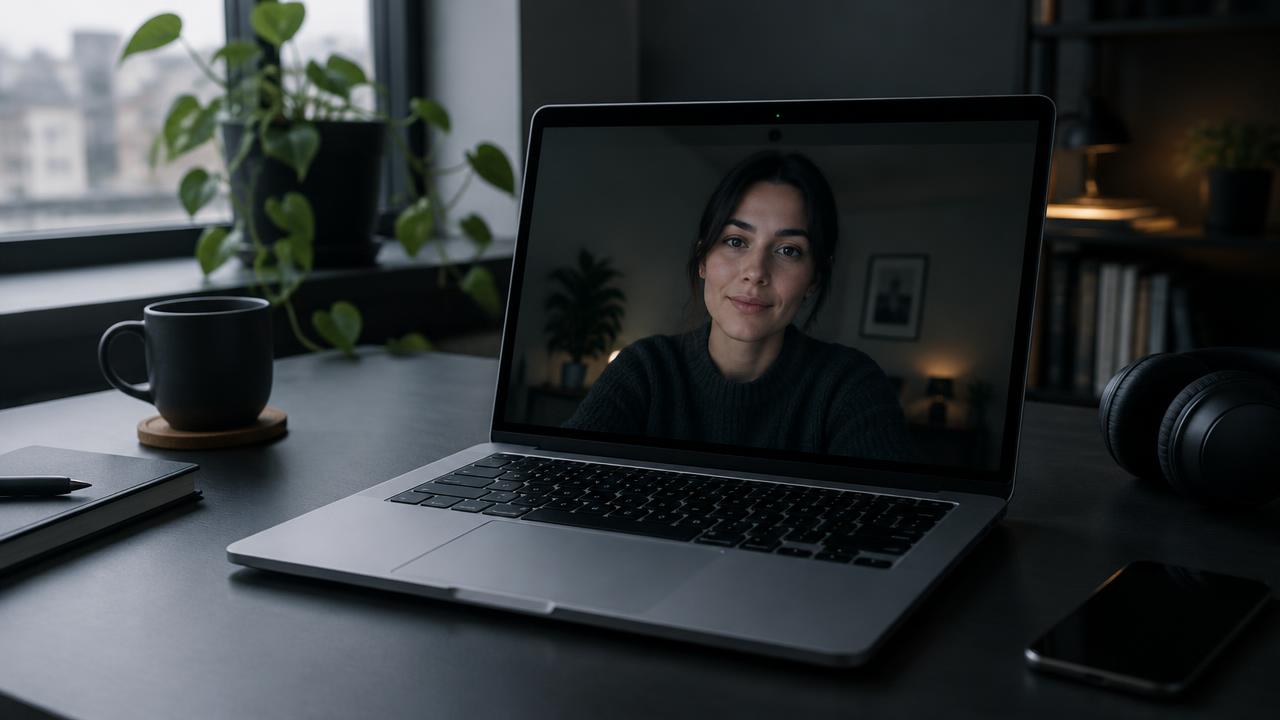
Как узнать, включена ли камера вашего Mac
У каждого MacBook, iMac и Studio Display со встроенной камерой рядом с объективом есть небольшой зелёный индикатор. Когда любое приложение начинает использовать камеру, индикатор загорается. Когда приложение перестаёт её использовать, индикатор гаснет. Если при открытии приложения для видеосвязи индикатор загорается, значит, macOS успешно запустила камеру, даже если с самим изображением что-то не так.
В macOS Monterey и более новых версиях есть ещё один сигнал. В верхней части экрана, в строке меню, появляется небольшой зелёный значок камеры, а в Пункте управления отображается название приложения, использующего камеру. Это позволяет легко заметить приложение, которое осталось открытым в фоновом режиме и о котором вы забыли.
Это также служит гарантией конфиденциальности. Apple проектирует индикатор так, чтобы камера не могла работать, пока он не загорится. Если зелёный индикатор не горит, встроенная камера не ведёт запись. У внешних USB-веб-камер есть собственные индикаторы, и их поведение зависит от производителя.
Способ 1: проверьте камеру на Mac онлайн в браузере
Самый быстрый способ проверить камеру на Mac — тест в браузере. Ничего устанавливать не нужно, а браузер запрашивает доступ к камере так же, как Google Meet, веб-версия Zoom или платформа для онлайн-собеседований. Если камера работает здесь, то обычно она будет работать и во время видеозвонка.
- Откройте главную страницу Camera-Test.com в Safari, Chrome, Firefox или Edge.
- Нажмите кнопку, чтобы начать проверку камеры.
- Когда браузер запросит разрешение, выберите Разрешить.
- Если у вас несколько камер, выберите ту, которую хотите проверить.
- Посмотрите на изображение с камеры в реальном времени и подождите несколько секунд, пока результаты стабилизируются.
В Safari запрос разрешения появляется под адресной строкой; выберите Разрешить. Если вы ранее заблокировали доступ, откройте Safari > Настройки > Веб-сайты > Камера и выберите для сайта Разрешить. В Chrome нажмите значок настроек или камеры в адресной строке и включите доступ к камере, затем перезагрузите страницу. В Firefox нажмите значок камеры рядом с адресом и снимите блокировку.
Результаты — это не просто изображение. Вы увидите фактическое разрешение, то есть количество пикселей, которое ваш Mac действительно передаёт, и частоту кадров, которая показывает, насколько плавно воспроизводится видео. Встроенная камера MacBook обычно передаёт изображение в разрешении 720p или 1080p с частотой около 30 кадров в секунду. Видео обрабатывается локально в вашем браузере и никогда не загружается на сервер и не записывается.
Способ 2: используйте Photo Booth
Photo Booth — встроенное приложение Mac для работы с камерой и самый простой способ проверить её без интернета. Откройте Finder, перейдите в Программы и дважды нажмите Photo Booth или нажмите Command + Пробел и введите Photo Booth. Должен загореться зелёный индикатор, а через одну-две секунды окно должно заполниться зеркальным изображением с камеры в реальном времени.
При исправной работе изображение в окне предпросмотра мгновенно реагирует на движения руки и передаёт естественные цвета. Если окно остаётся чёрным или в нём отображается перечёркнутый значок камеры, macOS не может получить доступ к камере, и вам следует перейти к разделам о разрешениях и быстрых способах устранения неполадок ниже.
Чтобы проверить детализацию, нажмите красную кнопку спуска затвора и сделайте пробный снимок, затем откройте его из ленты внизу. Рассмотрите мелкие детали, например волосы или текст на заднем плане. Переключитесь в режим видео с помощью значка в левом нижнем углу и запишите короткий ролик, произнося что-нибудь вслух. Просмотр записи поможет заметить рывки изображения и услышать звук с микрофона. Если вы используете внешнюю веб-камеру, выберите её в меню «Камера» в верхней части экрана.
Способ 3: используйте FaceTime
FaceTime хорошо подходит для проверки, поскольку использует камеру точно так же, как при настоящем видеозвонке. Откройте FaceTime из папки «Программы», панели Dock или через Spotlight. Вам не нужно никому звонить; приложение показывает ваше изображение с камеры сразу после открытия, если вы вошли в учётную запись.
Если изображение с камеры отображается в FaceTime, но не в другом приложении для звонков, камера и macOS работают нормально, а проблема связана с разрешениями или настройками этого приложения. Поэтому FaceTime помогает отличить аппаратную неисправность от программной.
Подключив внешнюю веб-камеру или iPhone, откройте меню «Видео» в строке меню, когда FaceTime активно. В нём перечислены все камеры, которые видит macOS. Выберите каждую по очереди, чтобы убедиться, что она работает. Если внешней камеры нет в этом списке, macOS её не обнаруживает, что указывает на проблему с кабелем, портом или концентратором, а не с приложением.
Способ 4: используйте QuickTime Player
QuickTime Player позволяет одновременно проверить камеру и микрофон, сделав настоящую запись. Откройте QuickTime Player из папки «Программы», затем выберите Файл > Новая видеозапись. Откроется окно предпросмотра с кнопкой записи посередине.
Нажмите маленькую стрелку рядом с кнопкой записи. В раскрывающемся списке отображаются все доступные камеры и микрофоны, а также параметры качества. Выберите камеру, которую хотите проверить, микрофон, который планируете использовать для звонков, и установите высокое или максимальное качество.
Запишите ролик продолжительностью около пятнадцати секунд. Подвигайте головой, помашите рукой и поговорите с обычной громкостью. Затем остановите запись и воспроизведите её. Обратите внимание на размытие при движении, резкие изменения яркости и пропуски кадров, а также прислушайтесь, нет ли эха, шипения или ощущения, что голос звучит издалека. Поскольку QuickTime сохраняет запись в файл, вы также можете сравнивать ролики, снятые при разном освещении или разными камерами, расположив их рядом.
Способ 5: проверьте камеру в приложении «Информация о системе»
Если ни одно приложение не видит камеру, проверьте, обнаруживает ли её macOS вообще. Удерживая клавишу Option, откройте меню Apple и выберите Информация о системе. В более новых версиях macOS также можно открыть меню Apple, выбрать Об этом Mac, затем нажать Подробнее и Отчёт о системе.
В боковой панели в разделе Аппаратные средства выберите Камера. Исправная встроенная камера отображается под именем вроде FaceTime HD Camera, с указанием идентификатора модели и уникального идентификатора. Подключённые внешние веб-камеры также отображаются здесь.
Если раздел Камера пуст, macOS не видит ни одной камеры. Для встроенной камеры это обычно означает сбой на системном уровне, поэтому перезагрузите Mac и установите доступные обновления. Для внешней веб-камеры проверьте кабель и порт, затем откройте раздел USB в том же окне, чтобы узнать, отображается ли там устройство вообще.
Проверьте разрешения на доступ к камере на Mac
macOS запрашивает разрешение, прежде чем приложение сможет использовать камеру. Если вы однажды нажали Не разрешать, это приложение будет показывать чёрный экран, пока вы не измените настройку. В macOS Ventura и более новых версиях откройте меню Apple > Системные настройки > Конфиденциальность и безопасность > Камера. В более старых версиях откройте Системные настройки > Защита и безопасность > вкладка Конфиденциальность, затем выберите Камера в списке.
Вы увидите все приложения, которые запрашивали доступ к камере, с переключателем или флажком рядом с каждым. Включите доступ для Zoom, Microsoft Teams, вашего браузера, Slack или другого приложения, которым вы пользуетесь. Многие приложения нужно закрыть и открыть заново, чтобы изменение вступило в силу. Если приложения нет в списке, оно ещё не запрашивало доступ к камере; откройте его и начните видеозвонок, чтобы появился запрос.
Доступ к камере для отдельных сайтов в браузере
Браузеры ведут собственные списки сайтов. В Safari перейдите в Safari > Настройки > Веб-сайты > Камера и выберите для каждого сайта Спрашивать, Разрешить или Запретить. В Chrome откройте Настройки > Конфиденциальность и безопасность > Настройки сайтов > Камера, чтобы просмотреть сайты с разрешённым и заблокированным доступом. Чтобы камера работала на любом сайте, браузеру также необходимо разрешение в Системных настройках.
Ограничения Экранного времени
На семейных или управляемых компьютерах Mac функция «Экранное время» может полностью отключить камеру. Откройте Системные настройки > Экранное время > Контент и конфиденциальность > Ограничения приложений и убедитесь, что параметр «Разрешить камеру» включён. На рабочих и учебных компьютерах Mac камера также может быть заблокирована через профиль управления, который может изменить только администратор.
Использование iPhone в качестве камеры для Mac
Continuity Camera позволяет использовать iPhone в качестве высококачественной беспроводной веб-камеры. Для этого нужны macOS Ventura или более поздняя версия, iPhone XR или более новая модель с iOS 16 или более поздней версией, один и тот же Apple ID на обоих устройствах, а также включённые Wi-Fi и Bluetooth. Закрепите iPhone у верхнего края экрана так, чтобы задние камеры были направлены на вас. В FaceTime выберите его в меню «Видео»; в Zoom, Teams или браузере выберите iPhone в раскрывающемся списке камер. Затем можно запустить онлайн-тест с выбранным iPhone, чтобы проверить его разрешение и частоту кадров.
Камера на Mac не работает? Быстрые способы решения
Чёрный экран или "Камера недоступна"
Убедитесь, что ничто не закрывает объектив и в помещении достаточно света. Затем проверьте, есть ли у приложения разрешение на доступ к камере, в разделе Конфиденциальность и безопасность > Камера. Если зелёный индикатор загорается, но изображение остаётся чёрным во всех приложениях, перезагрузка обычно решает проблему.
Закройте другие приложения, использующие камеру
Некоторые приложения не освобождают камеру. Полностью закройте Zoom, Teams, Photo Booth, браузер с вкладками видеовстреч и программы для трансляций с помощью Command + Q, затем повторите попытку. Значок камеры в строке меню показывает, какое приложение всё ещё её использует.
Перезагрузите Mac и обновите macOS
Перезагрузка перезапускает службу камеры и устраняет большинство временных сбоев. Если проблема возникает снова, откройте Системные настройки > Основные > Обновление ПО и установите последнюю версию, поскольку исправления для камеры часто входят в обновления macOS.
Проверьте кабель, порт и концентратор внешней веб-камеры
Подключите веб-камеру напрямую к Mac, а не через концентратор или монитор, попробуйте другой порт и используйте другой кабель, если он у вас есть. Некоторые адаптеры USB-C не обеспечивают достаточного питания для веб-камеры. Более подробные инструкции вы найдёте в нашем руководстве по устранению неполадок неработающей камеры.
Советы по улучшению изображения с камеры Mac
Сядьте лицом к окну или лампе с мягким светом, чтобы свет падал на ваше лицо, и не садитесь спиной к ярко освещённому окну. Поднимите ноутбук так, чтобы камера находилась на уровне глаз, а не снимала вас снизу. Аккуратно протрите объектив салфеткой из микрофибры, поскольку отпечатки пальцев делают изображение мутным и нечётким. На совместимых компьютерах Mac попробуйте Center Stage и режим «Портрет» в меню «Видеоэффекты» в Пункте управления. Если качество изображения встроенной камеры по-прежнему оставляет желать лучшего, внешняя веб-камера или ваш iPhone с Continuity Camera обеспечат более чёткую картинку.
Часто задаваемые вопросы
Как проверить, работает ли камера на моём Mac?
Откройте онлайн-тест камеры Mac в браузере или запустите Photo Booth. Если вы видите изображение в реальном времени и рядом с камерой загорается зелёный индикатор, камера работает. Если вместо изображения чёрный экран, проверьте разрешения и закройте другие приложения, использующие камеру.
Где находится приложение камеры на Mac?
В macOS нет приложения с простым названием «Камера». Ближайший аналог — Photo Booth, который находится в папке «Программы». Вы также можете открыть его, нажав Command + Пробел и введя Photo Booth. FaceTime и QuickTime Player тоже могут показывать изображение с камеры.
Почему камера моего Mac показывает чёрный экран?
Чаще всего причина в том, что камера уже используется другим приложением, доступ к ней запрещён, объектив закрыт, в комнате слишком темно или произошёл временный сбой системы. Закройте другие приложения для работы с видео, проверьте настройки в разделе Системные настройки > Конфиденциальность и безопасность > Камера и перезагрузите Mac, если изображение остаётся чёрным.
Как узнать, какие приложения могут использовать мою камеру?
Откройте Системные настройки, выберите Конфиденциальность и безопасность, затем Камера. Каждое приложение, запросившее доступ к камере, отображается в списке с переключателем. Приложения с включённым переключателем могут использовать камеру; приложения с выключенным переключателем — нет.
Может ли кто-то использовать камеру моего Mac без включения зелёного индикатора?
На компьютерах Mac со встроенной камерой зелёный индикатор аппаратно связан с камерой, поэтому она не может работать, пока индикатор выключен. В более новых версиях macOS также отображается значок камеры в строке меню и в Пункте управления, когда приложение использует камеру.
Как проверить разрешение камеры моего Mac?
Запустите онлайн-тест камеры и посмотрите фактическое разрешение и частоту кадров в результатах. В разделе Информация о системе указана модель камеры, но обычно не её разрешение, а на странице технических характеристик вашей модели Mac на сайте Apple указано максимальное разрешение, например 720p или 1080p.
Проверьте камеру Mac прямо сейчас
Проверка камеры на Mac занимает меньше минуты. Убедитесь, что горит зелёный индикатор, выполните быструю проверку в браузере и используйте Photo Booth, FaceTime или QuickTime для дополнительной проверки. Приложение «Информация о системе» покажет, видит ли macOS камеру вообще, а настройки разрешений помогут решить большинство проблем с чёрным экраном. Перед следующим звонком выполните бесплатную проверку камеры Mac на Camera-Test.com, чтобы убедиться, что изображение, разрешение и частота кадров в порядке.
Продолжить с подходящей проверкой камеры
- Запустить Camera Test
- Устранить неполадки неработающей камеры
- Устранить размытость изображения веб-камеры
- Устранить задержки веб-камеры и низкую частоту кадров
- Устранить проблемы с камерой в Zoom, Teams или Meet
- Как проверить веб-камеру в Windows 11
- Запустить проверку микрофона
- Запустить проверку готовности к видеовстрече
Связанные тесты
Больше статей
- Как проверить веб-камеру в Windows 11 (4 простых способа)Проверьте веб-камеру в Windows 11 онлайн, в приложении «Камера», через «Параметры» или с помощью «Диспетчера устройств», а затем оцените реальное качество изображения.
- Камера не работает? Как это исправитьПошаговые исправления для веб-камеры, которая не включается, показывает черный экран или не обнаруживается.
- Веб-камера размыта? Как получить четкое и ясное изображениеИсправьте мягкое, зернистое или расфокусированное изображение веб-камеры с помощью настроек объектива, освещения, разрешения и фокуса.
- Камера не работает в Zoom, Teams или Meet?Исправьте веб-камеру, которая показывает черный экран или пропадает только внутри вашего приложения для встреч.