Веб-камера размыта? Как получить четкое и ясное изображение
Размытая веб-камера почти никогда не сломана. Грязь, тусклый свет, низкое разрешение и слабая загрузка — обычные виновники, и на устранение каждого из них уходят минуты.
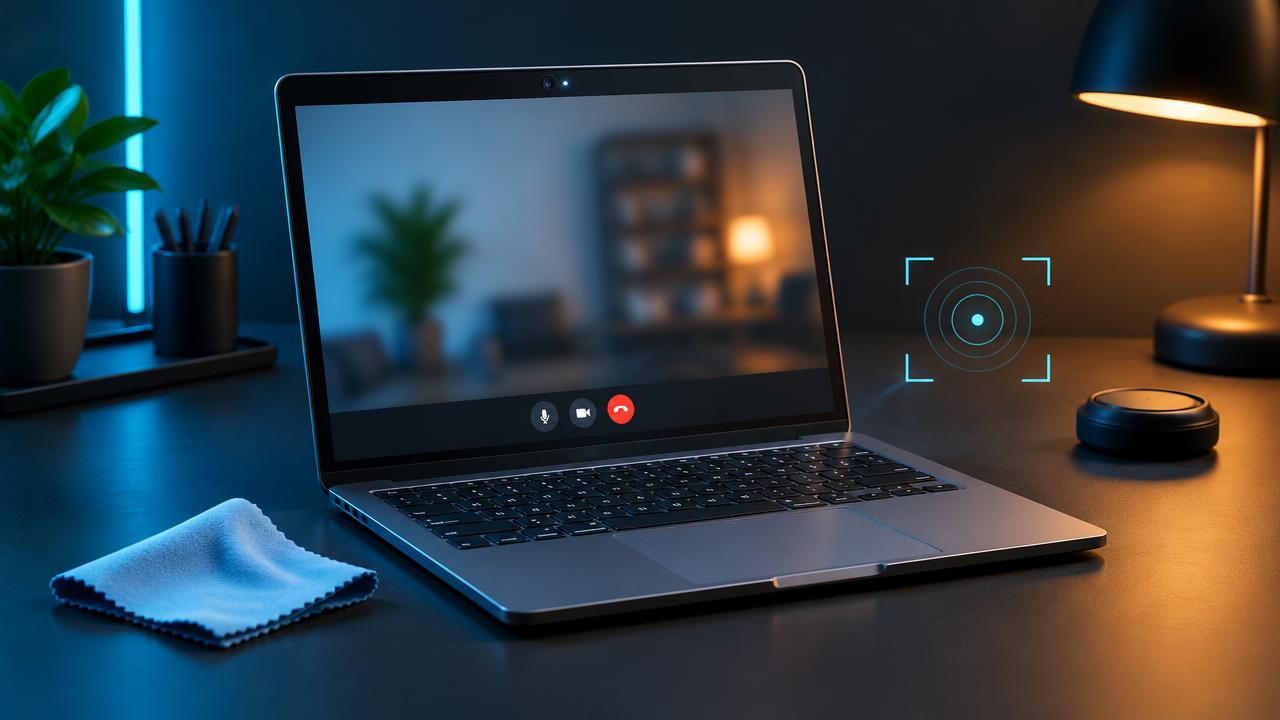
Почему веб-камера изначально выглядит размытой
Я сбился со счета, сколько раз мне говорили, что их веб-камера сломана, хотя на самом деле проблема заключалась в отпечатке пальца на объективе. Размытая веб-камера — одна из самых распространенных жалоб на видеозвонках, и хорошая новость заключается в том, что это редко бывает аппаратный сбой. В большинстве случаев изображение мягкое из-за чего-то простого: грязи, плохого освещения, низкого разрешения, сильного сжатия приложением для звонков или системы фокусировки, которая ищет не ту цель.
Полезно понимать, что размытость бывает нескольких видов. Оптическая размытость означает, что изображение никогда не достигает сенсора четко, что вызвано пятнами, поцарапанной крышкой или объективом, сфокусированным на неправильном расстоянии. Размытость при движении возникает, когда камера использует медленную выдержку в тусклом свете, поэтому любое движение смазывается. Размытость от сжатия добавляется программным обеспечением позже, когда приложение, такое как Zoom или Teams, сжимает ваше видео, чтобы соответствовать слабому интернет-соединению. Шум, зернистые пятна, которые вы видите в темных комнатах, часто также принимают за размытость, потому что шумоподавление камеры сглаживает мелкие детали вместе с зернистостью.
Знание того, с каким типом проблемы вы имеете дело, экономит много усилий. Нет смысла покупать новую веб-камеру, если настоящая проблема — это перегруженная сеть Wi-Fi, и никакая пропускная способность не исправит заляпанный объектив. Шаги ниже расположены от самых быстрых и вероятных решений до менее распространенных, поэтому следуйте им по порядку и тестируйте после каждого изменения.
Начните с чистого объектива и базового теста
Прежде чем прикасаться к каким-либо настройкам, очистите объектив. Веб-камеры ноутбуков расположены именно там, куда попадают пальцы при открытии крышки, а фронтальные камеры в стиле телефона постоянно собирают кожный жир. Используйте сухую салфетку из микрофибры, такую, как поставляется с очками, и аккуратно протрите небольшими круговыми движениями. Если есть стойкие загрязнения, слегка подышите на объектив, чтобы он запотел, и снова протрите. Избегайте бумажных полотенец и салфеток, которые могут оставить ворс и мелкие царапины, и никогда не распыляйте чистящее средство непосредственно на ноутбук.
Затем откройте наш бесплатный тест камеры на главной странице и посмотрите живой предварительный просмотр. Это дает вам базовый уровень, который не зависит от какого-либо приложения для звонков. Наш инструмент показывает разрешение и частоту кадров, которые ваш браузер фактически согласовал с камерой, что важно, потому что камера, рекламируемая как 1080p, может работать в разрешении 640x480 без вашего ведома. Если предварительный просмотр выглядит четким в браузере, но размытым в Zoom, вы узнали, что камера в порядке, а проблема находится в приложении или сети.
- Четкое изображение в тесте браузера, размытое во время звонков: сосредоточьтесь на настройках приложения и вашем соединении.
- Размыто везде, включая приложение Windows Camera или macOS Photo Booth: сосредоточьтесь на объективе, освещении и самой камере.
- Сначала четко, затем размыто через несколько секунд: возможно, это поиск автофокуса или переключение камеры на более низкое разрешение, чтобы поддерживать скорость.
Освещение — это самое большое улучшение качества, которое вы можете сделать
Если бы я мог дать только один совет по качеству веб-камеры, то это был бы такой: добавьте больше света перед вашим лицом. Маленькие сенсоры веб-камер чрезвычайно чувствительны к уровню освещенности. В тусклой комнате камера увеличивает усиление, что добавляет шума, и замедляет затвор, что добавляет смазанности движения. Затем встроенное шумоподавление убирает детали, оставляя восковой, расфокусированный вид. Камера делает все возможное при слишком малом количестве информации.
Решение этой проблемы недорогое. Днем повернитесь лицом к окну или разместите лампу за экраном так, чтобы свет падал на ваше лицо. Мягкий, рассеянный свет работает лучше, чем голая лампочка, а дешевая LED-панель или кольцевая лампа — одно из лучших приобретений за двадцать долларов для видеозвонков. Избегайте сидеть спиной к яркому окну, потому что камера будет экспонировать фон, а ваше лицо останется темным и нечетким.
Остерегайтесь смешанного освещения
Теплый желтый свет комнатных ламп в сочетании с холодным дневным светом сбивает баланс белого камеры, а постоянная подстройка может сделать изображение мягким и нестабильным. Старайтесь использовать один тип источника света, где это возможно. Если программное обеспечение вашей камеры предлагает ручную настройку баланса белого, зафиксируйте его, как только изображение будет выглядеть естественно.
Проверьте разрешение, которое на самом деле использует ваша камера
Удивительно распространенная причина размытости заключается в том, что камера работает с более низким разрешением, чем поддерживает. Браузеры и приложения договариваются о разрешении с камерой, и иногда они соглашаются на меньшее, особенно когда USB-порт используется совместно с другими устройствами или компьютер занят. Наш тест камеры сообщает эффективное разрешение, поэтому сравните его со спецификацией вашей веб-камеры.
В Zoom откройте «Настройки», затем «Видео» и включите HD. В Microsoft Teams качество видео в основном автоматическое, но закрытие других ресурсоемких видеоприложений помогает. В Google Meet откройте «Настройки», затем «Видео» и установите максимально возможное разрешение как для отправки, так и для получения. В Windows на странице настроек камеры в разделе «Bluetooth и устройства» вы можете выбрать разрешение по умолчанию для некоторых камер.
Для внешних USB-веб-камер подключайте их напрямую к компьютеру, а не через непитаемый хаб, и по возможности используйте порт USB 3. Поток 1080p со скоростью 30 кадров в секунду требует значительной пропускной способности, и перегруженный хаб может заставить камеру перейти в сжатый режим более низкого качества.
Проблемы с автофокусом и как их решить
Многие внешние веб-камеры и некоторые камеры ноутбуков имеют автофокус. Когда он работает, это здорово. Когда он дает сбой, он постоянно переключается между вашим лицом и стеной позади вас, и изображение то становится резким, то теряет резкость. Это часто бывает хуже, если вы носите очки, сидите далеко от камеры или имеете загруженный фон с сильными линиями, такими как книжные полки.
Большинство приложений от производителей, таких как Logitech G Hub или Logi Tune, позволяют отключать автофокус и настраивать его вручную. Сядьте в обычное положение, отрегулируйте ползунок фокуса, пока ваши глаза не станут четкими, и оставьте его так. Если у вашей камеры нет программного обеспечения, попробуйте подойти к ней немного ближе, потому что многие ноутбучные камеры с фиксированным фокусом разработаны для максимальной резкости на расстоянии около 50–80 сантиметров.
Камеры с фиксированным фокусом вообще не регулируются. Если вы сидите слишком близко, возможно, держа ноутбук на коленях, ваше лицо может оказаться вне зоны резкости. Небольшое отдаление часто заметно улучшает ситуацию.
Когда ваше интернет-соединение является настоящим виновником
Приложения для видеозвонков адаптируются к вашему соединению в реальном времени. Когда пропускная способность загрузки падает, приложение уменьшает разрешение и увеличивает сжатие, и другие участники звонка видят вас смазанным, пиксельным, хотя ваш собственный предварительный просмотр выглядит идеально. Вот почему вы можете слышать, что вы выглядите размыто, хотя у вас все кажется в порядке.
Запустите наш тест скорости сети и обратите внимание на скорость загрузки и задержку, а не только на скорость скачивания. Для плавной передачи видео в разрешении 720p требуется примерно 1,5–3 Мбит/с стабильной скорости загрузки, а для 1080p — больше. Если ваша скорость загрузки низкая или нестабильная, попробуйте переместиться ближе к роутеру, переключиться на диапазон 5 ГГц или использовать Ethernet-кабель. Приостановка облачных резервных копий и больших загрузок во время звонков также помогает, так как они конкурируют за ту же пропускную способность.
Программное обеспечение, драйверы и фильтры
Размытие фона и виртуальные фоны используют вычислительную мощность, и на старых ноутбуках они могут замедлить весь видеопоток, снижая частоту кадров и резкость. Отключите их и посмотрите, улучшится ли изображение. То же самое относится к бьюти-фильтрам и настройкам ретуши внешности, которые намеренно сглаживают кожу и могут сделать все изображение мягким.
Устаревшие или стандартные драйверы камеры также могут ограничивать качество. В Windows откройте «Диспетчер устройств», разверните раздел «Камеры» и проверьте наличие обновления драйвера на веб-сайте производителя ноутбука, а не полагайтесь только на Windows Update. На Mac поддержка камеры поставляется с обновлениями macOS, поэтому поддерживайте систему в актуальном состоянии. Если вы используете камеру с собственным приложением-компаньоном, обновите и его, потому что обновления прошивки часто улучшают экспозицию и поведение фокусировки.
- Отключите фоновые эффекты и фильтры ретуши для проверки.
- Закройте другие приложения, которые могут использовать камеру или интенсивно обрабатывать данные.
- Обновите драйвер камеры и программное обеспечение производителя.
- Сбросьте настройки камеры до значений по умолчанию, если вы изменили резкость или контраст.
Физические проблемы, которые стоит проверить
Если вы почистили объектив, наладили освещение и исключили проблемы с сетью, внимательно осмотрите корпус камеры. Некоторые ноутбуки имеют шторку конфиденциальности, которая может частично закрывать объектив, смягчая одну сторону изображения. Защитные пленки и наклейки для ноутбуков иногда перекрывают окно камеры. Старая липкая лента от предыдущей защитной крышки может оставлять трудноразличимые липкие следы, которые портят резкость.
Конденсация — еще одна незаметная причина. Если принести холодный ноутбук в теплое помещение, внутри крышки камеры на некоторое время может образоваться туман. Дайте ему двадцать минут, чтобы достичь комнатной температуры. Если размытость не проходит, и вы видите царапину или трещину на защитном стекле, ремонт или внешняя веб-камера могут быть реальным вариантом.
Пришло ли время для лучшей веб-камеры?
Многие встроенные камеры ноутбуков, даже на дорогих устройствах, по-прежнему являются моделями 720p с крошечными сенсорами. Они могут выглядеть приемлемо при хорошем освещении, но никогда не сравнятся с достойной внешней камерой. Если вы проводите часы в звонках каждую неделю, внешняя веб-камера 1080p с большим сенсором и хорошей производительностью при слабом освещении станет ценным обновлением. Ищите обзоры, которые показывают видеозаписи при обычном комнатном освещении, а не в студийных условиях.
Еще один вариант — использовать телефон в качестве веб-камеры. Современные телефоны оснащены отличными камерами, а приложения от производителей телефонов или встроенные функции, такие как Continuity Camera на Mac, превращают их в высококачественные веб-камеры за считанные минуты. Часто это самый дешевый способ получить значительно более четкое изображение.
Краткий контрольный список перед следующим звонком
- Протрите объектив салфеткой из микрофибры.
- Включите свет перед собой и избегайте яркого окна за спиной.
- Откройте тест камеры и подтвердите разрешение и частоту кадров.
- Включите HD-видео в вашем приложении для звонков.
- Проверьте скорость загрузки с помощью теста скорости сети.
- Отключите фоновые эффекты, если изображение выглядит размытым или заторможенным.
- Заблокируйте фокус вручную, если изображение постоянно пульсирует.
Пройдитесь по этому списку один раз, и вы решите подавляющее большинство проблем с размытым изображением веб-камеры, не потратив ни копейки. Главное — тестировать после каждого изменения, чтобы точно знать, что именно дало результат. Когда изображение наконец станет четким, запишите свои настройки, потому что приложения и обновления иногда сбрасывают их, и гораздо проще восстановить проверенную хорошую конфигурацию, чем начинать с нуля.
Часто задаваемые вопросы
Почему я выгляжу четким в предварительном просмотре, но размытым для других?
Ваш предварительный просмотр отображается локально в полном качестве. Другие люди получают сжатую версию, которая зависит от вашей скорости загрузки и их скорости, поэтому проблемы с сетью проявляются только с их стороны.
Могу ли я увеличить разрешение выше того, что поддерживает моя веб-камера?
Нет. Программное обеспечение может улучшить изображение, но оно не может добавить реальных деталей. Максимальное разрешение и размер сенсора камеры устанавливают верхний предел.
Действительно ли кольцевой свет помогает?
Да. Больше света позволяет камере использовать более низкое усиление и более короткие выдержки, что напрямую уменьшает шум и размытие движения. Часто это самое заметное улучшение.
Связанные тесты
Больше статей
- Как проверить веб-камеру в Windows 11 (4 простых способа)Проверьте веб-камеру в Windows 11 онлайн, в приложении «Камера», через «Параметры» или с помощью «Диспетчера устройств», а затем оцените реальное качество изображения.
- Веб-камера тормозит или работает прерывисто? Исправьте низкий FPSПочему видео с веб-камеры заикается или зависает, и как исправить проблемы, связанные со светом, USB, CPU и сетью.
- Камера не работает? Как это исправитьПошаговые исправления для веб-камеры, которая не включается, показывает черный экран или не обнаруживается.
- Камера не работает в Zoom, Teams или Meet?Исправьте веб-камеру, которая показывает черный экран или пропадает только внутри вашего приложения для встреч.