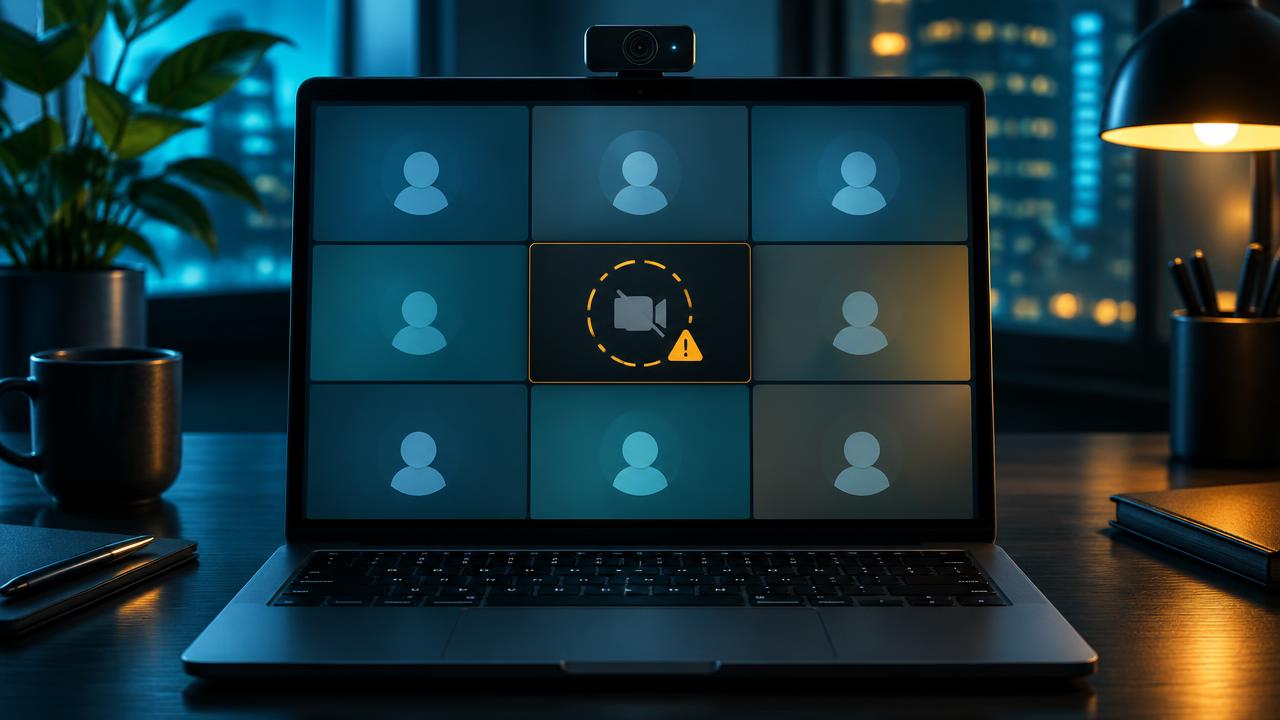
Камера не работает в Zoom, Teams или Meet?
Если ваша камера работает в других приложениях, но не в вашей встрече, причина почти всегда кроется в разрешениях, выборе устройства или другом приложении, удерживающем камеру.
Прежде чем приступить к устранению неполадок, запустите сам тест, чтобы понять, что не работает.
Запустить Проверка готовности к встречеКогда ваша камера работает везде, кроме вашего приложения для встреч
Это всегда происходит за пять минут до важной встречи. Вы присоединяетесь к звонку, и вместо вашего лица видите черный квадрат, вращающуюся иконку или сообщение о том, что камера не может быть запущена. Однако когда вы открываете приложение «Камера», все выглядит нормально. Это одна из самых распространенных технических проблем удаленной работы, и ее почти всегда можно решить за несколько минут, если знать, куда смотреть.
Приложения для встреч добавляют свой собственный слой между вами и камерой. Им нужны разрешения на ее использование, им нужно выбрать правильное устройство, и им нужен эксклюзивный доступ, потому что на многих системах только одно приложение может использовать камеру одновременно. Когда что-то из этих трех вещей идет не так, камера кажется неисправной во время встречи, хотя аппаратное обеспечение полностью исправно.
Сначала убедитесь, что сама камера работает
Откройте наш тест камеры на главной странице. Если вы четко видите себя, камера и ее драйвер работают, и вы можете сосредоточиться на приложении для встреч. Если тест показывает ошибку разрешений, проверьте настройки сайта в вашем браузере. Если камера вообще не найдена, проблема глубже, и наше руководство по устранению неполадок камеры поможет.
Наша проверка готовности к встрече идет дальше и тестирует вашу камеру, микрофон, динамики и соединение вместе, что является отличной привычкой перед любым важным звонком. Это занимает около минуты и сообщает, если что-то может вызвать проблемы.
Закройте другие приложения, которые могут использовать камеру
Это, безусловно, самая распространенная причина. В частности, в Windows, если одна программа использует камеру, другие часто не могут ее использовать. Виновником может быть другое приложение для встреч, работающее в фоновом режиме, вкладка браузера с предыдущим звонком, приложение Windows Camera, утилита производителя или стриминговое ПО, такое как OBS.
- Полностью закройте Zoom, Teams, Skype, Webex и аналогичные приложения, включая их из системного трея.
- Закройте вкладки браузера, которые использовали видео, например, предыдущий звонок в Google Meet.
- Закройте приложение «Камера», Photo Booth или любое программное обеспечение для записи.
- Если сомневаетесь, перезагрузите компьютер, это освободит камеру от всех приложений.
Teams известен тем, что остается открытым в фоновом режиме после закрытия его окна. Щелкните правой кнопкой мыши по его значку в системном трее и выберите «Выход», чтобы правильно закрыть его.
Проверьте разрешения камеры в вашей системе
Windows 10 и 11
Откройте «Параметры», «Конфиденциальность и безопасность», «Камера». Убедитесь, что доступ к камере включен, что приложениям разрешен доступ к вашей камере, и что настольным приложениям также разрешен доступ. Настольные приложения Zoom и Teams зависят от этой последней настройки, которую легко упустить, поскольку она находится в нижней части страницы.
macOS
Откройте «Системные настройки», «Конфиденциальность и безопасность», «Камера». Убедитесь, что переключатель рядом с Zoom, Microsoft Teams или вашим браузером включен. После изменения macOS обычно просит вас закрыть и снова открыть приложение. Если приложения нет в списке, откройте его и попробуйте запустить видео, что должно вызвать запрос разрешения.
Браузеры для Google Meet и веб-версий
Нажмите на значок камеры или замка в адресной строке и убедитесь, что сайту разрешено использовать камеру. В Chrome вы также можете проверить «Настройки», «Конфиденциальность и безопасность», «Настройки сайтов», «Камера». Если вы ранее нажали «Блокировать», браузер не будет спрашивать снова, пока вы не измените это там.
Выберите правильную камеру в приложении
Ноутбуки с внешней веб-камерой, программным обеспечением для виртуальной камеры или док-станцией часто имеют несколько видеоустройств. Приложение для встреч может пытаться использовать то, которое отключено или виртуальное. В Zoom нажмите стрелку рядом с «Начать видео» и выберите правильную камеру. В Teams откройте «Настройки», «Устройства» и выберите камеру из списка. В Google Meet нажмите на три точки, «Настройки», «Видео».
Виртуальные камеры из приложений, таких как OBS, Snap Camera или инструментов для эффектов от производителя, могут отображаться как по умолчанию. Если они не запущены, они показывают черный экран. Выберите свою настоящую веб-камеру или удалите программное обеспечение для виртуальной камеры, которое вы не используете.
Исправления для конкретных приложений
Zoom
В «Настройках», «Видео» попробуйте отключить «Корректировку для слабого освещения» и «HD» для теста. В разделе «Дополнительно» измените метод рендеринга видео или включите/выключите опции аппаратного ускорения. Убедитесь, что Zoom обновлен, потому что исправления для камеры появляются во многих выпусках.
Microsoft Teams
Очистка кэша Teams решает удивительно много проблем с камерой. Выйдите из Teams, затем очистите папку кэша, следуя инструкциям Microsoft для вашей версии, и перезапустите. Также проверьте, не работает ли новый Teams параллельно с классическим Teams, так как оба могут бороться за камеру.
Google Meet
Поскольку Meet работает в браузере, попробуйте окно инкогнито, которое отключает большинство расширений. Если камера работает там, значит, расширение мешает. Обновите ваш браузер, и, при необходимости, попробуйте другой браузер, чтобы локализовать проблему.
Драйверы, обновления и переключатели конфиденциальности
Многие ноутбуки имеют физическую шторку конфиденциальности, переключатель камеры сбоку или сочетание клавиш, часто клавишу F со значком камеры, которая отключает камеру электрически. При таком отключении камера может полностью исчезнуть из приложений. Проверьте это, прежде чем переходить к драйверам.
В Windows откройте «Диспетчер устройств» и посмотрите раздел «Камеры». Если камера показывает значок предупреждения, обновите или переустановите драйвер с веб-сайта производителя ноутбука. Антивирусное программное обеспечение иногда включает защиту веб-камеры, которая блокирует приложения, которые оно не распознает, поэтому также проверьте настройки вашего программного обеспечения безопасности.
Когда изображение чёрное, но индикатор горит
Если индикатор камеры загорается, но на встрече отображается черный экран, камера работает, но изображение не поступает в приложение. Это может быть вызвано шторкой конфиденциальности, виртуальной камерой, проблемой с драйвером графики или проблемами с аппаратным ускорением. Обновите драйвер графики и переключите аппаратное ускорение в приложении или браузере.
Также попробуйте переключаться между разрешениями камеры или отключить HD. Некоторые камеры испытывают трудности с определенным режимом, и более низкое разрешение может начать работать надежно, пока вы разбираетесь в проблеме.
Двухминутная предвстречная подготовка
- Запустите проверку готовности к встрече, чтобы протестировать камеру, микрофон и соединение.
- Закройте другие приложения, использующие камеру.
- Убедитесь, что в приложении для встреч выбрана правильная камера.
- Откройте защитную шторку и проверьте любой переключатель или кнопку камеры.
- Присоединяйтесь к встрече на пару минут раньше.
Эта рутина занимает меньше времени, чем приготовление кофе, и позволяет избежать почти всех сюрпризов с камерой. Если что-то все же не сработает, раннее присоединение дает вам время переключиться на телефон в качестве запасного варианта, что всегда является хорошим планом для важных звонков.
Использование телефона в качестве резервной камеры
У каждого удаленного работника должен быть запасной план. Если камера вашего ноутбука отказывается работать за несколько минут до встречи, подключение с телефона — это самое быстрое решение. Установите приложения Zoom, Teams или Meet на свой телефон заранее и войдите в систему, чтобы не вводить пароли под давлением. Держите на столе небольшую подставку для телефона, так как держать телефон всю встречу утомительно, а изображение выглядит шатким.
Вы также можете присоединиться к встрече дважды: один раз на компьютере для демонстрации экрана и звука, и один раз на телефоне только для видео, при этом телефон должен быть без звука, а его динамик приглушен, чтобы избежать эха. Это не элегантно, но позволяет оставаться на связи и продуктивным, пока вы чините камеру ноутбука после звонка.
После окончания встречи вернитесь к этому руководству и спокойно разберитесь с разрешениями, выбором устройства и драйверами. Проблемы гораздо легче решить, когда нет спешки, и большинство людей находят причину в течение десяти минут.
Корпоративные ноутбуки и управляемые устройства
Если вы используете рабочий ноутбук, ваш IT-отдел может контролировать доступ к камере через политики безопасности. Некоторые организации блокируют камеру для определенных приложений, требуют определенную версию Teams или устанавливают защиту конечных точек, которая включает блокировку веб-камеры. Если ни одно из обычных решений не работает, и особенно если настройки камеры в Windows неактивны с сообщением о том, что некоторые настройки управляются вашей организацией, обратитесь в службу поддержки IT. Они могут увидеть политики, примененные к вашему устройству, и быстро их исправить, а попытки обойти их самостоятельно могут создать проблемы безопасности.
Укажите, что вы уже протестировали, включая результат нашего теста камеры, какие приложения вы закрыли и какие разрешения проверили. Четкая информация помогает IT-отделу быстрее решить проблему.
Часто задаваемые вопросы
Почему моя камера работает в браузере, но не в приложении Zoom?
Обычно разрешение для настольного приложения отключено в настройках конфиденциальности Windows или macOS, либо другая программа использует камеру.
Могут ли два приложения использовать мою веб-камеру одновременно?
В Windows часто нет. В macOS обычно это разрешено. Закройте другие приложения для безопасности.
Нужно ли переустанавливать Zoom или Teams?
Редко. Разрешения, выбор устройства и закрытие других приложений решают большинство проблем. Переустанавливайте только в крайнем случае.
Связанные тесты
Больше статей
- Камера не работает? Как это исправитьПошаговые исправления для веб-камеры, которая не включается, показывает черный экран или не обнаруживается.
- Микрофон не работает? Исправьте это за считанные минутыПочему вас никто не слышит и как исправить вход микрофона на Windows, Mac, Chromebook и мобильных устройствах.
- Как проверить веб-камеру в Windows 11 (4 простых способа)Проверьте веб-камеру в Windows 11 онлайн, в приложении «Камера», через «Параметры» или с помощью «Диспетчера устройств», а затем оцените реальное качество изображения.
- Веб-камера тормозит или работает прерывисто? Исправьте низкий FPSПочему видео с веб-камеры заикается или зависает, и как исправить проблемы, связанные со светом, USB, CPU и сетью.