Как проверить веб-камеру в Windows 11 (4 простых способа)
Нужно проверить веб-камеру в Windows 11 перед встречей или после обновления? Эти четыре проверки помогут убедиться, что камера работает, и оценить реальное качество изображения.
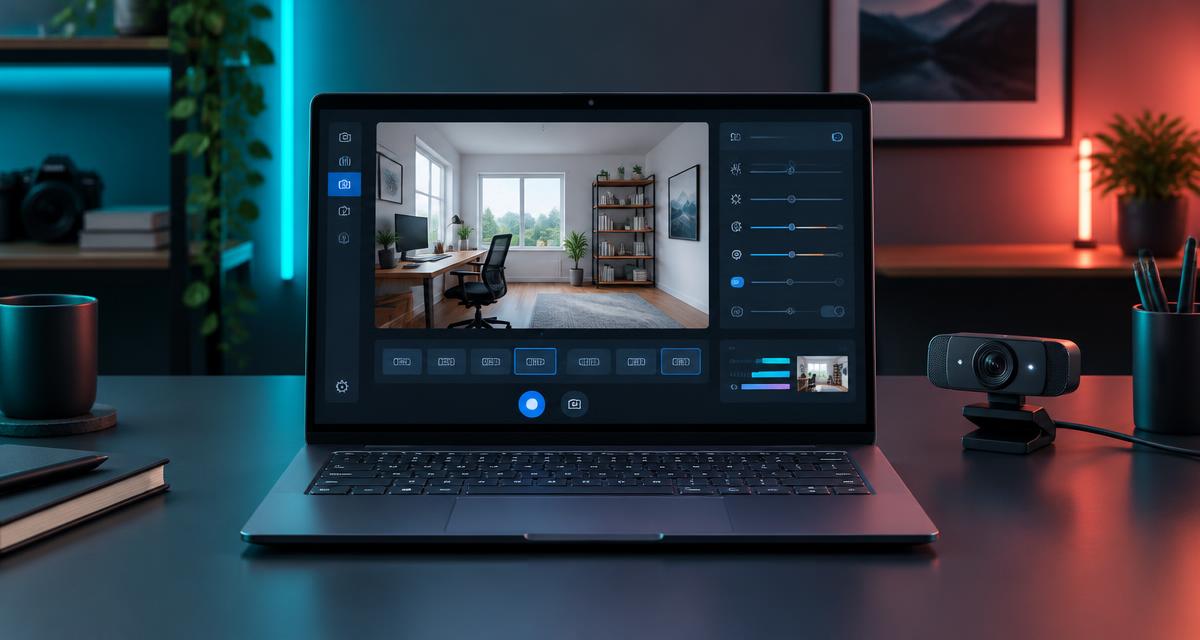
Перед началом: краткий список проверок веб-камеры в Windows 11
Проверка веб-камеры обычно занимает меньше минуты, но три простых действия помогут избежать большинства ложных тревог. Если вы используете внешнюю USB-камеру, убедитесь, что её кабель вставлен до конца, и подключите её напрямую к компьютеру, а не через концентратор без внешнего питания. На ноутбуке осмотрите верхнюю рамку экрана: там может быть сдвижная защитная шторка. Она может казаться открытой, но при этом всё ещё закрывать часть объектива, поэтому сдвиньте её до упора из одного положения в другое.
Также поищите значок камеры на функциональных клавишах. На многих ноутбуках одна из F-клавиш, иногда в сочетании с Fn, позволяет отключить камеру электронным способом. Изменение может подтверждаться небольшим световым индикатором или значком на экране. Наконец, закройте Zoom, Microsoft Teams, вкладки Google Meet, OBS и любые другие программы, которые уже могут использовать веб-камеру. Windows позволяет нескольким приложениям совместно использовать некоторые камеры, но старые драйверы часто допускают только одно подключение за раз.
- Откройте физическую защитную шторку и снимите временную крышку объектива, если она установлена.
- Проверьте клавишу управления камерой на ноутбуке или аппаратный переключатель.
- Переподключите внешнюю веб-камеру и при необходимости попробуйте другой USB-порт.
- Закройте приложения для видеовстреч, трансляций и записи перед началом проверки.
- Аккуратно протрите объектив чистой салфеткой из микрофибры.
Способ 1: проверьте веб-камеру онлайн в браузере
Самый быстрый способ проверить веб-камеру в Windows 11 — воспользоваться проверкой в браузере. Ничего устанавливать не нужно, а браузер запрашивает доступ к камере примерно так же, как при видеовстрече в интернете. Поэтому такая предварительная проверка полезна перед подключением к Google Meet, собеседованием в браузере или онлайн-занятием. Она также помогает отличить проблему с камерой от проблемы в конкретном настольном приложении.
- Откройте главную страницу Camera-Test.com в Chrome, Edge, Firefox или другом современном браузере.
- Нажмите кнопку запуска проверки камеры.
- Когда браузер запросит разрешение, выберите Разрешать во время посещения сайта.
- Если подключено несколько камер, выберите ту, которую хотите проверить.
- Следите за изображением в реальном времени и подождите несколько секунд, пока показатели диагностики стабилизируются.
Исправная камера должна показывать изображение в реальном времени, которое мгновенно реагирует на ваши движения. Не оценивайте её работу только по наличию изображения. Также проверьте фактическое разрешение и частоту кадров. Разрешение описывает количество пикселей в каждом кадре, а FPS показывает, как часто обновляется изображение. Это параметры видео, которое браузер действительно получает, а не просто максимальные значения, заявленные производителем.
Если ранее доступ был заблокирован, нажмите на значок камеры или замка рядом с адресной строкой, установите для параметра Камера значение Разрешить и перезагрузите страницу. Windows также может блокировать доступ браузера на системном уровне. Откройте Параметры, выберите Конфиденциальность и безопасность, затем Камера и убедитесь, что доступ к камере и разрешение для классических приложений включены.
Конфиденциальность заложена в основу теста. Видео в реальном времени обрабатывается локально в вашем браузере; Camera-Test.com не загружает изображение на сервер и не записывает его. Закончив, остановите тест или закройте вкладку. Вы также можете в любой момент отозвать разрешение сайта на доступ к камере в настройках браузера.
Способ 2: используйте приложение «Камера» в Windows 11
В Windows 11 есть приложение Камера, которое поможет дополнительно проверить устройство, если тест в браузере не сработал. Откройте меню Пуск, введите Камера и выберите приложение в результатах поиска. При первом запуске может появиться запрос разрешения. После предоставления доступа вы должны увидеть полноценное изображение в реальном времени с элементами управления фото- и видеосъёмкой. Если изображение отображается, Windows и драйвер могут взаимодействовать с устройством.
Сделайте пробный снимок и рассмотрите мелкие детали, например волосы, печатный текст на заднем плане или край оправы очков. Затем запишите короткое видео, поворачивая голову и разговаривая. При воспроизведении можно заметить рывки при движении, изменения экспозиции и проблемы со звуком, которые легко упустить при просмотре неподвижного изображения. Приложение Камера может использовать микрофон веб-камеры, но если ролик записался без звука, проверьте выбранное устройство записи.
Если у ноутбука есть встроенная камера и внешняя веб-камера, используйте кнопку переключения камер, чтобы переключаться между ними. Проверьте каждое устройство отдельно и отметьте, какое даёт лучшее изображение. Если приложение постоянно открывает не ту камеру, отключите неиспользуемую на время устранения неполадок. В некоторых версиях приложения также доступны настройки разрешения, частоты кадров, линий сетки и подавления мерцания. Выбирайте наилучшее качество видео, при котором сохраняется стабильная работа, а не рассчитывайте, что самое высокое значение всегда обеспечит плавное изображение.
Ошибка в приложении «Камера» — важная подсказка. Чёрный экран предварительного просмотра может указывать на закрытую шторку, проблему с разрешениями, драйвером или оборудованием. Сообщение о том, что камера используется другим приложением, означает, что нужно закрыть программы для видеовстреч и записи, а затем перезапустить приложение «Камера». Запишите код ошибки, прежде чем закрыть сообщение, поскольку точный код поможет определить проблему с разрешениями или драйвером.
Способ 3: проверьте камеру в параметрах Windows
В параметрах Windows можно проверить, распознаёт ли операционная система камеру, а для поддерживаемых устройств доступны предварительный просмотр и основные настройки. Нажмите Windows + I, откройте раздел «Bluetooth и устройства», затем выберите «Камеры». Встроенная и подключённые камеры должны отображаться в разделе «Подключённые камеры». Выберите камеру, которую хотите проверить.
Изображение предварительного просмотра на этой странице подтверждает, что камера обнаружена, ещё до открытия приложения для звонков. В зависимости от камеры и драйвера могут быть доступны настройки яркости, контрастности, резкости, насыщенности, поворота или HDR-видео. Меняйте по одному параметру и следите за предварительным просмотром. Повышение яркости может сделать тёмное лицо светлее, но слишком высокое значение приводит к потере деталей в светлых участках. Избыточная резкость может создавать яркие контуры вместо реального повышения детализации. Если изображение стало хуже, воспользуйтесь сбросом, чтобы вернуться к настройкам по умолчанию.
Если камера не отображается, вернитесь на главную страницу раздела «Bluetooth и устройства» и переподключите USB-кабель. Попробуйте другой порт и подождите несколько секунд, чтобы Windows обнаружила оборудование. Для встроенной камеры проверьте раздел «Конфиденциальность и безопасность», затем «Камера». Доступ к камере должен быть включён для устройства, а браузеру или классическому приложению, которое вы собираетесь использовать, должен быть разрешён доступ к ней.
Microsoft иногда меняет названия пунктов в параметрах при обновлении Windows, но в актуальных выпусках Windows 11 страница «Камеры» по-прежнему находится в разделе «Bluetooth и устройства». Чтобы перейти к ней напрямую, можно также ввести «управление камерами» в поиске меню «Пуск». Параметры особенно полезны, когда веб-камера работает, но изображение во всех приложениях выглядит слишком тёмным или чрезмерно обработанным, поскольку настройки на уровне драйвера влияют сразу на несколько программ.
Способ 4: проверьте веб-камеру в диспетчере устройств
Диспетчер устройств — лучший инструмент, если Windows вообще не может найти веб-камеру. Щёлкните правой кнопкой мыши по кнопке «Пуск» и выберите «Диспетчер устройств». Разверните раздел «Камеры». На некоторых старых компьютерах устройство может отображаться в разделе «Устройства обработки изображений», «Звуковые, игровые и видеоустройства» или «Устройства USB». Обычная запись без предупреждающего значка означает, что Windows загрузила драйвер и видит оборудование.
Стрелка вниз означает, что камера отключена. Щёлкните по ней правой кнопкой мыши и выберите «Включить устройство». Жёлтый предупреждающий значок означает сбой драйвера или обнаруженную Windows проблему с устройством. Откройте «Свойства» и прочитайте сообщение в поле «Состояние устройства», прежде чем вносить изменения. Затем можно проверить Центр обновления Windows, включая необязательные обновления драйверов, или скачать драйвер камеры с официальной страницы поддержки производителя ноутбука или веб-камеры.
Если камера вообще не отображается, выберите «Действие», затем «Обновить конфигурацию оборудования». Переподключите внешнюю веб-камеру и прислушайтесь к звуку подключения Windows. Если камера встроенная, перезагрузите компьютер и снова проверьте клавишу управления камерой на ноутбуке. Не удаляйте работающий драйвер раз за разом, не подготовив замену; Windows может установить универсальный драйвер с меньшим количеством настроек.
Если камера по-прежнему не отображается в диспетчере устройств, перейдите к нашему руководству по устранению неполадок с неработающей камерой. Оно поможет отличить проблему с разрешениями Windows от отключённого в BIOS устройства, повреждённого кабеля или неисправного модуля камеры. Аппаратная неисправность становится более вероятной причиной лишь тогда, когда камера отсутствует в диспетчере устройств и не работает при подключении к другому USB-порту или компьютеру.
Как проверить качество изображения веб-камеры в Windows 11
Разрешение: 720p против 1080p
Изображение размером 1280x720 обычно называют 720p, а 1920x1080 — 1080p. При одинаковой композиции кадра 1080p позволяет передать больше деталей лица и фона, но только если объектив, освещение и сжатие позволяют их сохранить. Браузер или приложение для видеоконференций может запрашивать более низкое разрешение для экономии трафика, поэтому сравните фактическое значение в тесте камеры с характеристиками веб-камеры. Стабильное изображение 720p при хорошем освещении часто выглядит лучше, чем изображение 1080p с шумами в тёмной комнате.
Частота кадров и плавность движения
Тридцать кадров в секунду обеспечивают достаточную плавность для обычных видеозвонков. При 15 кадрах в секунду движения головы и рук выглядят заметно прерывистыми; при ещё меньшей частоте общение может восприниматься как происходящее с задержкой, даже если со звуком всё в порядке. Помашите рукой перед камерой и проверьте плавность движения в окне предварительного просмотра. При слабом освещении частота кадров часто снижается, поскольку камере требуется более длительная выдержка. Если движения остаются прерывистыми при ярком освещении, закройте ресурсоёмкие приложения, подключите камеру к другому USB-порту и следуйте руководству по устранению задержек веб-камеры.
Резкость, фокусировка, освещение и цвет
На привычном расстоянии от камеры ваши глаза должны выглядеть чётко. Протрите объектив и отодвиньтесь немного назад, если камера ноутбука с фиксированным фокусом даёт нечёткое изображение вблизи. Если у веб-камеры есть автофокус, убедитесь, что фокус не переключается постоянно между вашим лицом и фоном. Эти проблемы подробно разобраны в руководстве по устранению размытости изображения веб-камеры.
Сядьте лицом к окну или поставьте лампу с мягким светом за экраном. Избегайте яркого окна прямо за спиной, иначе ваше лицо превратится в тёмный силуэт. Оттенки кожи должны выглядеть естественно, без сильного синего или оранжевого оттенка. Если цвет постоянно меняется, используйте один основной тип освещения и отключите автоматические фильтры с сильным эффектом на время проверки.
Проверьте веб-камеру вместе с микрофоном и динамиками
Чёткое изображение с веб-камеры — лишь одна из составляющих успешного звонка. Запустите Microphone Test и говорите с привычного расстояния. Индикатор входного уровня должен реагировать на голос, не оставаясь постоянно на максимуме, а короткая запись должна звучать чётко, без сильного эха. Затем используйте Speaker Test, чтобы убедиться, что звук левого и правого каналов воспроизводится через нужное вам устройство.
Для максимально быстрой полной проверки откройте Meeting Ready Check. Этот инструмент объединяет проверки камеры, микрофона, динамиков и сети в одну процедуру перед звонком. Используйте ту же гарнитуру, веб-камеру, USB-концентратор и подключение Wi-Fi, которые будете использовать во время самой встречи. Это поможет выявить ошибки выбора устройств, которые невозможно обнаружить при отдельной проверке камеры.
Распространённые проблемы с веб-камерой в Windows 11 и быстрые способы их устранения
В окне предпросмотра полностью чёрное изображение
Откройте защитную шторку камеры, сделайте освещение в комнате ярче и закройте другие приложения, использующие камеру. Выберите нужную камеру, если подключено несколько. Если индикатор камеры загорается, но изображение остаётся чёрным во всех приложениях, перезагрузите Windows и повторите проверку, прежде чем менять драйверы.
Windows сообщает, что не удаётся найти камеру
Переподключите USB-кабель, попробуйте другой порт и проверьте Диспетчер устройств. Включите устройство, если оно отключено, и установите официальный драйвер, если появился значок предупреждения. Если встроенная веб-камера вообще не отображается, проверьте клавишу управления камерой на ноутбуке и настройки BIOS или фирменной утилиты конфиденциальности.
Браузер сообщает, что доступ к камере заблокирован
Разрешите доступ к камере через значок рядом с адресной строкой, перезагрузите тест и убедитесь, что в параметрах Windows разрешён доступ к камере для классических приложений. Если компьютером управляет компания или учебное заведение, политика администратора может не позволять вам изменить это разрешение.
Приложение «Камера» работает, а Zoom, Teams или Meet — нет
Этот результат подтверждает, что веб-камера и драйвер Windows работают. Откройте настройки видео в приложении для видеоконференций и выберите ту же камеру, которая отображается в приложении «Камера». Предоставьте этому приложению разрешение на доступ к камере, закройте другие программы, использующие устройство, и перезапустите приложение для видеоконференций. В нашем руководстве по настройке камеры в Zoom, Teams и Meet описаны проверки для каждого из этих приложений.
Советы по улучшению качества изображения веб-камеры в Windows 11
Расположите камеру примерно на уровне глаз, чтобы собеседники видели вас с естественного ракурса. Подставка для ноутбука или несколько прочных книг помогут поднять встроенную веб-камеру без покупки нового оборудования. Разместите основной источник света перед собой, чуть выше уровня глаз, и выберите положение, при котором яркие окна не будут попадать в фон. Регулярно протирайте объектив сухой салфеткой из микрофибры.
Поддерживайте Windows, браузер и программное обеспечение производителя веб-камеры в актуальном состоянии, но перед важным звонком проводите проверку, а не устанавливайте обновление за несколько минут до его начала. Подключайте внешние камеры высокого разрешения напрямую к надёжному USB-порту. Если качество снижается только во время звонков, приостановите резервное копирование в облако и отправку больших файлов, затем проверьте скорость исходящего соединения. Наконец, сохраните или запишите, какие камера, микрофон и динамики выбраны при рабочей конфигурации, поскольку обновления приложений иногда меняют этот выбор.
Часто задаваемые вопросы
Как проверить веб-камеру в Windows 11, ничего не устанавливая?
Откройте Camera-Test.com в современном браузере, запустите проверку камеры и разрешите доступ к ней. Предпросмотр в реальном времени и диагностика работают в вашем браузере без установки приложения.
Почему моя веб-камера не отображается в приложении «Камера»?
Сначала проверьте защитную шторку, клавишу управления камерой, USB-подключение и разрешения на доступ к камере в Windows. Затем откройте диспетчер устройств и проверьте, не отключена ли камера, нет ли значка предупреждения и отображается ли устройство в списке.
Как проверить разрешение моей веб-камеры?
Запустите онлайн-тест камеры и посмотрите фактическое разрешение, которое сообщает браузер. Это разрешение передаваемого в данный момент изображения, и оно может отличаться от максимального разрешения, указанного на коробке камеры.
Безопасно ли проверять мою веб-камеру онлайн?
Тест Camera-Test.com обрабатывает изображение с камеры в реальном времени локально в вашем браузере и не загружает видео на сервер и не записывает его. Вы сохраняете контроль над разрешением браузера и можете отозвать его в любой момент.
Это работает и в Windows 10?
Да. Тест в браузере и способ проверки через приложение «Камера» работают в Windows 10, хотя названия и расположение некоторых страниц в «Параметрах» могут немного отличаться.
Почему моя веб-камера работает в одном приложении, но не работает в другом?
Во втором приложении может быть выбрана не та камера, отсутствовать разрешение на доступ к ней или доступ может быть заблокирован, потому что другое приложение уже использует веб-камеру. Проверьте настройки видео в этом приложении и закройте другие приложения, использующие камеру, прежде чем повторить попытку.
Проверьте веб-камеру в Windows 11 прямо сейчас
Начните с онлайн-теста камеры, поскольку это самый быстрый способ проверить изображение в реальном времени, фактическое разрешение и частоту кадров. Если тест не пройден, приложение «Камера», параметры Windows и диспетчер устройств помогут шаг за шагом сузить круг возможных причин. В большинстве случаев проблема связана со шторкой, разрешением на доступ, приложением, занявшим камеру, USB-подключением или драйвером, а не с поломкой веб-камеры. Запустите тест перед следующей видеовстречей, и у вас будет время исправить изображение, вместо того чтобы устранять неполадки, пока все ждут.
Продолжить с подходящей проверкой камеры
- Запустить Camera Test
- Устранить неполадки неработающей камеры
- Устранить размытость изображения веб-камеры
- Устранить задержки веб-камеры и низкую частоту кадров
- Устранить проблемы с камерой в Zoom, Teams или Meet
- Запустить проверку микрофона
- Запустить проверку динамиков
- Запустить проверку готовности к видеовстрече
Связанные тесты
Больше статей
- Камера не работает? Как это исправитьПошаговые исправления для веб-камеры, которая не включается, показывает черный экран или не обнаруживается.
- Веб-камера размыта? Как получить четкое и ясное изображениеИсправьте мягкое, зернистое или расфокусированное изображение веб-камеры с помощью настроек объектива, освещения, разрешения и фокуса.
- Веб-камера тормозит или работает прерывисто? Исправьте низкий FPSПочему видео с веб-камеры заикается или зависает, и как исправить проблемы, связанные со светом, USB, CPU и сетью.
- Камера не работает в Zoom, Teams или Meet?Исправьте веб-камеру, которая показывает черный экран или пропадает только внутри вашего приложения для встреч.