Веб-камера тормозит или работает прерывисто? Исправьте низкий FPS
Прерывистое видео с веб-камеры объясняется одним слабым звеном: освещением, USB, процессором, приложением или сетью. Сначала измерьте частоту кадров, а затем устраните неисправность в том звене, которое действительно выходит из строя.
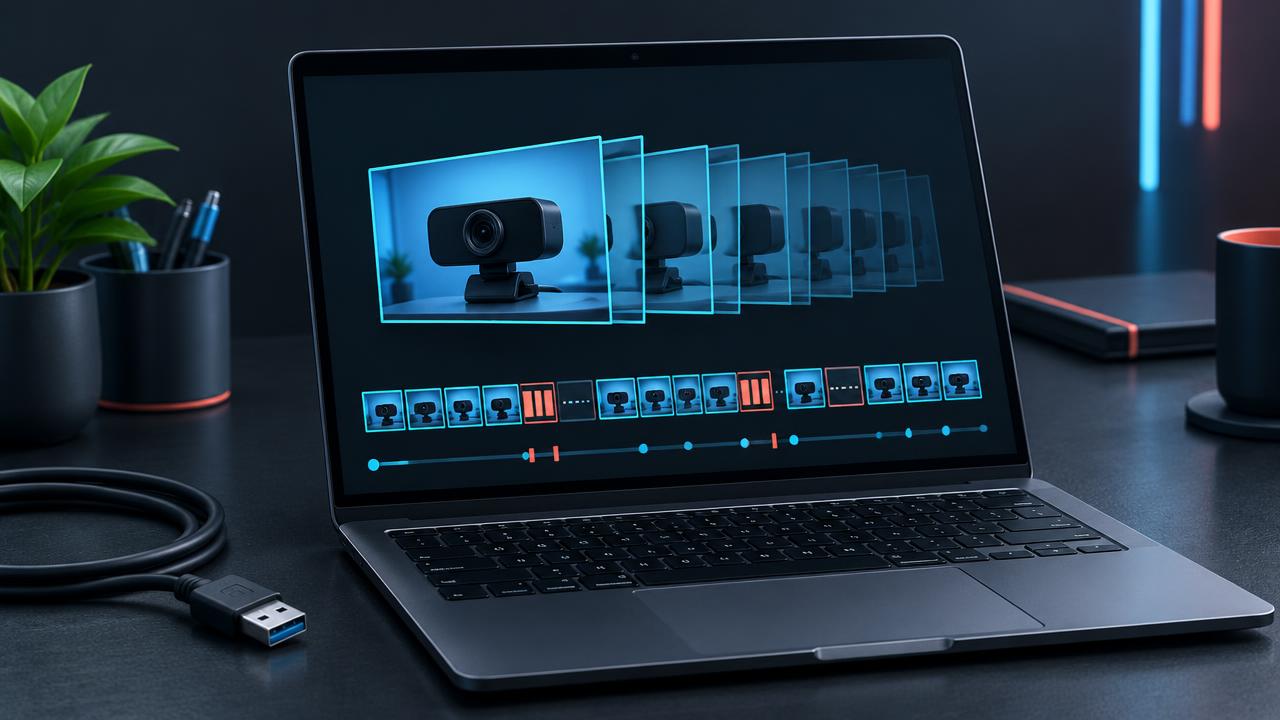
Прежде чем приступить к устранению неполадок, запустите сам тест, чтобы понять, что не работает.
Запустить Тест сетиЧто на самом деле означает задержка веб-камеры
Когда люди говорят, что их веб-камера «тормозит», они обычно имеют в виду одну из трех разных вещей. Первая — это низкая частота кадров, при которой видео выглядит прерывистым, как слайд-шоу, потому что камера выдает пятнадцать кадров в секунду или меньше вместо плавных тридцати. Вторая — это задержка, при которой ваш рот движется несинхронно с вашим голосом или ваши действия отображаются с секундным опозданием. Третья — это зависание, когда изображение полностью останавливается на мгновение, а затем проскакивает вперед. Каждое из этих явлений имеет свою причину, и отношение к ним как к одной проблеме — вот почему так много решений, найденных в интернете, не работают.
Сама камера, кабель или порт, который она использует, процессор компьютера, приложение, из которого вы звоните, и интернет-соединение — все это звенья одной цепи. Слабость в любом звене проявляется как задержка. Хитрость заключается в том, чтобы тестировать каждое звено по отдельности, и именно этому посвящен данный гайд. Это займет около пятнадцати минут, и к концу вы будете точно знать, где находится слабое место.
Шаг первый: измерьте вашу реальную частоту кадров
Откройте наш тест камеры на главной странице и дайте ему поработать минуту. Он покажет частоту кадров, которую получает ваш браузер, и график FPS в реальном времени. Это самый полезный показатель, так как он отделяет проблемы со стороны камеры от проблем с сетью. Тест в браузере полностью происходит на вашем устройстве, без участия интернета в пути видеосигнала.
- Стабильные 25-30 FPS в тесте, но прерывистое изображение при звонках: камера в порядке, посмотрите на приложение и сеть.
- Низкий FPS, например, 10-15, даже в тесте: проверьте освещение, USB и нагрузку на процессор.
- FPS, который сильно колеблется: что-то конкурирует за ресурсы, или камера постоянно меняет экспозицию.
Запишите эти цифры. Вы захотите сравнить их после каждой корректировки, чтобы увидеть, что на самом деле помогло, а не просто гадать.
Приглушенное освещение незаметно вдвое снижает частоту кадров
Это удивляет почти всех. Многие веб-камеры автоматически снижают частоту кадров при плохом освещении. Чтобы собрать достаточно света для каждого кадра, камера дольше держит затвор открытым, и если каждая экспозиция занимает одну пятнадцатую секунды, камера не может выдавать более пятнадцати кадров в секунду. Результат выглядит точно как задержка, но исправление не имеет никакого отношения к вашему компьютеру.
Включите лампу перед собой и запустите тест снова. Во многих случаях частота кадров сразу возвращается к тридцати. Если в программном обеспечении вашей камеры есть настройка «компенсация низкой освещенности», RightLight или что-то подобное, попробуйте ее отключить, потому что эти функции часто обменивают частоту кадров на яркость. Лучше иметь немного более темную, но плавную картинку, чем яркую, но прерывистую, а добавление реального света дает и то, и другое.
Порты USB, концентраторы и кабели
Внешние веб-камеры требуют стабильной пропускной способности и питания. Подключение камеры к непитаемому USB-хабу вместе с клавиатурой, мышью, гарнитурой и внешним диском является частой причиной заиканий и сбоев. Подключите веб-камеру напрямую к порту компьютера, в идеале к порту USB 3, который часто имеет синий цвет внутри или маркировку SS.
Длинные или дешевые удлинители также вызывают проблемы, потому что качество сигнала падает с увеличением длины. Если вам нужен дополнительный охват, используйте короткий кабель хорошего качества или активный удлинитель. На ноутбуках попробуйте другой порт, так как некоторые порты используют общий внутренний контроллер с другими занятыми устройствами. Если камера отключается и снова подключается, издавая классический звук Windows, проверьте кабель на повреждения и попробуйте другой.
Экономия энергии может прерывать работу камеры
Windows может переводить USB-устройства в спящий режим для экономии энергии. В Диспетчере устройств откройте записи «Корневой USB-концентратор», перейдите в «Управление питанием» и снимите флажок с опции, которая позволяет компьютеру отключать устройство. На ноутбуках подключайте зарядное устройство во время важных звонков, так как режимы экономии заряда батареи могут замедлять как процессор, так и USB.
Ваш процессор может быть узким местом
Видеозвонки требуют больше ресурсов, чем кажется. Приложение захватывает видео, кодирует его, декодирует видео всех остальных, применяет шумоподавление к вашему аудио и часто накладывает размытие фона — все это одновременно. На старых или бюджетных ноутбуках процессор может загружаться на сто процентов и начинать пропускать кадры.
Откройте Диспетчер задач в Windows или Монитор активности на Mac во время звонка и посмотрите на использование CPU. Если оно находится на высоком уровне, закройте вкладки браузера, особенно те, что с видео, остановите игровые лаунчеры и инструменты облачной синхронизации, а также отключите виртуальные фоны. Наш тест CPU также может дать вам приблизительное представление о том, как ваша машина сравнивается с другими. Если ваш ноутбук сильно нагревается, терморегулирование может ухудшить ситуацию со временем, поэтому важен хороший воздушный поток.
- Сначала отключите размытие фона и виртуальные фоны; это самые ресурсоемкие эффекты.
- Используйте настольное приложение вместо браузерной версии, если браузер испытывает затруднения, или наоборот, если настольное приложение слишком ресурсоемкое.
- Переключитесь с режима галереи на режим докладчика, чтобы ваш компьютер декодировал меньше видеопотоков.
- Перезагрузите компьютер перед важными звонками, чтобы очистить фоновые процессы.
Задержка сети против задержки камеры
Если ваш локальный тест проходит гладко, но другие говорят, что вы зависаете, проблема почти наверняка заключается в вашем интернет-соединении. Видеоприложения очень чувствительны к задержке и джиттеру — изменению задержки между пакетами. Соединение с высокой скоростью загрузки все равно может приводить к зависанию видео, если скорость отдачи слабая или нестабильная.
Запустите наш тест скорости сети и внимательно посмотрите на скорость загрузки и задержку. Для комфортного видеозвонка вам потребуется не менее 3 Мбит/с стабильной скорости отдачи и задержка около 100 миллисекунд. Wi-Fi является обычным подозреваемым. Стены, расстояние, микроволновки и соседние сети добавляют джиттера. Перемещение ближе к роутеру, переход на 5 ГГц или использование проводного Ethernet-соединения часто дает колоссальное улучшение. Попросите других в доме приостановить большие загрузки или стриминг во время важных звонков.
Настройки приложений и браузеров, которые помогают
Большинство приложений для звонков имеют настройки аппаратного ускорения. В Zoom загляните в раздел Video, Advanced и поэкспериментируйте с опциями аппаратного ускорения. В Chrome аппаратное ускорение находится в Settings, System. Обычно оно должно быть включено, но ошибочные графические драйверы иногда могут вызывать заикания, поэтому его переключение — это допустимый тест.
Обновляйте приложение, так как видеодвижки часто улучшаются. Если вы используете веб-версию, убедитесь, что ваш браузер актуален. И закройте любое второе приложение, которое также может считывать данные с камеры, например, утилиту производителя, программу для стриминга или другую вкладку с видеовстречей, потому что два приложения, борющиеся за одну камеру, часто вызывают зависания.
Драйверы и прошивка
Универсальный драйвер может ограничивать хорошую в остальном камеру до более низких частот кадров. На Windows проверьте страницу поддержки производителя ноутбука или веб-камеры на наличие последнего драйвера камеры, а также обновите драйвер графики, поскольку кодирование видео часто выполняется на GPU. Некоторые внешние веб-камеры получают обновления прошивки через сопутствующее ПО, которое специально исправляет проблемы с частотой кадров или экспозицией.
Если задержка началась сразу после обновления Windows, попробуйте откатить драйвер камеры в Диспетчере устройств, на вкладке «Драйвер». Это нечасто, но случается, и откат занимает всего минуту.
Аудио не синхронизировано с видео
Когда ваш голос слышен до того, как двинулись губы, задержка часто вызвана несоответствием между отдельными устройствами, такими как микрофон Bluetooth-гарнитуры и USB-веб-камера. Bluetooth-аудио добавляет свою собственную задержку. Использование проводной гарнитуры или собственного микрофона веб-камеры для проверки может подтвердить это. Некоторые приложения также автоматически компенсируют задержку после стабилизации соединения, поэтому дайте звонку немного времени после подключения.
Повторяемый порядок устранения неполадок
- Запустите тест камеры и запишите частоту кадров.
- Добавьте свет перед собой и проверьте снова.
- Подключите веб-камеру напрямую к порту USB 3.
- Закройте ресурсоемкие приложения и отключите фоновые эффекты.
- Запустите тест скорости сети и проверьте скорость загрузки и задержку.
- Подойдите ближе к роутеру или используйте Ethernet.
- Обновите драйверы камеры и графики.
Соблюдение этого порядка имеет значение, потому что первые шаги бесплатны, быстры и решают большинство проблем. Многие люди сразу переходят к переустановке драйверов или покупке новой камеры, хотя настольная лампа могла бы решить проблему. Тестируйте после каждого шага и останавливайтесь, как только частота кадров стабилизируется.
Когда следует заменить веб-камеру
Если ваша камера заикается при ярком свете, при прямом подключении, на неактивном компьютере и в простом браузере, сама камера может быть неисправна или просто слишком проста. Старые веб-камеры 720p иногда выдают более низкую частоту кадров в режимах с более высоким разрешением. Современная веб-камера 1080p, надежно поддерживающая 30 или 60 FPS, или использование телефона в качестве веб-камеры, дадут вам гораздо более плавное изображение.
Перед покупкой проверьте старую камеру на другом компьютере. Если там она работает плавно, значит, с камерой все в порядке, и проблема в вашей исходной машине, что стоит знать, прежде чем тратить деньги на неправильное решение.
Часто задаваемые вопросы
Достаточно ли 15 FPS для видеозвонков?
Это можно использовать, но будет заметно прерывисто. Стремитесь к стабильным 25-30 FPS, что выглядит естественно для разговора.
Почему моя веб-камера работает плавно утром, но тормозит ночью?
Освещение. С уменьшением дневного света камера увеличивает время экспозиции, и частота кадров падает. Лампа перед вами решает эту проблему.
Может ли медленное интернет-соединение вызвать задержку моего собственного предпросмотра?
Обычно нет. Ваш предпросмотр локален. Если ваш собственный предпросмотр прерывист, причина в вашем компьютере, а не в вашем соединении.
Связанные тесты
Больше статей
- Веб-камера размыта? Как получить четкое и ясное изображениеИсправьте мягкое, зернистое или расфокусированное изображение веб-камеры с помощью настроек объектива, освещения, разрешения и фокуса.
- Низкая скорость интернета? Найдите причинуПрочитайте свой тест скорости, отделите проблемы Wi-Fi от проблем провайдера и ускорьте работу.
- Компьютер работает медленно? Диагностируйте истинную причинуУзнайте, является ли ваш ЦП, память, хранилище или сеть фактическим узким местом.
- Как проверить веб-камеру в Windows 11 (4 простых способа)Проверьте веб-камеру в Windows 11 онлайн, в приложении «Камера», через «Параметры» или с помощью «Диспетчера устройств», а затем оцените реальное качество изображения.