Webcam in ritardo o a scatti? Risolvi i bassi FPS
Il video sgranato della webcam deriva da un unico anello debole: luce, USB, processore, app o rete. Misura prima la tua frequenza dei fotogrammi, poi risolvi l'anello che sta effettivamente fallendo.
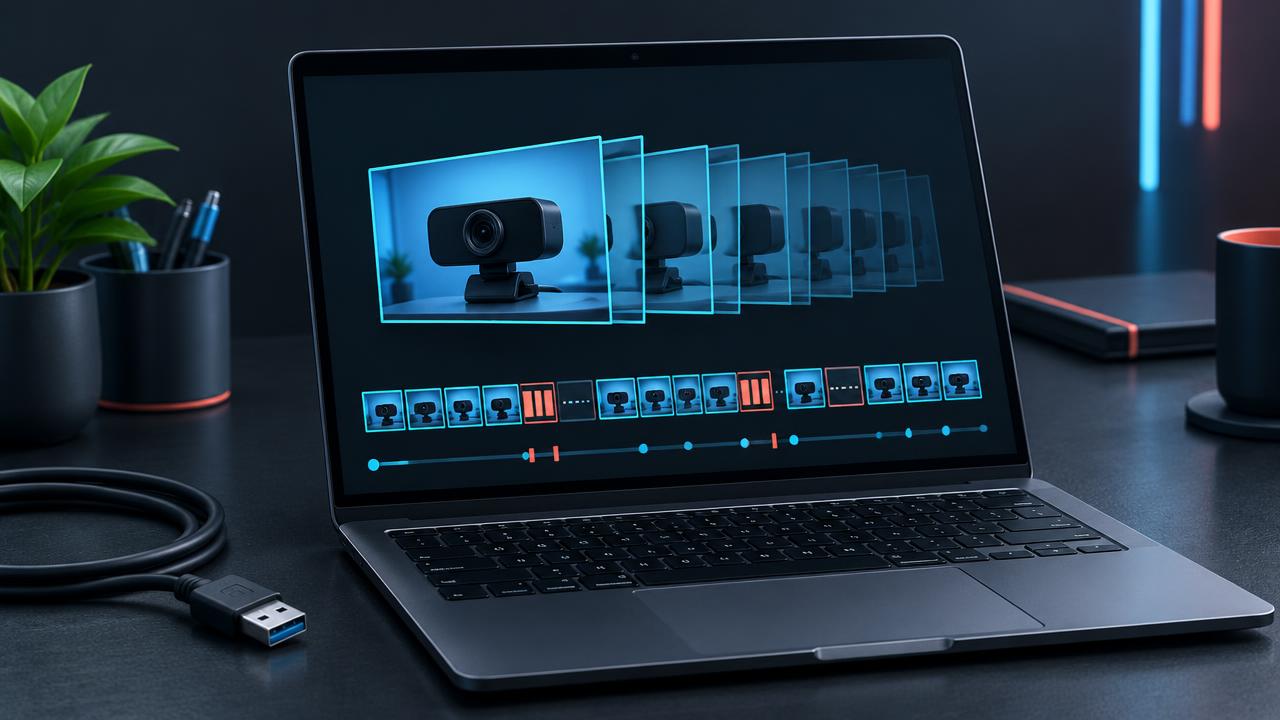
Prima di iniziare la risoluzione dei problemi, esegui il test effettivo in modo da sapere cosa non funziona.
Esegui il Test di reteCosa significa effettivamente il ritardo della webcam
Quando le persone dicono che la loro webcam è in ritardo, di solito intendono una delle tre cose. La prima è un basso frame rate, dove il video appare a scatti, come una presentazione, perché la fotocamera fornisce quindici fotogrammi al secondo o meno anziché trenta fluidi. Il secondo è il ritardo, dove la tua bocca si muove fuori sincrono con la tua voce o le tue azioni appaiono con un secondo di ritardo. Il terzo è il blocco, dove l'immagine si ferma completamente per un momento e poi salta in avanti. Ognuno ha una causa diversa, e trattarli come un unico problema è il motivo per cui così tante soluzioni trovate online non funzionano.
La fotocamera stessa, il cavo o la porta che utilizza, il processore del computer, l'app da cui stai chiamando e la connessione internet sono tutti anelli di una catena. Una debolezza in qualsiasi anello si manifesta come ritardo. Il trucco è testare ogni anello separatamente, ed è esattamente ciò che questa guida ti mostrerà. Ci vorranno circa quindici minuti e alla fine saprai esattamente dove si trova il collo di bottiglia.
Passo uno: misura la tua frequenza dei fotogrammi reale
Apri il nostro test della fotocamera sulla homepage e lascialo in esecuzione per un minuto. Ti mostrerà il frame rate che il tuo browser sta ricevendo e un grafico FPS in tempo reale. Questo è il dato più utile che tu possa avere, perché separa i problemi lato fotocamera dai problemi di rete. Il test del browser avviene interamente sul tuo dispositivo, senza che internet sia coinvolto nel percorso del video.
- FPS stabili da 25 a 30 nel test ma a scatti nelle chiamate: la fotocamera è a posto, controlla l'app e la rete.
- FPS bassi, come 10 o 15, anche nel test: controlla l'illuminazione, la USB e il carico del processore.
- FPS che oscillano selvaggiamente: qualcosa sta competendo per le risorse, o la fotocamera sta cambiando costantemente l'esposizione.
Annota i numeri. Ti consigliamo di confrontarli dopo ogni correzione per vedere cosa ha effettivamente aiutato anziché tirare a indovinare.
L'illuminazione scarsa dimezza silenziosamente la tua frequenza dei fotogrammi
Questo sorprende quasi tutti. Molte webcam abbassano automaticamente il loro frame rate in condizioni di scarsa illuminazione. Per raccogliere abbastanza luce per ogni fotogramma, la fotocamera mantiene l'otturatore aperto più a lungo, e se ogni esposizione richiede un quindicesimo di secondo, la fotocamera non può fornire più di quindici fotogrammi al secondo. Il risultato sembra esattamente un ritardo, ma la soluzione non ha nulla a che fare con il tuo computer.
Accendi una lampada di fronte a te ed esegui nuovamente il test. In molti casi il frame rate torna immediatamente a trenta. Se il software della tua fotocamera ha un'impostazione chiamata compensazione per scarsa illuminazione, RightLight o simile, prova a disattivarla, perché tali funzionalità spesso scambiano il frame rate per la luminosità. Preferiresti un'immagine leggermente più scura ma fluida piuttosto che una luminosa e a scatti, e l'aggiunta di luce reale ti offre entrambe le cose.
Porte USB, hub e cavi
Le webcam esterne necessitano di larghezza di banda e alimentazione stabili. Collegare una fotocamera a un hub USB non alimentato insieme a una tastiera, un mouse, una cuffia e un'unità esterna è una causa comune di balbuzie e interruzioni. Collega la webcam direttamente a una porta del computer, idealmente una porta USB 3, che spesso è blu all'interno o contrassegnata con SS.
Cavi di prolunga lunghi o economici causano anch'essi problemi, perché la qualità del segnale diminuisce con la lunghezza. Se hai bisogno di maggiore portata, usa un cavo corto e di buona qualità o una prolunga attiva. Sui laptop, prova una porta diversa, poiché alcune porte condividono un controller interno con altri dispositivi molto attivi. Se la fotocamera si disconnette e si riconnette, emettendo il classico suono di Windows, controlla che il cavo non sia danneggiato e prova un altro cavo.
Il risparmio energetico può interrompere la fotocamera
Windows può mettere i dispositivi USB in standby per risparmiare energia. In Gestione dispositivi, apri le voci Hub radice USB, vai su Gestione alimentazione e deseleziona l'opzione che consente al computer di disattivare il dispositivo. Sui laptop, collega il caricabatterie durante le chiamate importanti, poiché le modalità di risparmio batteria possono rallentare sia il processore che la USB.
Il tuo processore potrebbe essere il collo di bottiglia
Le videochiamate sono più impegnative di quanto sembri. L'app cattura il video, lo codifica, decodifica il video di tutti gli altri, esegue la soppressione del rumore sul tuo audio e spesso applica la sfocatura dello sfondo, tutto contemporaneamente. Su laptop più vecchi o economici, il processore può raggiungere il cento percento e iniziare a perdere fotogrammi.
Apri Task Manager su Windows o Monitoraggio Attività su Mac durante una chiamata e osserva l'utilizzo della CPU. Se è vicino al massimo, chiudi le schede del browser, specialmente quelle con video, interrompi i lanciatori di giochi e gli strumenti di sincronizzazione cloud, e disattiva gli sfondi virtuali. Il nostro benchmark della CPU può anche darti un'idea approssimativa di come la tua macchina si confronta con le altre. Se il tuo laptop si surriscalda, il throttling termico può peggiorare le cose nel tempo, quindi un buon flusso d'aria è importante.
- Disattiva prima la sfocatura dello sfondo e gli sfondi virtuali; sono gli effetti più pesanti.
- Usa l'app desktop anziché la versione browser se il browser ha problemi, o viceversa se l'app desktop è pesante.
- Riduci la visualizzazione galleria alla visualizzazione relatore in modo che il tuo computer decodifichi meno flussi video.
- Riavvia il computer prima di chiamate importanti per eliminare l'ingombro in background.
Ritardo di rete contro ritardo della videocamera
Se il tuo test locale è fluido ma gli altri dicono che ti blocchi, il problema è quasi certamente la tua connessione internet. Le app video sono molto sensibili alla latenza e al jitter, che è la variazione del ritardo tra i pacchetti. Una connessione con molta velocità di download può comunque produrre video bloccati se l'upload è debole o instabile.
Esegui il nostro test di velocità della rete e osserva attentamente l'upload e la latenza. Per una videochiamata confortevole desideri almeno 3 Mbps di upload stabile e una latenza inferiore a circa 100 millisecondi. Il Wi-Fi è il solito sospettato. Muri, distanza, microonde e reti vicine aggiungono tutti jitter. Avvicinarsi al router, passare a 5 GHz o utilizzare una connessione Ethernet cablata è spesso un miglioramento notevole. Chiedi agli altri in casa di mettere in pausa download o streaming di grandi dimensioni durante le chiamate importanti.
Impostazioni di app e browser che aiutano
La maggior parte delle app di chiamata ha impostazioni di accelerazione hardware. In Zoom, cerca sotto Video, Avanzate e sperimenta con le opzioni di accelerazione hardware. In Chrome, l'accelerazione hardware si trova in Impostazioni, Sistema. Di solito dovrebbe essere attiva, ma driver grafici difettosi a volte possono causare balbuzie, quindi attivarla e disattivarla è un test legittimo.
Mantieni l'app aggiornata, poiché i motori video migliorano spesso. Se usi la versione web, assicurati che il tuo browser sia aggiornato. E chiudi qualsiasi seconda app che potrebbe anche leggere la fotocamera, come un'utility del produttore, un software di streaming o un'altra scheda di riunione, perché due programmi che si contendono una fotocamera spesso causano blocchi.
Driver e firmware
Un driver generico può limitare una fotocamera altrimenti buona a frame rate inferiori. Su Windows, controlla la pagina di supporto del produttore del laptop o della webcam per il driver della fotocamera più recente e aggiorna anche il driver grafico, poiché la codifica video spesso viene eseguita sulla GPU. Alcune webcam esterne ricevono aggiornamenti firmware tramite il loro software complementare che risolve specificamente i problemi di frame rate o esposizione.
Se il ritardo è iniziato immediatamente dopo un aggiornamento di Windows, prova a ripristinare il driver della fotocamera in Gestione dispositivi, nella scheda driver. Questo non è comune, ma succede, e un ripristino richiede solo un minuto.
Audio fuori sincronia con il video
Quando la tua voce arriva prima che le tue labbra si muovano, il ritardo è spesso causato da una mancata corrispondenza tra dispositivi separati, come un microfono di cuffie Bluetooth e una webcam USB. L'audio Bluetooth aggiunge il proprio ritardo. L'utilizzo di cuffie cablate, o del microfono della webcam stessa come test, può confermarlo. Alcune app compensano automaticamente anche una volta che la connessione si stabilizza, quindi dai un momento alla chiamata dopo esserti unito.
Un ordine di risoluzione dei problemi ripetibile
- Esegui il test della fotocamera e annota il tuo frame rate.
- Aggiungi luce davanti a te e prova di nuovo.
- Collega la webcam direttamente a una porta USB 3.
- Chiudi le app pesanti e disattiva gli effetti di sfondo.
- Esegui il test della velocità di rete e controlla upload e latenza.
- Avvicinati al router o usa Ethernet.
- Aggiorna i driver della fotocamera e della grafica.
Seguire questo ordine è importante perché i primi passaggi sono gratuiti, veloci e risolvono la maggior parte dei casi. Molte persone passano direttamente alla reinstallazione dei driver o all'acquisto di una nuova fotocamera quando una lampada da scrivania avrebbe risolto il problema. Testa dopo ogni passaggio e fermati non appena il frame rate è stabile.
Quando sostituire la webcam
Se la tua fotocamera scatta in piena luce, su una porta diretta, su un computer inattivo e in un semplice test del browser, la fotocamera stessa potrebbe essere difettosa o semplicemente troppo basilare. Le vecchie webcam 720p a volte raggiungono frame rate inferiori in modalità a risoluzione più alta. Una moderna webcam 1080p che supporta 30 o 60 FPS in modo affidabile, o l'uso di un telefono come webcam, ti darà un'immagine molto più fluida.
Prima di acquistare, prova la vecchia fotocamera su un altro computer. Se lì funziona senza intoppi, la fotocamera va bene e il problema è la tua macchina originale, il che vale la pena saperlo prima di spendere soldi per la soluzione sbagliata.
Domande frequenti
15 FPS sono sufficienti per le videochiamate?
È utilizzabile ma visibilmente scattoso. Punta a un frame rate costante di 25-30 FPS, che appare naturale per una conversazione.
Perché la mia webcam è fluida al mattino ma scattosa di notte?
Illuminazione. Man mano che la luce del giorno diminuisce, la fotocamera allunga la sua esposizione e il frame rate cala. Una lampada davanti a te risolve il problema.
Una connessione internet lenta può far rallentare la mia anteprima?
Di solito no. La tua anteprima è locale. Se la tua anteprima è scattosa, la causa è sul tuo computer, non sulla tua connessione.
Test correlati
Altri articoli
- Webcam sfocata? Come ottenere un'immagine nitida e chiaraRisolvi una webcam sfocata, granulosa o fuori fuoco con soluzioni per obiettivo, illuminazione, risoluzione e messa a fuoco.
- Velocità internet lenta? Trova la causaLeggi il tuo test di velocità, distingui i problemi del Wi-Fi da quelli del provider e velocizza le cose.
- Computer lento? Diagnostica la vera causaScopri se la tua CPU, la memoria, l'archiviazione o la rete sono il vero collo di bottiglia.
- Come testare la webcam su Windows 11 (4 metodi semplici)Testa la webcam su Windows 11 online, nell'app Fotocamera, tramite le Impostazioni o con Gestione dispositivi, poi verifica la qualità effettiva dell'immagine.