Come testare la webcam su Windows 11 (4 metodi semplici)
Devi provare una webcam su Windows 11 prima di una riunione o dopo un aggiornamento? Questi quattro controlli confermano se la fotocamera funziona e ti aiutano a valutarne la qualità effettiva dell'immagine.
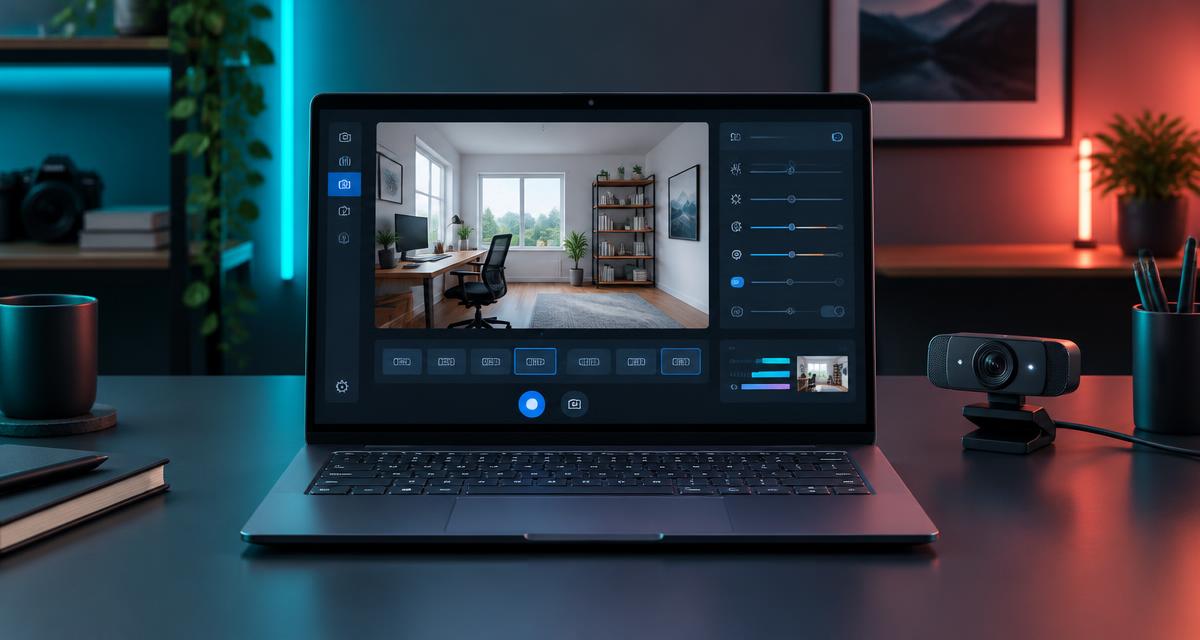
Prima di iniziare: una rapida lista di controllo della webcam su Windows 11
Provare una webcam richiede solitamente meno di un minuto, ma tre semplici controlli evitano la maggior parte dei falsi allarmi. Se usi una fotocamera USB esterna, assicurati che il cavo sia inserito fino in fondo e collegala direttamente al computer anziché tramite un hub non alimentato. Su un portatile, controlla se sulla cornice superiore è presente un otturatore scorrevole per la privacy. Può sembrare aperto anche quando copre ancora parte dell'obiettivo, quindi fallo scorrere completamente da un lato all'altro.
Cerca il simbolo di una fotocamera anche sui tasti funzione. Molti portatili usano un tasto funzione, a volte in combinazione con Fn, per disattivare elettronicamente la fotocamera. Una piccola spia o un simbolo sullo schermo può confermare la modifica. Infine, chiudi Zoom, Microsoft Teams, le schede di Google Meet, OBS e qualsiasi altro programma che potrebbe già utilizzare la webcam. Windows può condividere alcune fotocamere tra più app, ma i driver meno recenti spesso consentono una sola connessione alla volta.
- Apri l'otturatore fisico per la privacy e rimuovi eventuali coperture temporanee dell'obiettivo.
- Controlla il tasto della fotocamera o l'interruttore fisico del portatile.
- Ricollega la webcam esterna e prova una porta USB diversa se necessario.
- Chiudi le app per riunioni, streaming e registrazione prima di avviare il test.
- Pulisci delicatamente l'obiettivo con un panno in microfibra pulito.
Metodo 1: prova la tua webcam online nel browser
Il modo più rapido per testare una webcam su Windows 11 è eseguire un test nel browser. Non c'è nulla da installare e il browser richiede l'accesso alla videocamera in modo molto simile a una riunione sul web. È quindi un utile controllo iniziale prima di partecipare a una riunione su Google Meet, a un colloquio nel browser o a una lezione online. Permette inoltre di distinguere un problema della videocamera da un problema all'interno di una specifica app desktop.
- Apri la pagina iniziale di Camera-Test.com in Chrome, Edge, Firefox o un altro browser aggiornato.
- Seleziona il pulsante per avviare il test della videocamera.
- Quando il browser richiede l'autorizzazione, scegli Consenti durante la visita al sito.
- Se sono collegate più videocamere, seleziona quella che vuoi controllare.
- Osserva l'anteprima in tempo reale e attendi qualche secondo che i dati diagnostici si stabilizzino.
Una videocamera funzionante dovrebbe mostrare un'immagine dal vivo che risponde immediatamente quando ti muovi. Non valutarla solo in base alla comparsa di un'immagine. Controlla anche la risoluzione effettiva e la frequenza dei fotogrammi. La risoluzione indica il numero di pixel in ogni fotogramma, mentre gli FPS indicano quanto spesso si aggiorna l'immagine. Questi sono i valori effettivamente ricevuti dal browser, non semplicemente i valori massimi dichiarati dal produttore.
Se l'autorizzazione era stata bloccata in precedenza, seleziona l'icona della videocamera o del lucchetto accanto alla barra degli indirizzi, imposta Videocamera su Consenti e ricarica la pagina. Windows potrebbe anche bloccare il browser a livello di sistema. Apri Impostazioni, scegli Privacy e sicurezza, poi Fotocamera, e assicurati che l'accesso alla fotocamera e l'autorizzazione per le app desktop siano abilitati.
Il test è progettato per tutelare la privacy. Il video dal vivo viene elaborato localmente nel tuo browser; Camera-Test.com non carica né registra l'immagine. Quando hai finito, interrompi il test o chiudi la scheda. Puoi anche revocare l'autorizzazione del sito ad accedere alla videocamera dalle impostazioni del browser ogni volta che lo desideri.
Metodo 2: usa l'app Fotocamera di Windows 11
Windows 11 include l'app Fotocamera, utile per un'ulteriore verifica quando un test nel browser non funziona. Apri il menu Start, digita Fotocamera e seleziona l'app dai risultati. Al primo avvio potrebbe essere richiesta un'autorizzazione. Una volta concessa, dovresti vedere un'anteprima completa dal vivo con i comandi per foto e video. Se l'immagine viene visualizzata correttamente, Windows e il driver sono in grado di comunicare con il dispositivo.
Scatta una foto di prova ed esamina i dettagli più minuti, come i capelli, un testo stampato sullo sfondo o il bordo dei tuoi occhiali. Poi registra un breve video mentre giri la testa e parli. La riproduzione rivela scatti nel movimento, variazioni di esposizione e problemi audio che possono facilmente sfuggire in un'anteprima statica. L'app Fotocamera potrebbe utilizzare il microfono della webcam, ma controlla il dispositivo di registrazione selezionato se il filmato è senza audio.
Quando un portatile dispone di una videocamera integrata e di una webcam esterna, usa il pulsante per cambiare videocamera per passare dall'una all'altra. Prova ogni dispositivo separatamente e nota quale immagine è migliore. Se l'app continua ad aprire la videocamera sbagliata, scollega quella inutilizzata durante la risoluzione dei problemi. Alcune versioni dell'app offrono anche impostazioni per risoluzione, frequenza dei fotogrammi, linee della griglia e riduzione dello sfarfallio. Scegli la qualità video più alta che rimanga stabile, invece di dare per scontato che il valore più alto garantisca sempre la fluidità.
Un errore all'interno dell'app Fotocamera è un indizio prezioso. Un'anteprima nera suggerisce un problema con l'otturatore, le autorizzazioni, il driver o l'hardware. Un messaggio che indica che un'altra app sta usando la videocamera significa che devi chiudere i software per riunioni e registrazioni, quindi riavviare l'app Fotocamera. Annota qualsiasi codice di errore prima di chiudere il messaggio, perché il codice esatto può identificare un problema di autorizzazioni o del driver.
Metodo 3: controlla la tua fotocamera nelle Impostazioni di Windows
Le Impostazioni di Windows mostrano se il sistema operativo riconosce la videocamera e, per i dispositivi supportati, offrono un'anteprima e comandi di base. Premi Windows + I, apri Bluetooth e dispositivi, quindi scegli Videocamere. Le videocamere integrate e collegate dovrebbero comparire in Videocamere connesse. Seleziona la videocamera che vuoi controllare.
Un'anteprima in questa pagina conferma il rilevamento ancora prima di aprire un'app per le chiamate. A seconda della fotocamera e del driver, potresti vedere controlli per luminosità, contrasto, nitidezza, saturazione, rotazione o HDR video. Apporta una modifica alla volta e osserva l'anteprima. La luminosità può schiarire un viso scuro, ma aumentarla troppo fa perdere i dettagli nelle zone più chiare. Una maggiore nitidezza può creare contorni luminosi anziché dettagli reali. Se l'immagine peggiora, usa l'opzione di ripristino per tornare alle impostazioni predefinite.
Se non compare alcuna fotocamera, torna alla pagina principale Bluetooth e dispositivi e ricollega il cavo USB. Prova un'altra porta e attendi qualche secondo affinché Windows rilevi l'hardware. Per una fotocamera integrata, controlla Privacy e sicurezza, poi Fotocamera. L'accesso alla fotocamera deve essere abilitato per il dispositivo e il browser o l'app desktop che intendi usare deve avere l'autorizzazione ad accedervi.
Microsoft modifica occasionalmente le etichette delle Impostazioni negli aggiornamenti di Windows, ma nelle versioni attuali di Windows 11 la pagina Fotocamere si trova sempre in Bluetooth e dispositivi. Puoi anche digitare gestisci fotocamere nella ricerca di Start per raggiungerla direttamente. Le Impostazioni sono particolarmente utili quando una webcam funziona ma l'immagine appare insolitamente scura o troppo elaborata in tutte le app, perché le regolazioni a livello di driver influiscono su più programmi.
Metodo 4: controlla la webcam in Gestione dispositivi
Gestione dispositivi è il metodo migliore quando Windows non riesce a trovare la webcam. Fai clic con il pulsante destro del mouse sul pulsante Start e scegli Gestione dispositivi. Espandi Fotocamere. Su alcuni computer meno recenti il dispositivo potrebbe invece comparire in Dispositivi di acquisizione immagini, Controller audio, video e giochi o Dispositivi USB. Una voce normale senza un simbolo di avviso indica che Windows ha caricato un driver e riesce a rilevare l'hardware.
Una freccia rivolta verso il basso indica che la fotocamera è disabilitata. Fai clic su di essa con il pulsante destro del mouse e scegli Abilita dispositivo. Un'icona di avviso gialla indica che il driver non funziona o che Windows ha rilevato un problema con il dispositivo. Apri Proprietà e leggi il messaggio in Stato dispositivo prima di apportare modifiche. Puoi quindi controllare Windows Update, inclusi gli aggiornamenti facoltativi dei driver, oppure scaricare il driver della fotocamera dalla pagina di supporto ufficiale del produttore del portatile o della webcam.
Se la fotocamera è del tutto assente, seleziona Azione e Rileva modifiche hardware. Ricollega una webcam esterna e ascolta se viene riprodotto il suono di connessione di Windows. Per una fotocamera integrata, riavvia il computer e controlla di nuovo il tasto della fotocamera sul portatile. Evita di rimuovere ripetutamente un driver funzionante senza averne uno sostitutivo pronto; Windows potrebbe reinstallare un driver generico con meno controlli.
Se Gestione dispositivi continua a non mostrare alcuna fotocamera, prosegui con la nostra guida per la fotocamera che non funziona. Ti aiuta a distinguere un problema di autorizzazioni di Windows da un dispositivo disabilitato nel BIOS, un cavo danneggiato o un modulo della fotocamera guasto. Un problema hardware diventa più probabile solo quando la fotocamera non compare in Gestione dispositivi e non funziona nemmeno su un'altra porta USB o su un altro computer.
Come verificare la qualità della webcam su Windows 11
Risoluzione: 720p contro 1080p
Un'immagine da 1280x720 è comunemente chiamata 720p, mentre una da 1920x1080 è detta 1080p. A parità di inquadratura, il 1080p può mostrare più dettagli del viso e dello sfondo, ma solo se l'obiettivo, l'illuminazione e la compressione li preservano. Un browser o un'app per riunioni può richiedere una risoluzione inferiore per risparmiare larghezza di banda, quindi confronta il valore effettivo nel test della videocamera con le specifiche della webcam. Un'immagine 720p stabile e ben illuminata spesso appare migliore di un'immagine 1080p con rumore video in una stanza buia.
Frequenza dei fotogrammi e fluidità dei movimenti
Trenta fotogrammi al secondo garantiscono una fluidità sufficiente per le normali chiamate. A 15 FPS, i movimenti della testa e delle mani appaiono visibilmente a scatti; al di sotto di questo valore, la conversazione può sembrare in ritardo anche quando l'audio funziona bene. Muovi la mano davanti alla videocamera e osserva nell'anteprima se il movimento è irregolare. La scarsa illuminazione spesso riduce la frequenza dei fotogrammi perché la videocamera ha bisogno di tempi di esposizione più lunghi. Se il movimento rimane a scatti anche con una buona illuminazione, chiudi le app più pesanti, cambia porta USB e segui la guida sui ritardi della webcam.
Nitidezza, messa a fuoco, illuminazione e colore
I tuoi occhi dovrebbero apparire nitidi alla distanza a cui ti siedi normalmente. Pulisci l'obiettivo e spostati leggermente indietro se l'immagine della videocamera a fuoco fisso del portatile appare poco nitida da vicino. Per una webcam con autofocus, verifica che la messa a fuoco non oscilli tra il tuo viso e lo sfondo. La guida sull'immagine sfocata della webcam tratta questi problemi in dettaglio.
Mettiti di fronte a una finestra oppure posiziona una lampada a luce diffusa dietro lo schermo. Evita di avere una finestra luminosa direttamente alle tue spalle, perché fa apparire il tuo viso come una sagoma scura. I toni della pelle dovrebbero apparire naturali, anziché eccessivamente blu o arancioni. Se il colore cambia continuamente, usa un solo tipo di luce principale e disattiva i filtri automatici aggressivi durante il test.
Prova la tua webcam insieme al microfono e agli altoparlanti
Un'immagine nitida della webcam è solo uno degli elementi necessari per una chiamata riuscita. Avvia Microphone Test e parla alla tua distanza abituale. L'indicatore del livello di ingresso dovrebbe reagire senza rimanere fisso al massimo, e una breve registrazione dovrebbe risultare chiara e senza un forte eco. Poi usa Speaker Test per verificare che l'audio sinistro e destro vengano riprodotti dal dispositivo che intendi utilizzare.
Per un controllo completo nel minor tempo possibile, apri Meeting Ready Check. Riunisce i controlli di videocamera, microfono, altoparlanti e rete in un'unica procedura prima della chiamata. Usa le stesse cuffie con microfono, webcam, hub USB e connessione Wi-Fi che utilizzerai durante la riunione vera e propria. In questo modo puoi individuare errori nella selezione dei dispositivi che un test della sola videocamera non può rilevare.
Problemi comuni della webcam su Windows 11 e soluzioni rapide
L'anteprima è completamente nera
Apri l'otturatore per la privacy, aumenta l'illuminazione della stanza e chiudi le altre app che usano la fotocamera. Seleziona la fotocamera corretta se ne è collegata più di una. Se la spia della fotocamera si accende ma l'immagine rimane nera in tutte le app, riavvia Windows e ripeti il test prima di cambiare i driver.
Windows segnala che non riesce a trovare la fotocamera
Ricollega il cavo USB, prova un'altra porta e controlla Gestione dispositivi. Abilita il dispositivo se è disabilitato e installa un driver ufficiale se compare un'icona di avviso. Se una webcam integrata non viene rilevata affatto, controlla il tasto della fotocamera sul portatile e il BIOS o l'utilità per la privacy del produttore.
Il browser segnala che l'accesso alla fotocamera è bloccato
Consenti l'accesso alla fotocamera dall'icona accanto alla barra degli indirizzi, ricarica il test e verifica che le Impostazioni di Windows consentano l'accesso alla fotocamera per le app desktop. Se il computer è gestito da un'azienda o da una scuola, un criterio impostato dall'amministratore potrebbe impedirti di modificare questa autorizzazione.
L'app Fotocamera funziona ma Zoom, Teams o Meet no
Questo risultato dimostra che la webcam e il driver di Windows funzionano. Apri le impostazioni video dell'app per le riunioni e seleziona la stessa fotocamera mostrata nell'app Fotocamera. Concedi l'autorizzazione a quell'app, chiudi gli altri programmi che usano il dispositivo e riavvia l'app per le riunioni. La nostra guida alla fotocamera per Zoom, Teams e Meet offre controlli specifici per ciascuna app.
Consigli per ottenere la migliore qualità della webcam su Windows 11
Posiziona la videocamera all'incirca all'altezza degli occhi, in modo che gli altri ti vedano da un'angolazione naturale. Un supporto per laptop o qualche libro robusto può rialzare una webcam integrata senza dover acquistare nuove attrezzature. Posiziona la luce principale davanti a te, leggermente al di sopra degli occhi, ed evita di avere finestre luminose sullo sfondo. Pulisci regolarmente l'obiettivo con un panno in microfibra asciutto.
Mantieni aggiornati Windows, il browser e il software del produttore della webcam, ma esegui un test prima di una chiamata importante anziché installare un aggiornamento pochi minuti prima che inizi. Collega le videocamere esterne ad alta risoluzione direttamente a una porta USB affidabile. Se la qualità peggiora solo durante le chiamate, metti in pausa i backup sul cloud e i caricamenti di grandi dimensioni, poi controlla la velocità di caricamento. Infine, salva o annota le selezioni di videocamera, microfono e altoparlanti che funzionano, perché gli aggiornamenti delle app a volte le modificano.
Domande frequenti
Come posso testare la mia webcam su Windows 11 senza installare nulla?
Apri Camera-Test.com in un browser moderno, avvia il test della videocamera e consenti l'accesso alla videocamera. L'anteprima in tempo reale e la diagnostica vengono eseguite nel browser senza installare un'app.
Perché la mia webcam non viene visualizzata nell'app Fotocamera?
Controlla prima l'otturatore per la privacy, il tasto della videocamera, la connessione USB e le autorizzazioni della videocamera in Windows. Poi verifica in Gestione dispositivi se la videocamera è disabilitata, se compare un'icona di avviso o se manca un dispositivo.
Come posso verificare la risoluzione della mia webcam?
Esegui il test online della fotocamera e leggi la risoluzione effettiva riportata dal browser. Questo valore indica la risoluzione attualmente fornita, che potrebbe differire da quella massima stampata sulla confezione della fotocamera.
È sicuro testare la mia webcam online?
Il test di Camera-Test.com elabora l'anteprima in tempo reale localmente nel tuo browser e non carica né registra il video. Mantieni il controllo sull'autorizzazione del browser e puoi revocarla in qualsiasi momento.
Funziona anche su Windows 10?
Sì. Il test nel browser e il metodo con l'app Fotocamera funzionano su Windows 10, anche se i nomi e le posizioni di alcune pagine delle Impostazioni potrebbero essere leggermente diversi.
Perché la mia webcam funziona in un'app ma non in un'altra?
La seconda app potrebbe avere selezionato la fotocamera sbagliata, non disporre dell'autorizzazione o essere bloccata perché un'altra app sta già utilizzando la webcam. Controlla le impostazioni video di quell'app e chiudi le altre app che usano la fotocamera prima di riprovare.
Prova subito la tua webcam su Windows 11
Inizia con il test della videocamera online, perché è il modo più rapido per verificare l'immagine in tempo reale, la risoluzione effettiva e gli FPS. Se il test non riesce, l'app Fotocamera, le Impostazioni di Windows e Gestione dispositivi aiutano a circoscrivere il problema passo dopo passo. Nella maggior parte dei casi, basta intervenire sul copriobiettivo, su un'autorizzazione, su un'app che sta usando la videocamera, sulla connessione USB o su un driver, anziché dover sostituire una webcam guasta. Esegui il test prima della prossima riunione e avrai il tempo di sistemare l'immagine invece di cercare di risolvere il problema mentre tutti aspettano.
Continua con il controllo della videocamera più adatto
- Esegui Camera Test
- Risolvi i problemi di una videocamera che non funziona
- Risolvi il problema dell'immagine sfocata della webcam
- Risolvi i problemi di ritardo della webcam e FPS bassi
- Risolvi i problemi della videocamera in Zoom, Teams o Meet
- Esegui il test del microfono
- Esegui il test degli altoparlanti
- Esegui il controllo di preparazione alla riunione
Test correlati
Altri articoli
- Fotocamera non funziona? Come risolverloSoluzioni passo-passo per una webcam che non si accende, mostra uno schermo nero o non viene rilevata.
- Webcam sfocata? Come ottenere un'immagine nitida e chiaraRisolvi una webcam sfocata, granulosa o fuori fuoco con soluzioni per obiettivo, illuminazione, risoluzione e messa a fuoco.
- Webcam in ritardo o a scatti? Risolvi i bassi FPSPerché il video della webcam balbetta o si blocca, e come risolvere le cause legate a luce, USB, CPU e rete.
- La fotocamera non funziona in Zoom, Teams o Meet?Risolvi una webcam che mostra nero o scompare solo all'interno della tua app di riunione.