La fotocamera non funziona in Zoom, Teams o Meet?
Se la tua fotocamera funziona in altre app ma non nella tua riunione, la causa è quasi sempre dovuta a permessi, selezione del dispositivo o un'altra app che sta utilizzando la fotocamera.
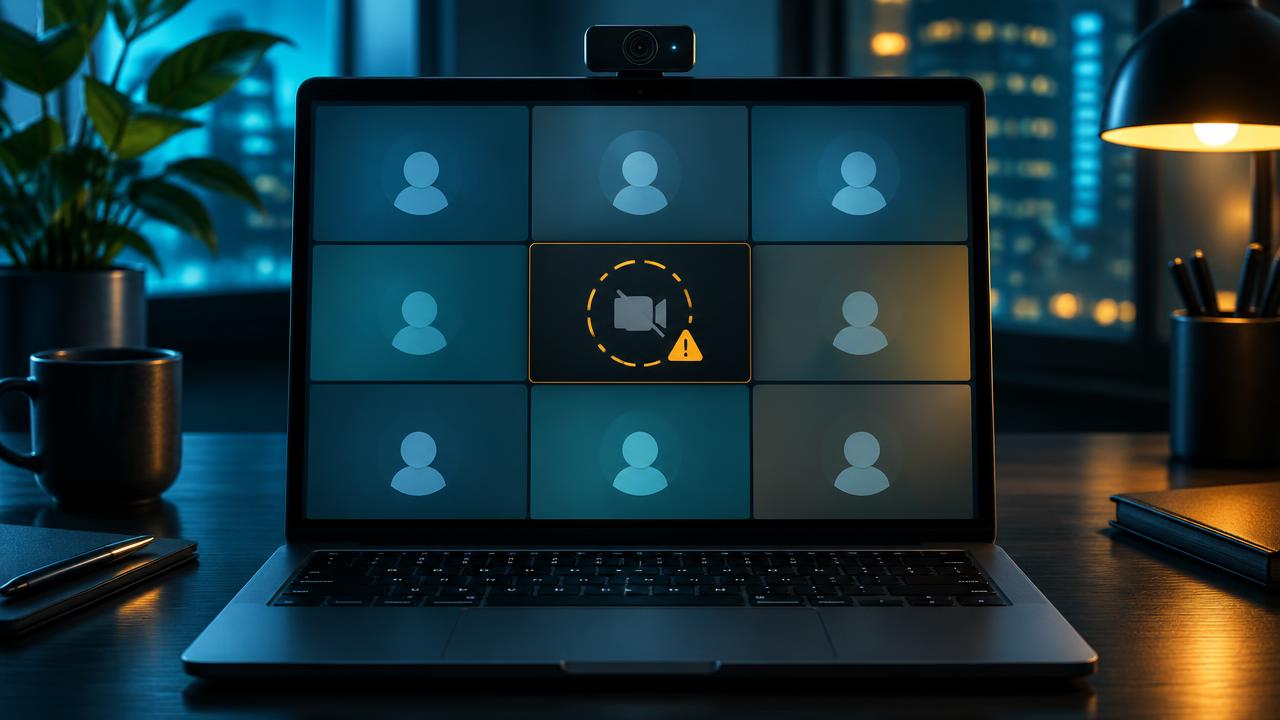
Prima di iniziare la risoluzione dei problemi, esegui il test effettivo in modo da sapere cosa non funziona.
Esegui il Controllo Prontezza RiunioneQuando la tua fotocamera funziona ovunque tranne che nella tua app per riunioni
Sembra sempre accadere cinque minuti prima di un'importante riunione. Ti unisci a una chiamata e invece del tuo volto c'è una casella nera, un'icona che gira o un messaggio che dice che la fotocamera non può essere avviata. Eppure, quando apri l'app Fotocamera, tutto sembra a posto. Questo è uno dei problemi tecnologici più comuni del lavoro a distanza, ed è quasi sempre risolvibile in pochi minuti una volta che sai dove guardare.
Le app di riunione aggiungono un proprio livello tra te e la fotocamera. Hanno bisogno del permesso per usarla, devono scegliere il dispositivo giusto e hanno bisogno di un accesso esclusivo, perché su molti sistemi solo un'app può usare la fotocamera alla volta. Quando una di queste tre cose va storta, la fotocamera sembra rotta all'interno della riunione anche se l'hardware è perfettamente sano.
Innanzitutto, conferma che la fotocamera stessa funzioni
Apri il nostro test della fotocamera sulla homepage. Se ti vedi chiaramente, la fotocamera e il suo driver funzionano, e puoi concentrarti sull'app di riunione. Se il test mostra un errore di permesso, controlla le impostazioni del sito del tuo browser. Se non riesce a trovare affatto una fotocamera, il problema è più profondo e ti aiuterà la nostra guida su come risolvere una fotocamera che non funziona.
Il nostro controllo di preparazione alla riunione fa un passo in più e testa insieme fotocamera, microfono, altoparlanti e connessione, il che è un'ottima abitudine prima di qualsiasi chiamata importante. Ci vuole circa un minuto e ti dice se qualcosa potrebbe causare problemi.
Chiudi altre app che potrebbero utilizzare la fotocamera
Questa è di gran lunga la causa più comune. Su Windows in particolare, se un programma ha la fotocamera aperta, spesso altri non possono usarla. Il colpevole potrebbe essere un'altra app di riunione in esecuzione in background, una scheda del browser con una chiamata precedente, l'app Fotocamera di Windows, un'utilità del produttore o un software di streaming come OBS.
- Chiudi completamente Zoom, Teams, Skype, Webex e app simili, anche dalla barra delle applicazioni.
- Chiudi le schede del browser che hanno usato il video, come una precedente chiamata Google Meet.
- Chiudi l'app Fotocamera, Photo Booth o qualsiasi software di registrazione.
- In caso di dubbi, riavvia il computer, il che rilascia la fotocamera da ogni app.
Teams è noto per rimanere aperto in background dopo aver chiuso la sua finestra. Fai clic destro sulla sua icona nella barra delle applicazioni e scegli Esci per chiuderlo correttamente.
Controlla i permessi della fotocamera nel tuo sistema
Windows 10 e 11
Apri Impostazioni, Privacy e sicurezza, Fotocamera. Assicurati che l'accesso alla fotocamera sia attivo, che le app siano autorizzate ad accedere alla tua fotocamera e che le app desktop siano anch'esse autorizzate. Le app desktop Zoom e Teams dipendono da quest'ultima impostazione, facile da perdere perché si trova in fondo alla pagina.
macOS
Apri Impostazioni di Sistema, Privacy e Sicurezza, Fotocamera. Assicurati che l'interruttore accanto a Zoom, Microsoft Teams o al tuo browser sia attivo. Dopo averlo modificato, macOS di solito ti chiederà di chiudere e riaprire l'app. Se l'app non è nell'elenco, aprila e prova ad avviare il video, il che dovrebbe attivare la richiesta di autorizzazione.
Browser per Google Meet e versioni web
Fai clic sull'icona della fotocamera o del lucchetto nella barra degli indirizzi e assicurati che il sito sia autorizzato a utilizzare la fotocamera. In Chrome, puoi anche controllare Impostazioni, Privacy e sicurezza, Impostazioni sito, Fotocamera. Se in precedenza hai fatto clic su Blocca, il browser non chiederà di nuovo finché non lo modificherai lì.
Seleziona la fotocamera giusta nell'app
I laptop con una webcam esterna, software per fotocamera virtuale o una docking station spesso hanno diversi dispositivi video. L'app di riunione potrebbe cercare di usarne uno disconnesso o virtuale. In Zoom, fai clic sulla freccia accanto a Avvia video e scegli la fotocamera corretta. In Teams, apri Impostazioni, Dispositivi e seleziona la fotocamera dall'elenco. In Google Meet, fai clic sui tre punti, Impostazioni, Video.
Le fotocamere virtuali di app come OBS, Snap Camera o strumenti di effetti del produttore possono apparire come predefinite. Se non sono in esecuzione, mostrano uno schermo nero. Scegli la tua vera webcam, o disinstalla il software per fotocamera virtuale che non usi.
Soluzioni specifiche per l'app
Zoom
In Impostazioni, Video, prova a disattivare Regola per scarsa illuminazione e HD come test. In Avanzate, cambia il metodo di rendering video o disattiva e riattiva le opzioni di accelerazione hardware. Assicurati che Zoom sia aggiornato, poiché le correzioni della fotocamera appaiono in molte versioni.
Microsoft Teams
La cancellazione della cache di Teams risolve un sorprendente numero di problemi della fotocamera. Esci da Teams, quindi cancella la sua cartella cache seguendo le istruzioni di Microsoft per la tua versione e riavvia. Verifica anche che il nuovo Teams non sia in esecuzione insieme a Teams classico, poiché entrambi possono contendersi la fotocamera.
Google Meet
Dato che Meet funziona nel browser, prova una finestra in incognito, che disabilita la maggior parte delle estensioni. Se la fotocamera funziona lì, un'estensione sta interferendo. Aggiorna il tuo browser e, se necessario, prova un altro browser per isolare il problema.
Driver, aggiornamenti e interruttori per la privacy
Molti laptop hanno un otturatore fisico per la privacy, un interruttore della fotocamera sul lato o una scorciatoia da tastiera, spesso un tasto F con un'icona della fotocamera, che disabilita elettricamente la fotocamera. Quando disabilitata in questo modo, la fotocamera potrebbe scomparire completamente dalle app. Controlla queste opzioni prima di addentrarti nei driver.
Su Windows, apri Gestione dispositivi e cerca sotto Fotocamere. Se la fotocamera mostra un'icona di avviso, aggiorna o reinstalla il driver dal sito web del produttore del laptop. Il software antivirus a volte include una protezione della webcam che blocca le app che non riconosce, quindi controlla anche le impostazioni del tuo software di sicurezza.
Quando l'immagine è nera ma la luce è accesa
Se la luce della fotocamera si accende ma la riunione mostra nero, la fotocamera è in funzione ma l'immagine non raggiunge l'app. Ciò può essere causato da un otturatore per la privacy, una fotocamera virtuale, un problema del driver grafico o problemi di accelerazione hardware. Aggiorna il driver grafico e attiva/disattiva l'accelerazione hardware nell'app o nel browser.
Prova anche a cambiare risoluzione della fotocamera o a disattivare l'HD. Alcune fotocamere hanno difficoltà con una modalità particolare e una risoluzione inferiore potrebbe avviarsi in modo affidabile mentre indaghi.
Una routine pre-riunione di due minuti
- Esegui il controllo di preparazione alla riunione per testare fotocamera, microfono e connessione.
- Chiudi le altre app che utilizzano la fotocamera.
- Conferma che la fotocamera corretta sia selezionata nell'app della riunione.
- Apri l'otturatore della privacy e controlla eventuali tasti o interruttori della fotocamera.
- Partecipa alla riunione con qualche minuto di anticipo.
Questa routine richiede meno tempo che fare un caffè ed evita quasi tutte le sorprese relative alla fotocamera. Se qualcosa non funziona, partecipare in anticipo ti dà il tempo di passare al telefono come backup, il che è sempre un buon piano per le chiamate importanti.
Usare il telefono come fotocamera di backup
Ogni lavoratore da remoto dovrebbe avere un piano di riserva. Se la fotocamera del tuo laptop si rifiuta di collaborare minuti prima di una riunione, partecipare dal tuo telefono è il recupero più veloce. Installa l'app Zoom, Teams o Meet sul tuo telefono in anticipo ed effettua l'accesso, così non dovrai digitare password sotto pressione. Tieni un piccolo supporto per telefono sulla scrivania, poiché tenere il telefono per un'intera riunione è stancante e l'immagine appare tremolante.
Puoi anche partecipare alla riunione due volte: una volta dal computer per la condivisione dello schermo e l'audio, e una volta dal telefono solo per il video, con il telefono silenziato e l'altoparlante abbassato per evitare l'eco. Non è elegante, ma ti mantiene visibile e produttivo mentre risolvi il problema della fotocamera del laptop dopo la chiamata.
Una volta terminata la riunione, torna a questa guida e esamina con calma permessi, selezione del dispositivo e driver. I problemi sono molto più facili da risolvere quando non c'è un orologio che scorre, e la maggior parte delle persone trova la causa entro dieci minuti.
Laptop aziendali e dispositivi gestiti
Se utilizzi un laptop aziendale, il tuo dipartimento IT potrebbe controllare l'accesso alla fotocamera tramite policy di sicurezza. Alcune organizzazioni bloccano la fotocamera per determinate app, richiedono una versione specifica di Teams o installano una protezione degli endpoint che include il blocco della webcam. Se nessuna delle soluzioni abituali funziona, e in particolare se le impostazioni della fotocamera in Windows sono disattivate con un messaggio che indica che alcune impostazioni sono gestite dalla tua organizzazione, contatta il tuo help desk IT. Loro possono vedere le policy applicate al tuo dispositivo e risolverle rapidamente, e cercare di aggirarle da solo può creare problemi di sicurezza.
Menziona ciò che hai già testato, incluso il risultato del nostro test della fotocamera, quali app hai chiuso e quali permessi hai controllato. Informazioni chiare aiutano l'IT a risolvere il ticket più velocemente.
Domande frequenti
Perché la mia fotocamera funziona nel browser ma non nell'app Zoom?
Di solito il permesso dell'app desktop è disattivato nelle impostazioni sulla privacy di Windows o macOS, oppure un'altra app ha la fotocamera aperta.
Due app possono usare la mia webcam contemporaneamente?
Su Windows, spesso no. Su macOS di solito è consentito. Chiudi le altre app per sicurezza.
Devo reinstallare Zoom o Teams?
Raramente. Permessi, selezione del dispositivo e chiusura di altre app risolvono la maggior parte dei problemi. Reinstalla solo come ultima risorsa.
Test correlati
Altri articoli
- Fotocamera non funziona? Come risolverloSoluzioni passo-passo per una webcam che non si accende, mostra uno schermo nero o non viene rilevata.
- Microfono non funziona? Risolvilo in minutiPerché nessuno ti sente e come risolvere l'input del microfono su Windows, Mac, Chromebook e dispositivi mobili.
- Come testare la webcam su Windows 11 (4 metodi semplici)Testa la webcam su Windows 11 online, nell'app Fotocamera, tramite le Impostazioni o con Gestione dispositivi, poi verifica la qualità effettiva dell'immagine.
- Webcam in ritardo o a scatti? Risolvi i bassi FPSPerché il video della webcam balbetta o si blocca, e come risolvere le cause legate a luce, USB, CPU e rete.