Webcam sfocata? Come ottenere un'immagine nitida e chiara
Una webcam sfocata è quasi mai rotta. Sporco, luce fioca, bassa risoluzione e un upload debole sono i soliti sospetti, e ognuno di essi richiede pochi minuti per essere risolto.
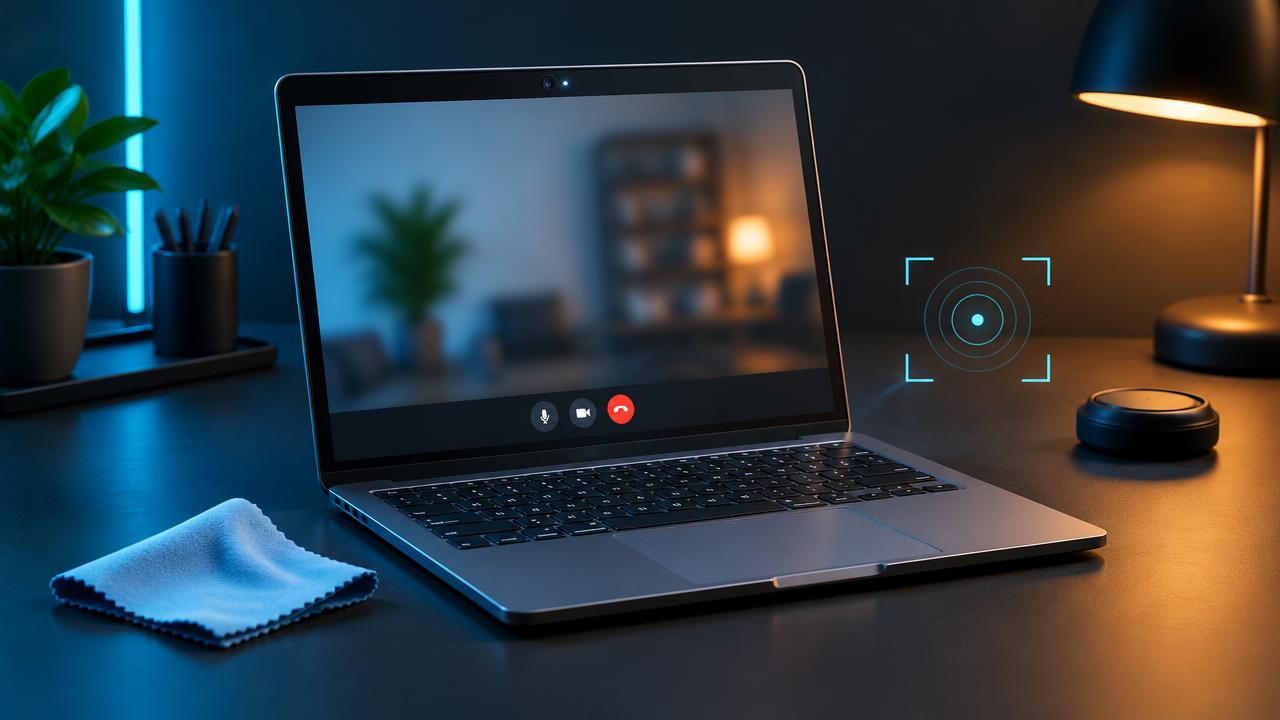
Perché una webcam appare sfocata in primo luogo
Ho perso il conto di quante volte qualcuno mi ha detto che la propria webcam è rotta, solo per scoprire che il vero problema era un'impronta digitale sulla lente. Una webcam sfocata è uno dei reclami più comuni nelle videochiamate, e la buona notizia è che raramente si tratta di un guasto hardware. Nella maggior parte dei casi l'immagine è sfocata a causa di qualcosa di semplice: sporco, illuminazione scarsa, un'impostazione di bassa risoluzione, una forte compressione da parte dell'app di chiamata, o un sistema di messa a fuoco che cerca il bersaglio sbagliato.
Aiuta a capire che la sfocatura si presenta in diverse forme. La sfocatura ottica significa che l'immagine non raggiunge mai il sensore in modo nitido, ed è causata da macchie, una copertura graffiata o una lente messa a fuoco sulla distanza sbagliata. La sfocatura di movimento si verifica quando la fotocamera utilizza una velocità dell'otturatore lenta in condizioni di scarsa illuminazione, quindi qualsiasi movimento si trascina. La sfocatura da compressione viene aggiunta in seguito dal software, quando un'app come Zoom o Teams comprime il tuo video per adattarlo a una connessione internet debole. Il rumore, il puntinato granuloso che si vede nelle stanze buie, è spesso scambiato anche per sfocatura, perché la riduzione del rumore della fotocamera leviga i dettagli fini insieme alla grana.
Sapere con quale tipo di problema hai a che fare ti risparmia un sacco di sforzi inutili. Non ha senso comprare una nuova webcam se il vero problema è una rete Wi-Fi affollata, e nessuna quantità di larghezza di banda risolverà una lente unta. I passaggi seguenti sono ordinati dalle soluzioni più rapide e probabili a quelle meno comuni, quindi seguili in ordine e testa dopo ogni modifica.
Inizia con una lente pulita e un test di base
Prima di toccare qualsiasi impostazione, pulisci la lente. Le webcam dei laptop si trovano proprio dove le dita atterrano quando apri il coperchio, e le fotocamere frontali in stile telefono raccolgono costantemente l'olio della pelle. Usa un panno in microfibra asciutto, del tipo che viene fornito con gli occhiali, e pulisci delicatamente con piccoli movimenti circolari. Se c'è un residuo ostinato, respira leggermente sulla lente per appannarla e pulisci di nuovo. Evita asciugamani di carta e fazzoletti, che possono lasciare pelucchi e piccoli graffi, e non spruzzare mai detergente direttamente sul laptop.
Successivamente, apri il nostro test gratuito della fotocamera sulla homepage e guarda l'anteprima in tempo reale. Questo ti fornisce una base di riferimento che non dipende da nessuna app di chiamata. Il nostro strumento mostra la risoluzione e il frame rate che il tuo browser ha effettivamente negoziato con la fotocamera, il che è importante perché una fotocamera pubblicizzata come 1080p potrebbe funzionare a 640x480 senza che tu te ne accorga. Se l'anteprima appare nitida nel browser ma sfocata in Zoom, hai imparato che la fotocamera funziona bene e il problema risiede nell'app o nella rete.
- Nitida nel test del browser, sfocata nelle chiamate: concentrati sulle impostazioni dell'app e sulla tua connessione.
- Sfocato ovunque, incluse le app Windows Camera o macOS Photo Booth: concentrati sull'obiettivo, sull'illuminazione e sulla fotocamera stessa.
- Nitido all'inizio, poi sfocato dopo alcuni secondi: sospetta che l'autofocus stia cercando o che la fotocamera stia passando a una risoluzione inferiore per mantenere il passo.
L'illuminazione è il più grande miglioramento di qualità che puoi ottenere
Se potessi dare un solo consiglio sulla qualità della webcam, sarebbe questo: aggiungi più luce davanti al tuo viso. I piccoli sensori delle webcam sono estremamente sensibili ai livelli di luce. In una stanza poco illuminata la fotocamera aumenta il suo guadagno, che aggiunge grana, e rallenta l'otturatore, che aggiunge sfocatura di movimento. Quindi la riduzione del rumore integrata elimina i dettagli, lasciando un aspetto ceroso e fuori fuoco. La fotocamera sta facendo del suo meglio con troppe poche informazioni.
La soluzione non è costosa. Posizionati di fronte a una finestra durante il giorno, o metti una lampada dietro lo schermo in modo che la luce cada sul tuo viso. Una luce morbida e diffusa funziona meglio di una lampadina nuda, e un pannello LED economico o una ring light è uno dei migliori acquisti da venti dollari che puoi fare per le videochiamate. Evita di sederti con una finestra luminosa dietro di te, perché la fotocamera esporrà per lo sfondo e lascerà il tuo viso scuro e confuso.
Attenzione all'illuminazione mista
Luci calde gialle della stanza mescolate con la luce diurna fredda confondono il bilanciamento del bianco della fotocamera, e la regolazione costante può far apparire l'immagine sfocata e instabile. Cerca di usare un solo tipo di sorgente luminosa dove possibile. Se il software della tua fotocamera offre un'impostazione manuale del bilanciamento del bianco, bloccala una volta che l'immagine appare naturale.
Controlla la risoluzione che la tua fotocamera sta realmente utilizzando
Una causa sorprendentemente comune di sfocatura è che la fotocamera funziona a una risoluzione inferiore a quella supportata. Browser e app negoziano la risoluzione con la fotocamera, e talvolta si accontentano di meno, specialmente quando la porta USB è condivisa con altri dispositivi o il computer è occupato. Il nostro test della fotocamera riporta la risoluzione effettiva, quindi confrontala con le specifiche della tua webcam.
In Zoom, apri Impostazioni, poi Video, e abilita HD. In Microsoft Teams, la qualità video è per lo più automatica, ma chiudere altre app che utilizzano pesantemente il video aiuta. In Google Meet, apri Impostazioni, poi Video, e imposta la risoluzione di invio e ricezione all'opzione più alta disponibile. Su Windows, la pagina delle impostazioni della fotocamera sotto Bluetooth e dispositivi ti permette di scegliere una risoluzione predefinita per alcune fotocamere.
Per le webcam USB esterne, collegale direttamente al computer piuttosto che tramite un hub non alimentato, e usa una porta USB 3 dove possibile. Un flusso 1080p a 30 fotogrammi al secondo richiede una discreta quantità di banda, e un hub affollato può forzare la fotocamera in una modalità compressa e di qualità inferiore.
Problemi di autofocus e come gestirli
Molte webcam esterne e alcune fotocamere di laptop hanno l'autofocus. Quando funziona, è ottimo. Quando fallisce, continua a spostarsi tra il tuo viso e la parete dietro di te, e l'immagine pulsa entrando e uscendo dalla nitidezza. Questo è spesso peggio se indossi occhiali, sei seduto lontano dalla fotocamera, o hai uno sfondo impegnato con linee forti come librerie.
La maggior parte delle app dei produttori, come Logitech G Hub o Logi Tune, ti consente di disattivare l'autofocus e impostare la messa a fuoco manualmente. Siediti nella tua posizione normale, regola lo slider della messa a fuoco finché i tuoi occhi non appaiono nitidi e lascialo lì. Se la tua fotocamera non ha software, prova ad avvicinarti un po', perché molte fotocamere di laptop a fuoco fisso sono progettate per essere più nitide a circa 50-80 centimetri.
Le fotocamere a fuoco fisso non possono essere regolate affatto. Se ti siedi troppo vicino, magari tenendo un laptop sulle ginocchia, il tuo viso potrebbe cadere fuori dalla zona nitida. Spostarsi leggermente indietro spesso fa una differenza visibile.
Quando la tua connessione internet è il vero colpevole
Le app di videochiamata si adattano alla tua connessione in tempo reale. Quando la larghezza di banda in upload diminuisce, l'app riduce la risoluzione e aumenta la compressione, e le altre persone nella chiamata vedono una versione di te sfocata e a blocchi, anche se la tua anteprima appare perfetta. Questo è il motivo per cui potresti sentire di apparire sfocato mentre tutto sembra a posto dalla tua parte.
Esegui il nostro test di velocità della rete e presta attenzione alla velocità di upload e alla latenza, non solo al download. Una chiamata 720p fluida richiede circa 1,5-3 Mbps di upload stabile, e 1080p ne richiede di più. Se il tuo upload è basso o instabile, prova ad avvicinarti al router, a passare alla banda 5 GHz o a usare un cavo Ethernet. Mettere in pausa i backup su cloud e i grandi upload durante le chiamate aiuta anche, poiché competono per la stessa larghezza di banda.
Software, driver e filtri
La sfocatura dello sfondo e gli sfondi virtuali utilizzano potenza di elaborazione, e sui laptop più vecchi possono rallentare l'intera pipeline video, abbassando la frequenza dei fotogrammi e la nitidezza. Disattivali e verifica se l'immagine migliora. Lo stesso vale per i filtri di bellezza e le impostazioni di ritocco dell'aspetto, che levigano intenzionalmente la pelle e possono rendere l'intera immagine sfocata.
Driver della fotocamera obsoleti o generici possono anche limitare la qualità. Su Windows, apri Gestione dispositivi, espandi Fotocamere e cerca un aggiornamento del driver dal sito web del produttore del laptop anziché affidarti solo a Windows Update. Su un Mac, il supporto della fotocamera viene fornito con gli aggiornamenti di macOS, quindi mantieni il sistema aggiornato. Se usi una fotocamera con la sua app companion, aggiorna anche quella, perché gli aggiornamenti del firmware spesso migliorano l'esposizione e il comportamento della messa a fuoco.
- Disattiva gli effetti di sfondo e i filtri di ritocco come test.
- Chiudi altre app che potrebbero utilizzare la fotocamera o richiedere un'elaborazione pesante.
- Aggiorna il driver della fotocamera e il software del produttore.
- Ripristina le impostazioni predefinite della fotocamera se hai modificato nitidezza o contrasto.
Problemi fisici da verificare
Se hai pulito l'obiettivo, sistemato l'illuminazione ed escluso problemi di rete, osserva attentamente l'alloggiamento della fotocamera. Alcuni laptop hanno un otturatore per la privacy che può coprire parzialmente l'obiettivo, ammorbidendo un lato dell'immagine. Le pellicole protettive e gli adesivi per laptop a volte si sovrappongono alla finestra della fotocamera. Vecchio nastro adesivo di una precedente copertura per la privacy può lasciare residui appiccicosi difficili da vedere ma che rovinano la nitidezza.
La condensa è un'altra causa subdola. Portare un laptop freddo in una stanza calda può appannare l'interno della copertura della fotocamera per un po'. Lascia che raggiunga la temperatura ambiente per venti minuti. Se la sfocatura non si dissolve mai e puoi vedere un graffio o una crepa nel vetro di copertura, una riparazione o una webcam esterna potrebbe essere l'opzione realistica.
È ora di una webcam migliore?
Molte fotocamere integrate nei laptop, anche su macchine costose, sono ancora unità a 720p con sensori minuscoli. Possono sembrare accettabili in buona luce ma non eguaglieranno mai una decente fotocamera esterna. Se passi ore in chiamata ogni settimana, una webcam esterna 1080p con un sensore più grande e buone prestazioni in condizioni di scarsa illuminazione è un aggiornamento che vale la pena. Cerca recensioni che mostrino filmati con luce ambiente normale anziché in condizioni di studio.
Un'altra opzione è usare il telefono come webcam. I telefoni moderni hanno ottime fotocamere, e le app dei produttori di telefoni, o le funzionalità integrate come Continuity Camera su Mac, li trasformano in webcam di alta qualità in pochi minuti. Spesso è la via più economica per ottenere un'immagine notevolmente più nitida.
Una rapida lista di controllo prima della tua prossima chiamata
- Pulisci l'obiettivo con un panno in microfibra.
- Accendi una luce di fronte a te ed evita una finestra luminosa dietro di te.
- Apri il test della videocamera e conferma la risoluzione e la frequenza dei fotogrammi.
- Abilita il video HD nella tua app di chiamata.
- Controlla la velocità di upload con il test di velocità della rete.
- Disattiva gli effetti di sfondo se l'immagine appare sfocata o in ritardo.
- Blocca la messa a fuoco manualmente se l'immagine continua a pulsare.
Segui questo elenco una volta e risolverai la stragrande maggioranza dei problemi di webcam sfocata senza spendere nulla. La chiave è testare dopo ogni modifica, in modo da sapere esattamente cosa ha fatto la differenza. Quando l'immagine appare finalmente nitida, annota le tue impostazioni, perché le app e gli aggiornamenti a volte le resettano, ed è molto più facile ripristinare una configurazione nota come buona che ricominciare da zero.
Domande frequenti
Perché mi vedo nitido nella mia anteprima ma sfocato agli altri?
La tua anteprima viene mostrata localmente a piena qualità. Altre persone ricevono una versione compressa che dipende dalla tua velocità di upload e dalla loro, quindi i problemi di rete si manifestano solo dal loro lato.
Posso aumentare la risoluzione oltre ciò che la mia webcam supporta?
No. Il software può eseguire l'upscaling dell'immagine, ma non può aggiungere dettagli reali. La risoluzione nativa e le dimensioni del sensore della videocamera stabiliscono il limite massimo.
Una ring light è davvero d'aiuto?
Sì. Più luce permette alla videocamera di usare un guadagno inferiore e tempi di otturazione più rapidi, il che riduce direttamente la grana e la sfocatura da movimento. Spesso è il miglioramento più evidente.
Test correlati
Altri articoli
- Come testare la webcam su Windows 11 (4 metodi semplici)Testa la webcam su Windows 11 online, nell'app Fotocamera, tramite le Impostazioni o con Gestione dispositivi, poi verifica la qualità effettiva dell'immagine.
- Webcam in ritardo o a scatti? Risolvi i bassi FPSPerché il video della webcam balbetta o si blocca, e come risolvere le cause legate a luce, USB, CPU e rete.
- Fotocamera non funziona? Come risolverloSoluzioni passo-passo per una webcam che non si accende, mostra uno schermo nero o non viene rilevata.
- La fotocamera non funziona in Zoom, Teams o Meet?Risolvi una webcam che mostra nero o scompare solo all'interno della tua app di riunione.