Comment vérifier votre caméra sur Mac (5 méthodes rapides)
Vous souhaitez vérifier la caméra de votre Mac avant un appel, après une mise à jour de macOS ou parce que l’image semble anormale ? Cela prend moins d’une minute, et ces cinq méthodes fonctionnent avec les MacBook, les iMac et les webcams externes.
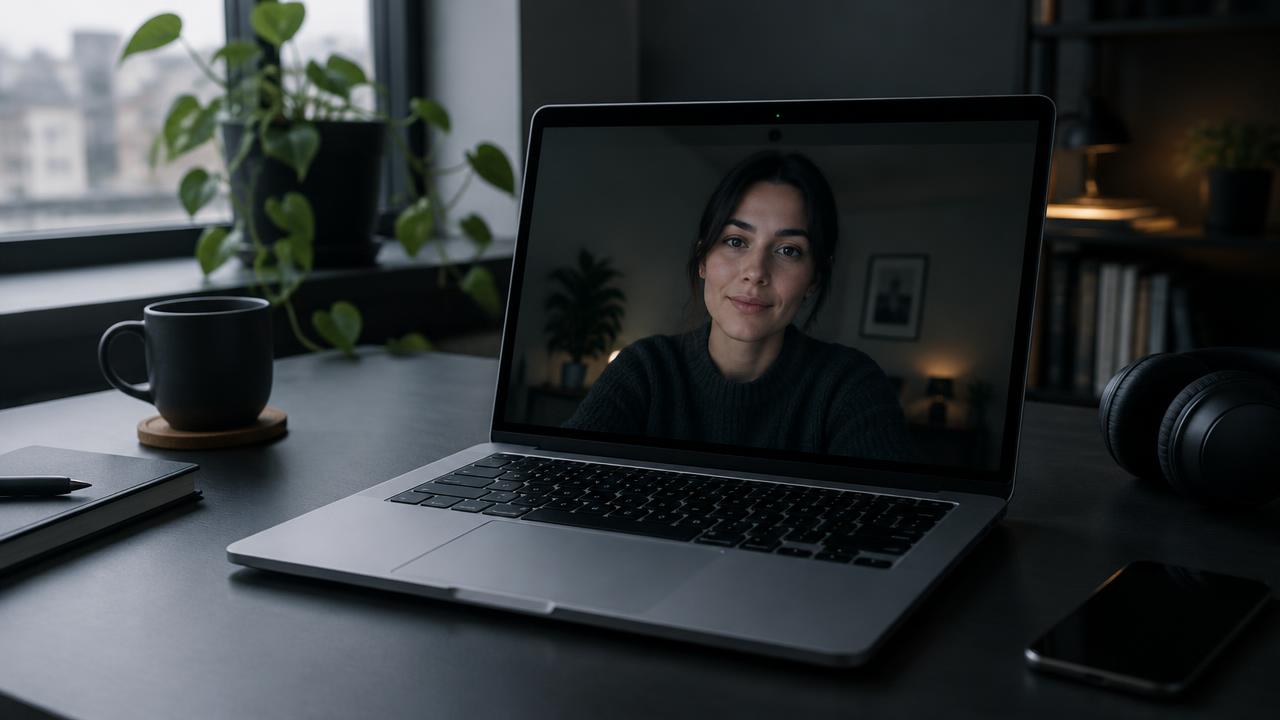
Comment savoir si la caméra de votre Mac est allumée
Chaque MacBook, iMac et Studio Display doté d’une caméra intégrée possède un petit voyant vert juste à côté de l’objectif. Dès qu’une application commence à utiliser la caméra, le voyant s’allume. Lorsque l’application cesse de l’utiliser, le voyant s’éteint. Si vous ouvrez une application vidéo et que le voyant s’allume, macOS a bien démarré la caméra, même si l’image elle-même semble anormale.
Sur macOS Monterey et les versions ultérieures, vous disposez d’un second indicateur. Une petite icône de caméra verte apparaît en haut de l’écran, dans la barre des menus, et le Centre de contrôle affiche le nom de l’application qui utilise la caméra. Cela permet de repérer facilement une application que vous aviez oubliée et qui était toujours ouverte en arrière-plan.
C’est aussi une garantie pour votre vie privée. Apple conçoit le voyant de sorte que la caméra ne puisse pas fonctionner sans qu’il s’allume. Si le voyant vert est éteint, la caméra intégrée n’enregistre pas. Les webcams USB externes disposent de leurs propres voyants, dont le fonctionnement dépend du fabricant.
Méthode 1 : testez la caméra de votre Mac en ligne dans votre navigateur
Le moyen le plus rapide de vérifier la caméra sur Mac est de faire un test dans le navigateur. Vous n’avez rien à installer, et le navigateur demande l’accès à la caméra de la même manière que Google Meet, Zoom sur le Web ou une plateforme d’entretien en ligne. Si la caméra fonctionne ici, elle fonctionnera généralement aussi lors d’un appel vidéo.
- Ouvrez la page d’accueil de Camera-Test.com dans Safari, Chrome, Firefox ou Edge.
- Cliquez sur le bouton pour lancer le test de la caméra.
- Lorsque le navigateur vous demande l’autorisation, choisissez Autoriser.
- Si vous avez plusieurs caméras, sélectionnez celle que vous souhaitez tester.
- Regardez l’aperçu en direct et laissez les résultats se stabiliser pendant quelques secondes.
Dans Safari, la demande d’autorisation apparaît sous la barre d’adresse ; choisissez Autoriser. Si vous avez précédemment bloqué l’accès, ouvrez Safari > Réglages > Sites web > Caméra et sélectionnez Autoriser pour le site. Dans Chrome, cliquez sur l’icône des paramètres ou de la caméra dans la barre d’adresse et activez la caméra, puis rechargez la page. Dans Firefox, cliquez sur l’icône de la caméra à côté de l’adresse et supprimez le blocage.
Les résultats ne se limitent pas à une image. Vous verrez la résolution effective, c’est-à-dire le nombre de pixels que votre Mac transmet réellement, ainsi que la fréquence d’images, qui indique la fluidité de la vidéo. Une caméra intégrée de MacBook fournit généralement une image en 720p ou 1080p à environ 30 images par seconde. La vidéo est traitée localement dans votre navigateur et n’est jamais envoyée sur un serveur ni enregistrée.
Méthode 2 : utilisez Photo Booth
Photo Booth est l’application de caméra intégrée au Mac et le moyen le plus simple d’effectuer une vérification hors ligne. Ouvrez Finder, accédez à Applications et double-cliquez sur Photo Booth, ou appuyez sur Commande + Espace et saisissez Photo Booth. Le voyant vert devrait s’allumer et une image en miroir en direct devrait remplir la fenêtre au bout d’une seconde ou deux.
Un aperçu qui fonctionne réagit instantanément lorsque vous bougez la main et affiche des couleurs naturelles. Si la fenêtre reste noire ou affiche une icône de caméra barrée, macOS ne peut pas accéder à la caméra et vous devriez passer aux sections ci-dessous consacrées aux autorisations et aux solutions rapides.
Pour vérifier les détails, cliquez sur le déclencheur rouge afin de prendre une photo de test, puis ouvrez-la depuis la bande de vignettes en bas. Examinez les détails fins, comme les cheveux ou le texte en arrière-plan. Passez en mode vidéo à l’aide de l’icône en bas à gauche et enregistrez une courte séquence pendant que vous parlez. La lecture permet de repérer les saccades et d’entendre le son capté par le microphone. Si vous utilisez une webcam externe, sélectionnez-la dans le menu Caméra en haut de l’écran.
Méthode 3 : utilisez FaceTime
FaceTime constitue un bon test, car il utilise la caméra exactement comme lors d’un véritable appel vidéo. Ouvrez FaceTime depuis Applications, le Dock ou Spotlight. Vous n’avez pas besoin d’appeler qui que ce soit ; l’application affiche un aperçu de vous en direct dès son ouverture, à condition que vous soyez connecté à votre compte.
Si l’aperçu fonctionne dans FaceTime mais pas dans une autre application d’appel, la caméra et macOS fonctionnent correctement et le problème vient de l’autorisation ou des réglages de cette application. FaceTime est donc un moyen utile de distinguer une panne matérielle d’un problème logiciel.
Lorsqu’une webcam externe ou un iPhone est connecté, ouvrez le menu Vidéo dans la barre des menus pendant que FaceTime est actif. Toutes les caméras détectées par macOS y figurent. Sélectionnez-les l’une après l’autre pour vérifier qu’elles fonctionnent. Si une caméra externe ne figure pas dans cette liste, macOS ne la détecte pas, ce qui indique plutôt un problème de câble, de port ou de concentrateur que d’application.
Méthode 4 : utilisez QuickTime Player
QuickTime Player vous permet de tester la caméra et le microphone ensemble dans un véritable enregistrement. Ouvrez QuickTime Player depuis Applications, puis choisissez Fichier > Nouvel enregistrement vidéo. Une fenêtre d’aperçu s’ouvre avec un bouton d’enregistrement au milieu.
Cliquez sur la petite flèche à côté du bouton d’enregistrement. Un menu déroulant répertorie toutes les caméras et tous les microphones disponibles, ainsi que les options de qualité. Choisissez la caméra que vous souhaitez vérifier, choisissez le microphone que vous comptez utiliser pour les appels, puis sélectionnez la qualité Élevée ou Maximale.
Enregistrez une séquence d’environ quinze secondes. Bougez la tête, faites un signe de la main et parlez à un volume normal. Arrêtez ensuite l’enregistrement et lancez la lecture. Repérez les flous lors des mouvements, les changements soudains de luminosité et les pertes d’images, et écoutez pour détecter un écho, un souffle ou une voix qui semble lointaine. Comme QuickTime enregistre un fichier, vous pouvez aussi comparer côte à côte des séquences réalisées avec différents éclairages ou différentes caméras.
Méthode 5 : vérifiez la caméra dans Informations système
Si aucune application ne reconnaît la caméra, vérifiez si macOS la détecte. Maintenez la touche Option enfoncée, cliquez sur le menu Apple et choisissez Informations système. Sur les versions récentes de macOS, vous pouvez aussi ouvrir le menu Apple, choisir À propos de ce Mac, puis cliquer sur En savoir plus et Rapport système.
Dans la barre latérale, sous Matériel, sélectionnez Caméra. Une caméra intégrée en état de marche apparaît sous un nom tel que FaceTime HD Camera, accompagné d’un identifiant de modèle et d’un identifiant unique. Les webcams externes connectées y figurent également.
Si la section Caméra est vide, macOS ne détecte aucune caméra. Pour une caméra intégrée, cela indique généralement un dysfonctionnement au niveau du système. Redémarrez donc le Mac et installez les mises à jour en attente. Pour une webcam externe, vérifiez le câble et le port, puis consultez la section USB dans la même fenêtre pour voir si le périphérique y apparaît.
Vérifiez les autorisations de la caméra sur Mac
macOS demande votre autorisation avant qu’une application puisse utiliser la caméra. Si vous avez cliqué une fois sur Ne pas autoriser, cette application affichera un écran noir jusqu’à ce que vous modifiiez le réglage. Sur macOS Ventura et les versions ultérieures, ouvrez le menu Apple > Réglages Système > Confidentialité et sécurité > Caméra. Sur les versions plus anciennes, ouvrez Préférences Système > Sécurité et confidentialité > onglet Confidentialité, puis sélectionnez Caméra dans la liste.
Vous verrez toutes les applications qui ont demandé l’accès à la caméra, chacune avec un interrupteur ou une case à cocher. Activez l’accès pour Zoom, Microsoft Teams, votre navigateur, Slack ou toute autre application que vous utilisez. De nombreuses applications doivent être quittées puis rouvertes pour que la modification prenne effet. Si une application ne figure pas dans la liste, elle n’a jamais demandé l’accès à la caméra ; ouvrez-la et lancez un appel vidéo pour faire apparaître la demande d’autorisation.
Accès à la caméra par site dans votre navigateur
Les navigateurs conservent leur propre liste de sites web. Dans Safari, allez dans Safari > Réglages > Sites web > Caméra et choisissez Demander, Autoriser ou Refuser pour chaque site. Dans Chrome, ouvrez Paramètres > Confidentialité et sécurité > Paramètres des sites > Caméra pour consulter les sites autorisés et bloqués. Le navigateur doit également disposer d’une autorisation dans Réglages Système pour que les sites puissent accéder à la caméra.
Restrictions de Temps d’écran
Sur les Mac familiaux ou administrés, Temps d’écran peut désactiver complètement la caméra. Ouvrez Réglages Système > Temps d’écran > Contenu et confidentialité > Restrictions des apps et vérifiez que l’option Autoriser la caméra est activée. Les Mac professionnels et scolaires peuvent également bloquer la caméra via un profil de gestion que seul un administrateur peut modifier.
Utiliser votre iPhone comme caméra pour votre Mac
Continuity Camera vous permet d’utiliser un iPhone comme webcam sans fil de haute qualité. Cette fonctionnalité nécessite macOS Ventura ou une version ultérieure, un iPhone XR ou un modèle plus récent sous iOS 16 ou une version ultérieure, le même identifiant Apple sur les deux appareils, ainsi que le Wi-Fi et le Bluetooth activés. Fixez l’iPhone près du haut de votre écran, avec les caméras arrière dirigées vers vous. Dans FaceTime, choisissez-le dans le menu Vidéo ; dans Zoom, Teams ou un navigateur, sélectionnez l’iPhone dans le menu déroulant des caméras. Vous pouvez ensuite lancer le test en ligne avec l’iPhone sélectionné pour vérifier sa résolution et sa fréquence d’images.
La caméra de votre Mac ne fonctionne pas ? Solutions rapides
Écran noir ou "Aucune caméra disponible"
Vérifiez que rien ne recouvre l’objectif et que la pièce est suffisamment éclairée. Assurez-vous ensuite que l’app dispose de l’autorisation nécessaire dans Confidentialité et sécurité > Caméra. Si le voyant vert s’allume mais que l’image reste noire dans toutes les apps, un redémarrage résout généralement le problème.
Fermez les autres apps qui utilisent la caméra
Certaines applications continuent d'utiliser la caméra. Quittez complètement Zoom, Teams, Photo Booth, les onglets du navigateur avec des réunions et les logiciels de streaming avec Commande + Q, puis réessayez. L'icône de caméra dans la barre des menus indique quelle application l'utilise encore.
Redémarrez votre Mac et mettez à jour macOS
Un redémarrage réinitialise le service de la caméra et résout la plupart des dysfonctionnements temporaires. Si le problème revient, ouvrez Réglages Système > Général > Mise à jour de logiciels et installez la dernière version, car les correctifs pour la caméra sont souvent fournis via les mises à jour de macOS.
Vérifiez le câble, le port et le concentrateur de votre webcam externe
Branchez la webcam directement sur le Mac plutôt que via un concentrateur ou un écran, essayez un autre port et utilisez un autre câble si vous en avez un. Certains adaptateurs USB-C ne fournissent pas assez d'énergie pour alimenter une webcam. Pour des instructions plus détaillées, consultez notre guide pour dépanner une caméra qui ne fonctionne pas.
Conseils pour améliorer l’image de la caméra de votre Mac
Placez-vous face à une fenêtre ou à une lampe à lumière douce pour éclairer votre visage, et évitez de vous asseoir avec une fenêtre lumineuse derrière vous. Surélevez l'ordinateur portable pour que la caméra soit à hauteur des yeux plutôt qu'en contre-plongée. Essuyez délicatement l'objectif avec un chiffon en microfibre, car les traces de doigts rendent l'image voilée et floue. Sur les Mac compatibles, essayez Center Stage et le mode Portrait depuis le menu Effets vidéo du Centre de contrôle. Si l'image de la caméra intégrée reste médiocre, une webcam externe ou votre iPhone avec Continuity Camera vous offrira une image plus nette.
Questions fréquemment posées
Comment vérifier si la caméra de mon Mac fonctionne ?
Ouvrez un test de caméra Mac en ligne dans votre navigateur ou lancez Photo Booth. Si vous voyez une image en direct et que le voyant vert à côté de la caméra s’allume, la caméra fonctionne. Si l’image est noire, vérifiez les autorisations et fermez les autres applications qui utilisent la caméra.
Où se trouve l’application de caméra sur un Mac ?
macOS ne possède pas d’application appelée simplement Caméra. Photo Booth est l’équivalent le plus proche et se trouve dans le dossier Applications. Vous pouvez aussi l’ouvrir en appuyant sur Commande + Espace et en saisissant Photo Booth. FaceTime et QuickTime Player peuvent également afficher l’image de la caméra.
Pourquoi la caméra de mon Mac affiche-t-elle un écran noir ?
Les causes les plus courantes sont une autre application qui utilise déjà la caméra, une autorisation bloquée, un cache sur l’objectif ou une pièce très sombre, ou encore un dysfonctionnement temporaire du système. Quittez les autres applications vidéo, vérifiez Réglages Système > Confidentialité et sécurité > Caméra, et redémarrez le Mac si l’image reste noire.
Comment savoir quelles applications peuvent utiliser ma caméra ?
Ouvrez Réglages Système, choisissez Confidentialité et sécurité, puis Caméra. Chaque application ayant demandé l’accès à la caméra apparaît dans la liste avec un interrupteur. Les applications dont l’interrupteur est activé peuvent utiliser la caméra ; celles dont l’interrupteur est désactivé ne le peuvent pas.
Quelqu’un peut-il utiliser la caméra de mon Mac sans que le voyant vert s’allume ?
Sur les ordinateurs Mac équipés d’une caméra intégrée, le voyant vert est relié au matériel de la caméra, de sorte que celle-ci ne peut pas fonctionner lorsque le voyant est éteint. Les versions récentes de macOS affichent également une icône de caméra dans la barre des menus et dans le Centre de contrôle lorsqu’une application l’utilise.
Comment vérifier la résolution de la caméra de mon Mac ?
Lancez le test de caméra en ligne et consultez la résolution effective et la fréquence d’images affichées dans les résultats. Informations système indique le modèle de la caméra, mais généralement pas sa résolution, et la page des caractéristiques techniques d’Apple correspondant à votre modèle de Mac indique la résolution maximale, par exemple 720p ou 1080p.
Testez la caméra de votre Mac maintenant
Vérifier votre caméra sur un Mac prend moins d'une minute. Repérez le voyant vert, effectuez un test rapide dans le navigateur et utilisez Photo Booth, FaceTime ou QuickTime pour une seconde vérification. Informations système vous indique si macOS détecte la caméra, et l'écran des autorisations permet de résoudre la plupart des problèmes d'écran noir. Avant votre prochain appel, effectuez le test gratuit de caméra pour Mac sur Camera-Test.com pour vérifier que l'image, la résolution et la fréquence d'images sont adaptées.
Continuer avec la vérification de caméra appropriée
- Lancer Camera Test
- Dépanner une caméra qui ne fonctionne pas
- Corriger l'image floue d'une webcam
- Corriger les ralentissements et le faible nombre d'images par seconde d'une webcam
- Résoudre les problèmes de caméra dans Zoom, Teams ou Meet
- Comment tester votre webcam sous Windows 11
- Lancer le test du microphone
- Lancer la vérification de préparation à la réunion
Tests associés
Plus d'articles
- Comment tester votre webcam sous Windows 11 (4 méthodes simples)Testez votre webcam sous Windows 11 en ligne, dans l’application Caméra, via les Paramètres ou avec le Gestionnaire de périphériques, puis vérifiez sa qualité d’image réelle.
- La caméra ne fonctionne pas ? Comment y remédierSolutions étape par étape pour une webcam qui ne s'allume pas, affiche un écran noir ou n'est pas détectée.
- Webcam floue ? Comment obtenir une image nette et claireCorrigez une webcam floue, granuleuse ou hors de focus avec des ajustements de lentille, d'éclairage, de résolution et de mise au point.
- Caméra ne fonctionne pas dans Zoom, Teams ou Meet ?Corrigez une webcam qui affiche un écran noir ou disparaît uniquement dans votre application de réunion.