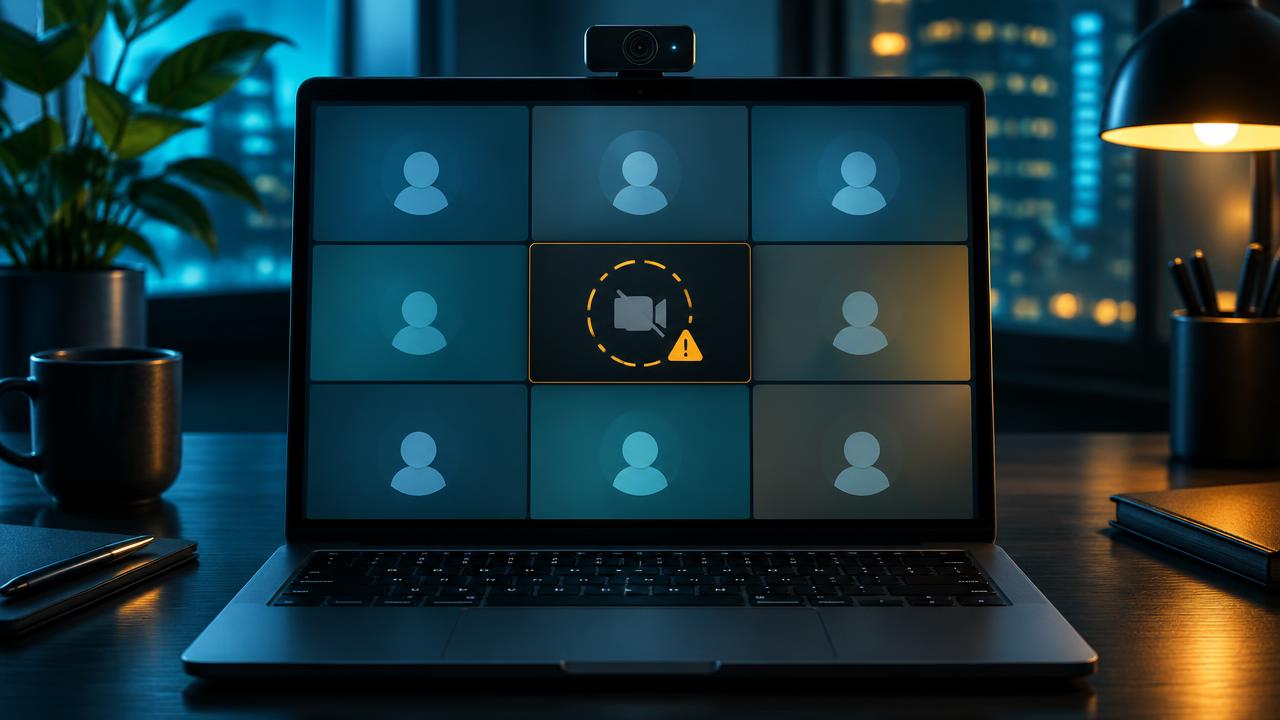
Zoom、Teams、またはMeetでカメラが動作しませんか?
カメラが他のアプリでは機能するのに会議では機能しない場合、原因はほとんどの場合、アクセス許可、デバイスの選択、またはカメラを占有している別のアプリです。
トラブルシューティングを開始する前に、実際にテストを実行して何が壊れているかを確認してください。
会議準備チェック を実行する会議アプリ以外ではカメラがどこでも機能する場合
重要な会議の5分前になると、なぜかいつもこうなります。通話に参加すると、自分の顔の代わりに黒いボックス、回転するアイコン、またはカメラを起動できないというメッセージが表示されます。しかし、Cameraアプリを開くとすべて正常に見えます。これはリモートワークで最もよくある技術的な問題の1つであり、どこを見ればよいかが分かれば、ほとんどの場合数分以内に解決できます。
会議アプリは、ユーザーとカメラの間に独自のレイヤーを追加します。これらはカメラを使用する許可が必要であり、適切なデバイスを選択する必要があり、排他的アクセスも必要です。なぜなら、多くのシステムでは一度に1つのアプリしかカメラを使用できないためです。これら3つのうちいずれかに問題が発生すると、ハードウェアが完全に正常であるにもかかわらず、会議内でカメラが故障しているように見えます。
まず、カメラ自体が機能することを確認してください
ホームページでカメラテストを開いてください。自分の姿がはっきりと見える場合、カメラとそのドライバーは動作しており、会議アプリに集中できます。テストでアクセス許可エラーが表示される場合は、ブラウザのサイト設定を確認してください。カメラがまったく見つからない場合は、問題はより根深く、カメラが動作しない場合の修正ガイドがお役に立ちます。
弊社の「会議準備チェック」では、カメラ、マイク、スピーカー、接続をまとめてテストし、これは重要な通話の前に素晴らしい習慣となります。約1分で完了し、問題が発生する可能性のあるものがあるかどうかをお知らせします。
カメラを使用している可能性のある他のアプリを閉じる
これは、これまでで最も一般的な原因です。特にWindowsでは、1つのプログラムがカメラを使用している場合、他のプログラムはカメラを使用できないことがよくあります。原因として、バックグラウンドで実行されている別の会議アプリ、以前の通話が残っているブラウザタブ、Windows Cameraアプリ、メーカーのユーティリティ、またはOBSのようなストリーミングソフトウェアが考えられます。
- Zoom、Teams、Skype、Webex、および類似のアプリを、システムトレイを含めて完全に終了してください。
- 以前のGoogle Meet通話など、ビデオを使用したブラウザタブを閉じます。
- Cameraアプリ、Photo Booth、または録画ソフトウェアを閉じます。
- 不明な場合は、コンピューターを再起動してください。これにより、すべてのアプリからカメラが解放されます。
Teamsは、ウィンドウを閉じてもバックグラウンドで起動したままになることで知られています。システムトレイのアイコンを右クリックし、「終了」を選択して適切に閉じます。
システムでカメラのアクセス許可を確認する
Windows 10および11
「設定」→「プライバシーとセキュリティ」→「カメラ」を開きます。カメラへのアクセスがオンになっていること、アプリがカメラにアクセスできること、およびデスクトップアプリも許可されていることを確認してください。ZoomおよびTeamsのデスクトップアプリは、この最後の設定に依存しますが、ページの下部に位置するため見落としやすいです。
macOS
「システム設定」→「プライバシーとセキュリティ」→「カメラ」を開きます。Zoom、Microsoft Teams、またはブラウザの横にあるトグルがオンになっていることを確認します。変更後、macOSは通常、アプリを終了して再度開くように求めます。アプリがリストにない場合は、アプリを開いてビデオを開始してみてください。これにより、アクセス許可のプロンプトがトリガーされるはずです。
Google Meetおよびウェブ版のブラウザ
アドレスバーのカメラまたはロックアイコンをクリックし、サイトがカメラの使用を許可されていることを確認します。Chromeでは、「設定」→「プライバシーとセキュリティ」→「サイトの設定」→「カメラ」からも確認できます。以前に「ブロック」をクリックした場合、そこで変更するまでブラウザは再度尋ねません。
アプリで適切なカメラを選択する
外付けウェブカメラ、仮想カメラソフトウェア、またはドッキングステーションを備えたノートパソコンは、しばしば複数のビデオデバイスを持っています。会議アプリが切断されたデバイスや仮想デバイスを使用しようとしている可能性があります。Zoomでは、「ビデオの開始」の横にある矢印をクリックし、正しいカメラを選択します。Teamsでは、「設定」→「デバイス」を開き、リストからカメラを選択します。Google Meetでは、3つの点線をクリックし、「設定」→「ビデオ」を選択します。
OBS、Snap Camera、またはメーカーのエフェクトツールのようなアプリからの仮想カメラがデフォルトとして表示されることがあります。それらが実行されていない場合、画面は黒くなります。代わりに実際のウェブカメラを選択するか、使用していない仮想カメラソフトウェアをアンインストールしてください。
アプリ固有の修正
Zoom
「設定」→「ビデオ」で、テストとして「低照度調整」と「HD」をオフにしてみてください。「詳細設定」の下で、ビデオレンダリング方法を変更するか、ハードウェアアクセラレーションオプションをオフにしてからオンにしてみてください。Zoomが最新の状態であることを確認してください。多くのリリースでカメラの修正が含まれています。
Microsoft Teams
Teamsのキャッシュをクリアすると、驚くほど多くのカメラの問題が解決します。Teamsを終了し、お使いのバージョンに応じたMicrosoftの指示に従ってキャッシュフォルダをクリアしてから、再起動してください。また、新しいTeamsがクラシックTeamsと並行して実行されていないかどうかも確認してください。両方がカメラを取り合う可能性があるためです。
Google Meet
Meetはブラウザで動作するため、ほとんどの拡張機能を無効にするシークレットウィンドウを試してみてください。そこでカメラが機能する場合、拡張機能が干渉しています。ブラウザを更新し、必要であれば、問題を特定するために別のブラウザを試してみてください。
ドライバー、アップデート、プライバシースイッチ
多くのノートパソコンには、物理的なプライバシーシャッター、側面のカメラスイッチ、またはカメラアイコン付きのFキーのようなキーボードショートカットがあり、カメラを電気的に無効にできます。このように無効にすると、カメラがアプリから完全に消えることがあります。ドライバーを調べる前に、これらを確認してください。
Windowsで、デバイスマネージャーを開き、「カメラ」の下を確認します。カメラに警告アイコンが表示されている場合は、ノートパソコンメーカーのウェブサイトからドライバーを更新または再インストールしてください。アンチウイルスソフトウェアには、認識しないアプリをブロックするウェブカメラ保護機能が含まれている場合があるため、セキュリティソフトウェアの設定も確認してください。
画面は真っ暗なのにライトが点灯している場合
カメラのライトが点灯しているのに会議画面が黒い場合、カメラは動作していますが、画像がアプリに届いていません。これは、プライバシーシャッター、仮想カメラ、グラフィックドライバーの問題、またはハードウェアアクセラレーションの問題が原因である可能性があります。グラフィックドライバーを更新し、アプリまたはブラウザでハードウェアアクセラレーションのオン/オフを切り替えてみてください。
カメラの解像度を切り替えたり、HDをオフにしたりすることも試してください。一部のカメラは特定のモードで問題を起こすことがあり、調査中に低解像度であれば確実に起動する場合があります。
会議前の2分間のルーティン
- カメラ、マイク、接続をテストするために、会議の準備チェックを実行してください。
- カメラを使用している他のアプリを閉じます。
- 会議アプリで正しいカメラが選択されていることを確認してください。
- プライバシーシャッターを開き、カメラのキーまたはスイッチを確認してください。
- 会議には数分早めに参加してください。
この手順はコーヒーを入れるよりも時間がかからず、カメラに関する予期せぬ事態をほとんど回避できます。もし何らかの問題が発生した場合でも、早めに参加していれば、重要な通話において常に良い選択肢となる、バックアップとして携帯電話に切り替える時間を確保できます。
携帯電話をバックアップカメラとして使用する
すべてのリモートワーカーはバックアッププランを持つべきです。会議の数分前にノートパソコンのカメラが動かなくなった場合、スマートフォンから参加するのが最速の復旧策です。事前にスマートフォンにZoom、Teams、またはMeetアプリをインストールしてサインインしておけば、焦ってパスワードを入力する必要がありません。デスクに小さな電話スタンドを置いておきましょう。会議中ずっと電話を持っていると疲れますし、映像も不安定に見えます。
会議に2回参加することもできます。1回はコンピューターで画面共有とオーディオ用、もう1回はスマートフォンでビデオ専用として、スマートフォンはミュートにし、エコーを避けるためにスピーカーの音量を下げておきます。これはスマートな方法ではありませんが、通話後にノートパソコンのカメラを直す間も、あなたを映し出し、生産性を維持できます。
会議が終了したら、このガイドに戻り、権限、デバイスの選択、ドライバーについて落ち着いて対処してください。時間が差し迫っていない状況では問題解決ははるかに容易であり、ほとんどの人は10分以内に原因を見つけ出します。
会社のラップトップと管理対象デバイス
職場のノートパソコンを使用している場合、IT部門がセキュリティポリシーを通じてカメラアクセスを管理していることがあります。一部の組織では、特定のアプリでカメラをブロックしたり、特定のバージョンのTeamsを要求したり、ウェブカメラのブロックを含むエンドポイント保護をインストールしたりしています。通常の修正がどれも機能しない場合、特にWindowsのカメラ設定が「一部の設定は組織によって管理されています」というメッセージと共にグレーアウトされている場合は、ITヘルプデスクに連絡してください。彼らはあなたのデバイスに適用されているポリシーを確認し、迅速に修正できます。自分で回避しようとするとセキュリティ上の問題を引き起こす可能性があります。
カメラテストの結果、閉じたアプリ、確認した権限など、すでにテストした内容を伝えてください。明確な情報は、ITがチケットをより迅速に解決するのに役立ちます。
よくある質問
ブラウザではカメラが機能するのに、Zoomアプリでは機能しないのはなぜですか?
通常、WindowsまたはmacOSのプライバシー設定でデスクトップアプリの権限がオフになっているか、別のアプリがカメラを使用しています。
2つのアプリが同時にウェブカメラを使用できますか?
Windowsでは、多くの場合できません。macOSでは通常許可されています。安全のため、他のアプリを閉じてください。
ZoomまたはTeamsを再インストールする必要がありますか?
稀です。権限、デバイス選択、他のアプリを閉じることでほとんどの問題は解決します。再インストールは最終手段としてのみ行ってください。
関連テスト
他の記事
- カメラが動作しない?対処法ウェブカメラが起動しない、黒い画面が表示される、検出されない場合の段階的な修正方法。
- マイクが動作しない?数分で解決なぜ誰もあなたの声を聞こえないのか、Windows、Mac、Chromebook、モバイルでマイク入力を修正する方法。
- Windows 11でウェブカメラをテストする方法(4つの簡単な方法)Windows 11のウェブカメラをオンライン、カメラアプリ、設定、またはデバイスマネージャーでテストし、実際の画質を確認しましょう。
- ウェブカメラが遅延したり、カクカクしたりしますか?低FPSを修正しますウェブカメラのビデオが途切れたりフリーズしたりする理由と、光、USB、CPU、ネットワークが原因の場合の修正方法。