Windows 11でウェブカメラをテストする方法(4つの簡単な方法)
会議の前やアップデートの後に、Windows 11でウェブカメラをテストする必要がありますか?これら4つのチェックでカメラが動作するかを確認し、実際の画質を判断できます。
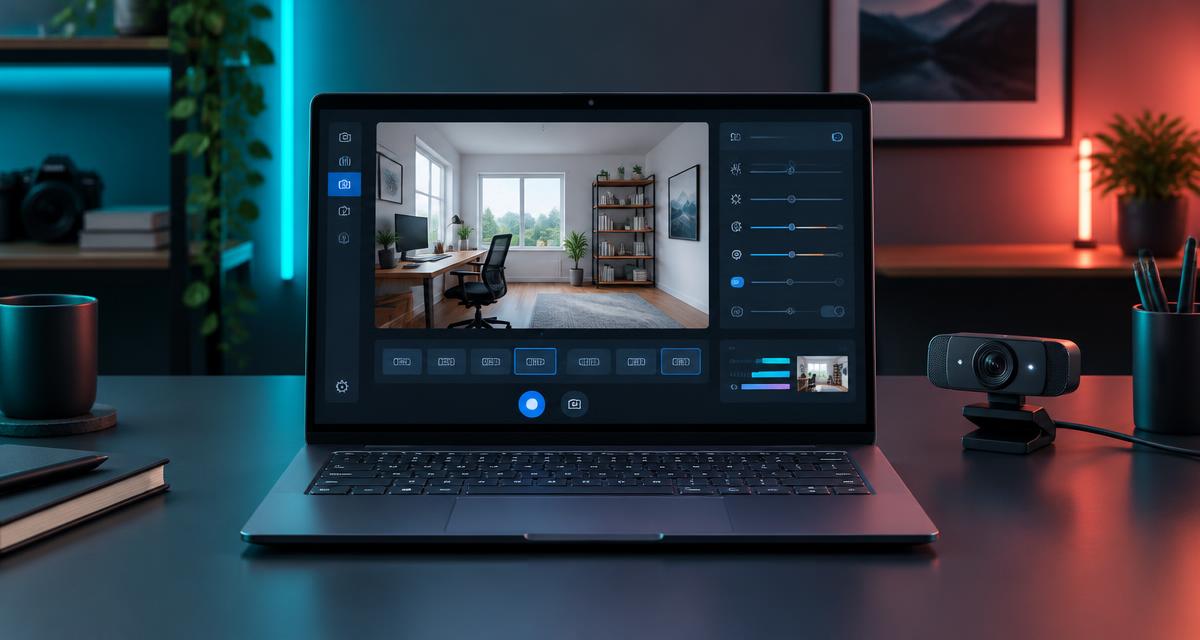
始める前に:Windows 11のウェブカメラ簡単チェックリスト
ウェブカメラのテストは通常1分もかかりませんが、3つの簡単なチェックを行うことで、不具合だという誤認のほとんどを防げます。外付けのUSBカメラを使用する場合は、ケーブルが奥まで差し込まれていることを確認し、外部電源のないハブを経由せずにコンピューターへ直接接続してください。ノートパソコンの場合は、画面上部のベゼルにスライド式のプライバシーシャッターがないか確認してください。開いているように見えてもレンズの一部を覆っていることがあるため、端から端までしっかり動かしてください。
ファンクションキーにもカメラのマークがないか確認してください。多くのノートパソコンでは、Fキーを単独で、またはFnキーと組み合わせて押すことで、カメラを電子的に無効にできます。小さなランプや画面上のマークで切り替わったことを確認できる場合があります。最後に、Zoom、Microsoft Teams、Google Meetのタブ、OBSなど、すでにウェブカメラを使用している可能性のあるプログラムをすべて閉じてください。Windowsでは一部のカメラをアプリ間で共有できますが、古いドライバーでは同時に1つの接続しか許可されないことがよくあります。
- 物理的なプライバシーシャッターを開き、一時的に取り付けたレンズカバーがあれば外してください。
- ノートパソコンのカメラ用キーまたはハードウェアスイッチを確認してください。
- 外付けウェブカメラを接続し直し、必要に応じて別のUSBポートを試してください。
- テストを開始する前に、会議、配信、録画用のアプリを閉じてください。
- 清潔なマイクロファイバークロスでレンズを優しく拭いてください。
方法1:ブラウザーでウェブカメラをオンラインテストする
Windows 11でウェブカメラをテストする最も手早い方法は、ブラウザーでテストすることです。インストールは不要で、ウェブ会議とほぼ同じように、ブラウザーがカメラへのアクセス許可を求めます。そのため、Google Meetやブラウザーでの面接、オンライン授業に参加する前の最初の確認に役立ちます。また、カメラ自体の問題なのか、特定のデスクトップアプリ内の問題なのかを切り分けることもできます。
- Chrome、Edge、Firefoxなどの最新のブラウザーでCamera-Test.comのホームページを開いてください。
- ボタンを選択してカメラテストを開始してください。
- ブラウザーが許可を求めたら、「サイトへのアクセス中は許可」を選択してください。
- 複数のカメラが接続されている場合は、確認したいカメラを選択してください。
- ライブプレビューを見ながら、診断結果が安定するまで数秒待ってください。
正常に動作しているカメラなら、動くとすぐに反応するライブ映像が表示されます。映像が表示されるかどうかだけで判断しないでください。実際の解像度とフレームレートも確認しましょう。解像度は各フレームのピクセル数を表し、FPSは映像が更新される頻度を示します。これらは単にメーカーが公称する最大値ではなく、ブラウザーが実際に受信した映像の値です。
以前にアクセス許可がブロックされていた場合は、アドレスバーの横にあるカメラまたは南京錠のアイコンを選択し、カメラを許可に変更してページを再読み込みしてください。Windows がシステムレベルでブラウザーのアクセスをブロックしている場合もあります。設定を開き、プライバシーとセキュリティ、カメラの順に選択し、カメラへのアクセスとデスクトップアプリのアクセス許可が有効になっていることを確認してください。
このテストはプライバシーを守るように設計されています。ライブ映像はブラウザー内でローカルに処理され、Camera-Test.com が映像をアップロードしたり録画したりすることはありません。終了したら、テストを停止するかタブを閉じてください。ブラウザーの設定から、このサイトのカメラへのアクセス許可をいつでも取り消すこともできます。
方法2: Windows 11のカメラアプリを使う
Windows 11 にはカメラアプリが搭載されているため、ブラウザーでのテストがうまくいかない場合に、別の方法で確認するのに役立ちます。スタートメニューを開き、カメラと入力して、検索結果からアプリを選択してください。初回起動時にアクセス許可を求められる場合があります。許可すると、写真と動画の操作ボタンを備えたライブプレビューが表示されるはずです。映像が正常に表示されれば、Windows とドライバーはデバイスと通信できています。
テスト用の写真を撮り、髪の毛、背景にある印刷された文字、眼鏡の縁などの細部を確認してください。次に、顔の向きを変えながら話して短い動画を録画します。再生すると、静止したプレビューでは見逃しやすい動きのカクつき、露出の変化、音声の問題を確認できます。カメラアプリはウェブカメラのマイクを使用する場合がありますが、動画に音声が入っていない場合は、選択されている録音デバイスを確認してください。
ノートパソコンに内蔵カメラと外付けウェブカメラがある場合は、カメラ切り替えボタンで切り替えてください。各デバイスを個別にテストし、どちらの映像がより良いかを確認します。アプリが毎回意図しないカメラを開く場合は、トラブルシューティング中は使用しないカメラの接続を外してください。アプリのバージョンによっては、解像度、フレームレート、グリッド線、ちらつき軽減の設定も利用できます。数値が最大なら常に滑らかになると思い込まず、安定して動作する範囲で最も高い画質を選んでください。
カメラアプリ内のエラーは、原因を特定するための重要な手がかりです。プレビューが真っ黒な場合は、シャッター、アクセス許可、ドライバー、またはハードウェアに問題がある可能性があります。別のアプリがカメラを使用しているというメッセージが表示された場合は、会議ソフトや録画ソフトを閉じてから、カメラアプリを再起動してください。正確なエラーコードからアクセス許可やドライバーの不具合を特定できることがあるため、エラーを閉じる前にコードを書き留めてください。
方法3: Windowsの設定でカメラを確認する
Windows の設定では、オペレーティングシステムがカメラを認識しているかを確認でき、対応するデバイスではプレビューや基本的な調整機能も利用できます。Windows + I を押し、Bluetooth とデバイスを開いて、カメラを選択してください。内蔵カメラと接続されているカメラが、接続済みカメラの下に表示されるはずです。確認したいカメラを選択してください。
このページにプレビューが表示されれば、通話アプリを開く前でもカメラが検出されていることを確認できます。カメラとドライバーによっては、明るさ、コントラスト、シャープネス、彩度、回転、動画 HDR の調整項目が表示されます。一度に1つずつ設定を変更し、プレビューを確認してください。明るさを調整すると暗く映った顔を明るくできますが、上げすぎると明るい部分が白飛びします。シャープネスを強くしすぎると、実際の細部が鮮明になるのではなく、輪郭が明るく縁取られることがあります。映像が悪化した場合は、リセット機能を使って既定の設定に戻してください。
カメラが表示されない場合は、「Bluetooth とデバイス」のメインページに戻り、USB ケーブルを接続し直してください。別のポートを試し、Windows がハードウェアを検出するまで数秒待ちます。内蔵カメラの場合は、「プライバシーとセキュリティ」、「カメラ」の順に開いて確認してください。デバイスのカメラへのアクセスを有効にし、使用するブラウザーやデスクトップアプリにもカメラへのアクセスを許可する必要があります。
Microsoft は Windows の更新で設定項目の名称を変更することがありますが、現在の Windows 11 でも「カメラ」ページは「Bluetooth とデバイス」の下にあります。スタートメニューの検索に「カメラの管理」と入力して、直接開くこともできます。ドライバーレベルの調整は複数のプログラムに反映されるため、ウェブカメラは動作するものの、どのアプリでも映像が異常に暗かったり、過度に加工されて見えたりする場合に、「設定」が特に役立ちます。
方法4: デバイスマネージャーでウェブカメラを確認する
Windows がウェブカメラをまったく検出できない場合は、デバイス マネージャーで確認するのが最適です。スタートボタンを右クリックし、「デバイス マネージャー」を選択します。「カメラ」を展開してください。一部の古いコンピューターでは、デバイスが「イメージング デバイス」、「サウンド、ビデオ、およびゲーム コントローラー」、または「USB デバイス」の下に表示されることがあります。警告マークのない通常の項目が表示されていれば、Windows がドライバーを読み込み、ハードウェアを認識できていることを意味します。
下向きの矢印は、カメラが無効になっていることを示します。カメラを右クリックし、「デバイスを有効にする」を選択してください。黄色の警告アイコンは、ドライバーに問題が発生したか、Windows がデバイスの問題を検出したことを示します。変更を加える前に「プロパティ」を開き、「デバイスの状態」のメッセージを確認してください。そのうえで、オプションのドライバー更新を含めて Windows Update を確認するか、ノートパソコンまたはウェブカメラのメーカーの公式サポートページからカメラドライバーをダウンロードできます。
カメラがまったく表示されない場合は、「操作」から「ハードウェア変更のスキャン」を選択してください。外付けウェブカメラは接続し直し、Windows の接続音が鳴るか確認します。内蔵カメラの場合は、コンピューターを再起動し、ノートパソコンのカメラキーをもう一度確認してください。代わりのドライバーを用意せずに、動作しているドライバーを繰り返し削除するのは避けてください。調整できる項目の少ない汎用ドライバーが Windows によって再インストールされる可能性があります。
それでもデバイス マネージャーにカメラが表示されない場合は、当サイトのカメラが動作しない場合のガイドに進んでください。Windows のアクセス許可の問題なのか、BIOS でのデバイスの無効化、ケーブルの損傷、カメラモジュールの故障なのかを切り分けるのに役立ちます。ハードウェアの問題である可能性が高くなるのは、デバイス マネージャーにカメラが表示されず、別の USB ポートやコンピューターでも動作しないことを確認してからです。
Windows 11でウェブカメラの画質を確認する方法
解像度: 720p と 1080p の比較
1280x720 の映像は一般に 720p、1920x1080 は 1080p と呼ばれます。同じ構図なら、1080p のほうが顔や背景の細部をより鮮明に映せますが、それにはレンズ、照明、圧縮によって細部が失われないことが必要です。ブラウザーや会議アプリは帯域幅を節約するために低い解像度を要求する場合があるので、カメラテストでの実際の値をウェブカメラの仕様と比較してください。十分な明るさのある安定した 720p の映像は、暗い部屋で撮影したノイズの多い 1080p の映像よりもきれいに見えることがよくあります。
フレームレートと動きの滑らかさ
通常の通話では、毎秒30フレームあれば十分に滑らかです。15 FPSでは頭や手の動きが明らかにカクついて見え、それより低いと、音声に問題がなくても会話に遅れを感じることがあります。プレビューに映るように手を左右に振り、動きが不均一にならないか確認してください。暗い場所ではカメラの露光時間が長くなるため、フレームレートが低下しがちです。明るい場所でも動きがカクつく場合は、負荷の高いアプリを閉じ、USBポートを変更して、ウェブカメラの遅延対策ガイドに従ってください。
鮮明さ、ピント、照明、色
普段座る距離で、目がくっきりと映ることを確認してください。固定焦点のノートパソコン用カメラで近くの映像がぼやける場合は、レンズを拭き、少し後ろに下がってください。オートフォーカスのウェブカメラでは、ピントが顔と背景の間を行き来しないか確認してください。ウェブカメラのぼやけ対策ガイドでは、これらの問題を詳しく解説しています。
窓に向かって座るか、画面の後ろに柔らかい光の照明を置いてください。顔がシルエットのように暗くなるため、明るい窓を真後ろにするのは避けてください。肌の色は、極端に青みやオレンジ色がかるのではなく、自然に見えるのが理想です。色が絶えず変化する場合は、主な照明の種類を1つに統一し、テスト中は補正の強い自動フィルターを無効にしてください。
ウェブカメラと一緒にマイクとスピーカーもテストしましょう
ウェブカメラの映像が鮮明なだけでは、快適な通話の準備は万全ではありません。Microphone Testを実行し、普段の距離で話してください。入力メーターが最大値に張り付かずに反応し、短く録音した音声が強いエコーもなく明瞭に聞こえることを確認してください。次に、Speaker Testで、使用予定のデバイスから左右の音声が再生されることを確認してください。
全体を手早く確認するには、Meeting Ready Checkを開いてください。カメラ、マイク、スピーカー、ネットワークの確認を、通話前の一連のチェックとしてまとめて行えます。実際の会議で使うものと同じヘッドセット、ウェブカメラ、USBハブ、Wi-Fi接続を使用してください。これにより、カメラ単体のテストでは見つけられないデバイス選択の間違いを発見できます。
Windows 11でよくあるウェブカメラの問題と簡単な解決方法
プレビューが真っ黒になる
プライバシーシャッターを開き、部屋を明るくして、ほかのカメラアプリを閉じてください。複数のカメラが接続されている場合は、正しいカメラを選択してください。カメラのランプが点灯しているのに、どのアプリでも映像が黒いままの場合は、ドライバーを変更する前にWindowsを再起動して、もう一度テストしてください。
Windowsでカメラが見つからないと表示される
USBケーブルを接続し直し、別のポートを試して、デバイスマネージャーを確認してください。無効になっているデバイスを有効にし、警告アイコンが表示されている場合は公式ドライバーをインストールしてください。内蔵ウェブカメラがまったく表示されない場合は、ノートパソコンのカメラキーと、メーカーのBIOSまたはプライバシー設定ユーティリティを確認してください。
ブラウザーでカメラへのアクセスがブロックされていると表示される
アドレスバーの横にあるアイコンからカメラへのアクセスを許可し、テストを再読み込みして、Windowsの設定でデスクトップアプリによるカメラへのアクセスが許可されていることを確認してください。会社や学校が管理するパソコンでは、管理者のポリシーにより、その権限を変更できない場合があります。
カメラアプリは動作するが、Zoom、Teams、Meetでは動作しない
この結果は、ウェブカメラとWindowsのドライバーが正常に動作していることを示しています。会議アプリのビデオ設定を開き、カメラアプリに表示されているものと同じカメラを選択してください。そのアプリにアクセス権限を付与し、カメラを使用しているほかのプログラムを閉じてから、会議アプリを再起動してください。当サイトのZoom、Teams、Meetのカメラガイドでは、アプリごとの確認事項を紹介しています。
Windows 11でウェブカメラの画質を最大限に引き出すヒント
相手から自然な角度で見えるように、カメラを目の高さに近い位置に設置してください。ノートパソコン用スタンドや丈夫な本を数冊使えば、新しい機材を購入しなくても内蔵ウェブカメラの位置を高くできます。メインの照明は正面の目線より少し高い位置に置き、明るい窓が背景に入らないように位置を調整してください。レンズは乾いたマイクロファイバークロスで定期的に清掃してください。
Windows、ブラウザー、ウェブカメラメーカーのソフトウェアは最新の状態に保ちましょう。ただし、大切な通話が始まる数分前に更新をインストールするのではなく、事前にテストしておきましょう。高解像度の外付けカメラは、安定して動作するUSBポートに直接接続してください。通話中だけ画質が低下する場合は、クラウドへのバックアップや大容量ファイルのアップロードを一時停止してから、アップロード速度を確認しましょう。最後に、正常に動作するカメラ、マイク、スピーカーの選択設定を保存するか、メモしておきましょう。アプリの更新によって、これらの設定が変わることがあるためです。
よくある質問
何もインストールせずに Windows 11 でウェブカメラをテストするにはどうすればよいですか?
最新のブラウザーで Camera-Test.com を開き、カメラテストを開始して、カメラへのアクセスを許可してください。アプリをインストールせずに、ブラウザー上でライブプレビューと診断を実行できます。
カメラアプリにウェブカメラが表示されないのはなぜですか?
まず、プライバシーシャッター、カメラキー、USB 接続、Windows のカメラへのアクセス許可を確認してください。次に、デバイス マネージャーで、カメラが無効になっていないか、警告アイコンが表示されていないか、デバイスが見つからない状態になっていないかを確認してください。
ウェブカメラの解像度を確認するにはどうすればよいですか?
オンラインカメラテストを実行し、ブラウザーが報告する実際の解像度を確認してください。これは現在出力されている映像の解像度を示しており、カメラの箱に記載されている最大解像度とは異なる場合があります。
オンラインでウェブカメラをテストしても安全ですか?
Camera-Test.comのテストでは、ライブプレビューをブラウザー内でローカルに処理し、映像のアップロードや録画は行いません。ブラウザーのアクセス許可はご自身で管理でき、いつでも取り消せます。
Windows 10でも使えますか?
はい。ブラウザーでのテストとカメラアプリを使う方法はWindows 10でも利用できます。ただし、一部の設定ページの名称や場所が多少異なる場合があります。
あるアプリではウェブカメラが使えるのに、別のアプリでは使えないのはなぜですか?
使えないアプリで別のカメラが選択されているか、アクセスが許可されていないか、別のアプリがすでにウェブカメラを使用しているためにアクセスがブロックされている可能性があります。そのアプリの映像設定を確認し、カメラを使用するほかのアプリを閉じてから、もう一度お試しください。
今すぐWindows 11でウェブカメラをテストしましょう
まずはオンラインのカメラテストを行いましょう。ライブ映像、実際の解像度、FPSを確認する最も手早い方法です。うまくいかない場合は、カメラアプリ、Windowsの設定、デバイスマネージャーを使って、問題を段階的に絞り込みます。ほとんどの場合、ウェブカメラの故障ではなく、シャッター、アクセス許可、カメラを使用中のアプリ、USB接続、ドライバーのいずれかを確認することで解決できます。次の会議の前にテストを実行しておけば、全員を待たせてトラブルシューティングをするのではなく、余裕を持って映像の問題を解決できます。
適切なカメラチェックに進む
関連テスト
他の記事
- カメラが動作しない?対処法ウェブカメラが起動しない、黒い画面が表示される、検出されない場合の段階的な修正方法。
- ウェブカメラがぼやける?鮮明でクリアな画像を得る方法レンズ、照明、解像度、フォーカスの修正で、ソフトで粗い、またはピントの合っていないウェブカメラを修正します。
- ウェブカメラが遅延したり、カクカクしたりしますか?低FPSを修正しますウェブカメラのビデオが途切れたりフリーズしたりする理由と、光、USB、CPU、ネットワークが原因の場合の修正方法。
- Zoom、Teams、またはMeetでカメラが動作しませんか?会議アプリ内でのみ画面が真っ黒になる、または検出されなくなるウェブカメラを修正します。