Macでカメラを確認する方法 (手軽な5つの方法)
通話の前やmacOSのアップデート後、あるいは映像がおかしいと感じたときに、Macのカメラを確認したいですか? 1分もかからず確認でき、ここで紹介する5つの方法はMacBook、iMac、外付けウェブカメラで使えます。
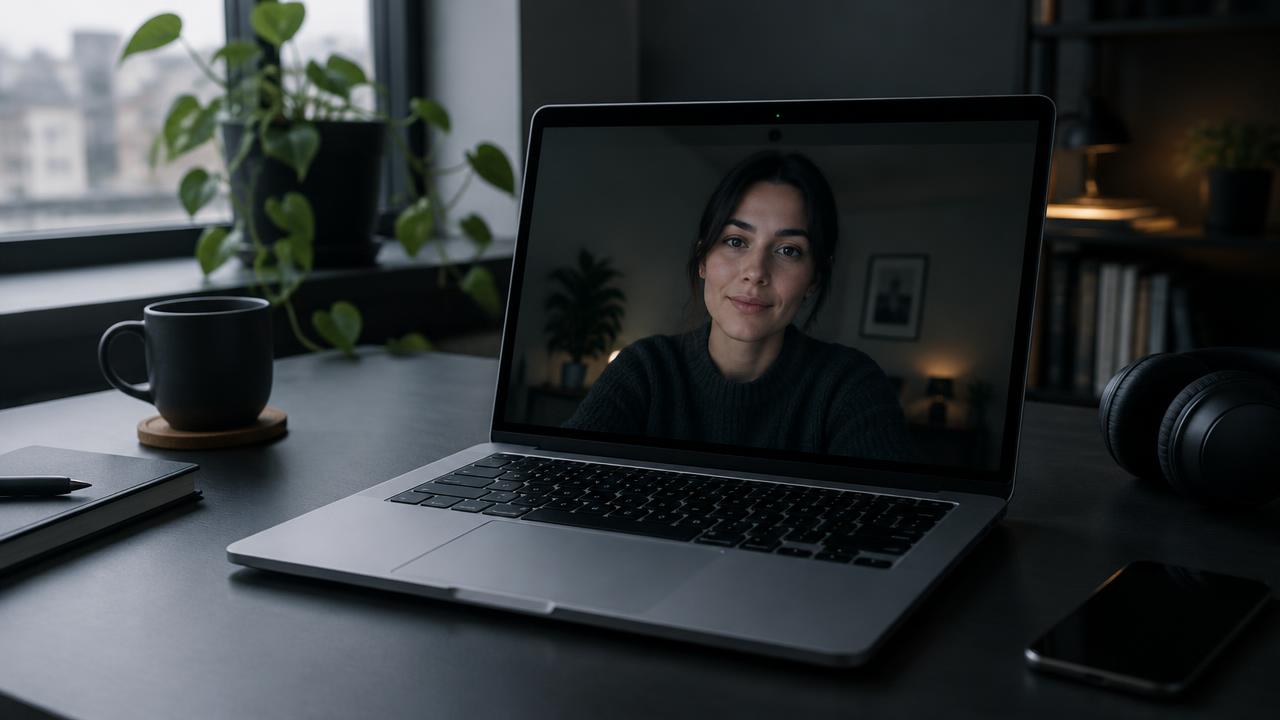
Macのカメラがオンになっているか確認する方法
カメラを内蔵したMacBook、iMac、Studio Displayには、いずれもレンズのすぐ横に小さな緑色のランプがあります。アプリがカメラを使い始めるとランプが点灯し、使用をやめると消灯します。ビデオアプリを開いてランプが点灯すれば、映像自体がおかしく見えても、macOSはカメラを正常に起動できています。
macOS Monterey以降では、もう1つの目印も表示されます。画面上部のメニューバーに小さな緑色のカメラアイコンが現れ、コントロールセンターにはカメラを使用中のアプリ名が表示されます。これにより、バックグラウンドで開いたまま忘れていたアプリも簡単に見つけられます。
これはプライバシーの面でも安心につながります。Appleは、ランプが点灯しなければカメラが作動しないようにインジケータを設計しています。緑色のランプが消えていれば、内蔵カメラは撮影していません。外付けUSBウェブカメラにはそれぞれ独自のランプがあり、その動作はメーカーによって異なります。
方法1: ブラウザでオンラインでMacのカメラを確認する
Macでカメラを確認する最も手早い方法は、ブラウザーでのテストです。何もインストールする必要はなく、ブラウザーはGoogle Meet、ウェブ版Zoom、オンライン面接プラットフォームと同じようにカメラへのアクセス許可を求めます。ここでカメラが動作すれば、通常はビデオ通話でも動作します。
- Safari、Chrome、Firefox、EdgeのいずれかでCamera-Test.comのホームページを開きます。
- ボタンをクリックしてカメラテストを開始します。
- ブラウザーが許可を求めたら、「許可」を選択します。
- カメラが複数ある場合は、テストしたいカメラを選択します。
- ライブプレビューを確認し、結果が安定するまで数秒待ちます。
Safariでは、アドレスバーの下に許可を求めるメッセージが表示されるので、「許可」を選択します。以前にブロックした場合は、Safari > 設定 > Webサイト > カメラを開き、このサイトの設定を「許可」にします。Chromeでは、アドレスバーの調整アイコンまたはカメラアイコンをクリックし、カメラをオンにしてから再読み込みします。Firefoxでは、アドレスの横にあるカメラアイコンをクリックし、ブロックを解除します。
テスト結果には、映像以外の情報も表示されます。Macが実際に送信している画素数を示す実効解像度と、映像の滑らかさを示すフレームレートを確認できます。MacBookの内蔵カメラは通常、720pまたは1080pの映像を毎秒約30フレームで出力します。映像はブラウザー内でローカルに処理され、アップロードや録画は一切行われません。
方法2: Photo Boothを使う
Photo BoothはMacに標準搭載されているカメラアプリで、オフラインで最も簡単にカメラを確認できます。Finderを開き、アプリケーションに移動してPhoto Boothをダブルクリックするか、Command + Spaceを押してPhoto Boothと入力してください。緑色のランプが点灯し、1〜2秒以内にウインドウいっぱいに鏡像のライブ映像が表示されるはずです。
プレビューが正常に動作していれば、手を動かすとすぐに映像に反映され、自然な色で表示されます。ウインドウが黒いまま、または斜線の入ったカメラアイコンが表示される場合は、macOSがカメラにアクセスできていません。以下のアクセス許可と簡単な対処法のセクションに進んでください。
細部を確認するには、赤いシャッターボタンをクリックしてテスト写真を撮影し、下部のサムネイル一覧から開いてください。髪の毛や背景の文字など、細かな部分の写りを確認します。左下のアイコンでビデオモードに切り替え、話しながら短い動画を録画してください。再生すると、映像のカクつきやマイクで録音された音声を確認できます。外付けWebカメラを使う場合は、画面上部のカメラメニューから選択してください。
方法3: FaceTimeを使う
FaceTimeは実際のビデオ通話とまったく同じようにカメラを使うため、動作確認に適しています。アプリケーション、Dock、またはSpotlightからFaceTimeを開いてください。誰かに電話をかける必要はありません。サインインしていれば、アプリを開くとすぐに自分のライブプレビューが表示されます。
FaceTimeではプレビューが表示されるのに、別の通話アプリでは表示されない場合、カメラとmacOSは正常で、そのアプリのアクセス許可か設定に問題があります。そのため、FaceTimeはハードウェアの不具合とソフトウェアの不具合を切り分けるのに役立ちます。
外付けWebカメラまたはiPhoneを接続した状態で、FaceTimeをアクティブにし、メニューバーのビデオメニューを開いてください。macOSが認識しているすべてのカメラが一覧表示されます。順番に選択して、それぞれが動作するか確認してください。外付けカメラがこの一覧にない場合、macOSはそのカメラを検出していません。アプリではなく、ケーブル、ポート、ハブに問題がある可能性があります。
方法4: QuickTime Playerを使う
QuickTime Playerでは、実際に録画しながらカメラとマイクを同時にテストできます。アプリケーションからQuickTime Playerを開き、ファイル > 新規ムービー収録を選択してください。中央に録画ボタンのあるプレビューウインドウが開きます。
録画ボタンの横にある小さな矢印をクリックしてください。ドロップダウンメニューに、利用可能なすべてのカメラとマイク、および品質の選択肢が表示されます。確認したいカメラと、通話に使う予定のマイクを選び、品質を高または最高に設定してください。
約15秒の動画を録画してください。頭を動かし、手を振り、普段どおりの声量で話します。その後、録画を停止して再生してください。動いたときのぼやけ、明るさの急な変化、コマ落ちがないかを確認し、エコーや「サー」というノイズが入っていないか、声が遠くから聞こえるようになっていないかも確認します。QuickTimeはファイルを保存するので、照明やカメラを変えて撮影した動画を並べて比較することもできます。
方法5: システム情報でカメラを確認する
どのアプリでもカメラが認識されない場合は、そもそもmacOSがカメラを検出しているか確認してください。Optionキーを押しながらAppleメニューをクリックし、「システム情報」を選択します。新しいバージョンのmacOSでは、Appleメニューから「このMacについて」を選択し、「詳細情報」、「システムレポート」の順にクリックして開くこともできます。
サイドバーの「ハードウェア」の下にある「カメラ」を選択します。正常に動作している内蔵カメラは、FaceTime HD Cameraなどの名前とともに、モデルIDと固有IDが表示されます。接続されている外付けウェブカメラもここに表示されます。
「カメラ」セクションが空の場合、macOSはカメラをまったく認識していません。内蔵カメラの場合、通常はシステムレベルの不具合を意味するため、Macを再起動し、未適用のアップデートをインストールしてください。外付けウェブカメラの場合は、ケーブルとポートを確認してから、同じウィンドウの「USB」を開き、そもそもデバイスがそこに表示されているか確認してください。
Macのカメラへのアクセス権限を確認する
macOSでは、アプリがカメラを使用する前に許可を求められます。一度「許可しない」をクリックすると、設定を変更するまで、そのアプリには黒い画面が表示されます。macOS Ventura以降では、Appleメニュー > システム設定 > プライバシーとセキュリティ > カメラを開いてください。以前のバージョンでは、システム環境設定 > セキュリティとプライバシー > プライバシータブを開き、リストから「カメラ」を選択してください。
カメラへのアクセスを要求したすべてのアプリが、それぞれスイッチまたはチェックボックス付きで表示されます。Zoom、Microsoft Teams、ブラウザ、Slackなど、使用するアプリのアクセスをオンにしてください。多くのアプリでは、変更を反映するために一度終了してから再度開く必要があります。リストにないアプリは、まだカメラへのアクセスを要求していません。そのアプリを開いてビデオ通話を開始し、許可を求めるメッセージを表示させてください。
ブラウザでのサイトごとのカメラアクセス
ブラウザは独自にウェブサイトのリストを管理しています。Safariでは、Safari > 設定 > Webサイト > カメラに移動し、各サイトを「確認」、「許可」、または「拒否」に設定してください。Chromeでは、設定 > プライバシーとセキュリティ > サイトの設定 > カメラを開き、許可およびブロックされているサイトを確認します。どのサイトでカメラを使う場合も、システム設定でブラウザ自体にも許可を与える必要があります。
スクリーンタイムの制限
家族で共有している Mac や管理対象の Mac では、スクリーンタイムによってカメラが完全に無効になっている場合があります。システム設定 > スクリーンタイム > コンテンツとプライバシー > アプリの制限を開き、「カメラを許可」がオンになっていることを確認してください。職場や学校の Mac では、管理者だけが変更できる管理プロファイルによってカメラがブロックされている場合もあります。
iPhoneをMacのカメラとして使う
連係カメラを使うと、iPhone を高画質のワイヤレスウェブカメラとして使用できます。macOS Ventura 以降、iOS 16 以降を搭載した iPhone XR 以降のモデルが必要です。また、両方のデバイスで同じ Apple ID を使用し、Wi-Fi と Bluetooth をオンにする必要があります。iPhone の背面カメラを自分に向けて、画面の上部付近に取り付けてください。FaceTime では「ビデオ」メニューから選択します。Zoom、Teams、ブラウザでは、カメラのドロップダウンから iPhone を選択してください。その後、iPhone を選択した状態でオンラインテストを実行し、解像度とフレームレートを確認できます。
Macのカメラが動かない? すぐに試せる解決方法
画面が真っ暗、または "使用可能なカメラがありません" と表示される
レンズが何かで覆われていないことと、部屋が十分に明るいことを確認してください。次に、プライバシーとセキュリティ > カメラで、アプリにアクセスが許可されていることを確認してください。緑色のランプが点灯しているのに、どのアプリでも映像が真っ暗なままの場合は、通常、再起動すると解消します。
カメラを使用しているほかのアプリを終了する
一部のアプリはカメラを使用したままにすることがあります。Zoom、Teams、Photo Booth、会議を開いているブラウザのタブ、配信ソフトウェアを Command + Q で完全に終了してから、もう一度試してください。メニューバーのカメラアイコンで、どのアプリがまだカメラを使用しているかを確認できます。
Mac を再起動して macOS をアップデートする
再起動するとカメラサービスがリセットされ、一時的な不具合のほとんどが解消されます。問題が再発する場合は、システム設定 > 一般 > ソフトウェアアップデートを開き、最新バージョンをインストールしてください。カメラの不具合の修正は、macOSのアップデートを通じて提供されることが多いためです。
外付けウェブカメラのケーブル、ポート、ハブを確認する
ウェブカメラはハブやモニターを経由せず、Macに直接接続してください。別のポートを試し、予備のケーブルがあれば交換してみてください。一部のUSB-Cアダプターでは、ウェブカメラに十分な電力を供給できません。詳しい手順については、動作しないカメラのトラブル解決ガイドをご覧ください。
Macのカメラ映像をきれいにするヒント
顔に光が当たるように、窓や柔らかな光の照明に向かって座り、明るい窓を背にしないようにしてください。カメラが下から見上げる角度にならず、目の高さに来るようにノートパソコンの位置を高くしてください。指紋が付いていると映像がかすんでぼやけるため、マイクロファイバークロスでレンズを優しく拭いてください。対応するMacでは、コントロールセンターのビデオエフェクトメニューからCenter StageとPortraitモードを試してみてください。それでも内蔵カメラの画質が物足りない場合は、外付けウェブカメラ、またはContinuity Cameraを使ったiPhoneで、より鮮明な映像を得られます。
よくある質問
Macのカメラが動作しているか確認するにはどうすればよいですか?
ブラウザでオンラインのMacカメラテストを開くか、Photo Boothを起動してください。リアルタイムの映像が表示され、カメラの横にある緑色のランプが点灯すれば、カメラは動作しています。映像が真っ暗な場合は、アクセス許可を確認し、カメラを使用しているほかのアプリを終了してください。
Macのカメラアプリはどこにありますか?
macOSには、単に「カメラ」という名前のアプリはありません。最も近い機能を持つのはPhoto Boothで、「アプリケーション」フォルダにあります。Command + Spaceを押してPhoto Boothと入力して開くこともできます。FaceTimeやQuickTime Playerでもカメラの映像を表示できます。
Macのカメラの画面が真っ黒になるのはなぜですか?
よくある原因は、別のアプリがすでにカメラを使用している、カメラへのアクセスが許可されていない、レンズカバーが付いている、部屋が非常に暗い、またはシステムに一時的な不具合が発生していることです。他のビデオアプリを終了し、システム設定 > プライバシーとセキュリティ > カメラを確認してください。それでも映像が真っ黒なままの場合は、Macを再起動してください。
どのアプリがカメラを使用できるかを確認するにはどうすればよいですか?
システム設定を開き、プライバシーとセキュリティ、カメラの順に選択してください。カメラへのアクセスを要求したすべてのアプリが、スイッチ付きで一覧に表示されます。スイッチがオンのアプリはカメラを使用でき、オフのアプリは使用できません。
緑色のランプが点灯しないまま、誰かがMacのカメラを使用することはできますか?
カメラ内蔵のMacでは、緑色のインジケータがカメラのハードウェアに配線で接続されているため、ランプが消灯したままカメラが動作することはありません。新しいバージョンのmacOSでは、アプリがカメラを使用しているときに、メニューバーとコントロールセンターにもカメラのアイコンが表示されます。
Macのカメラの解像度を確認するにはどうすればよいですか?
オンラインのカメラテストを実行し、結果に表示される実際の解像度とフレームレートを確認してください。システム情報にはカメラのモデルが表示されますが、通常、解像度は表示されません。お使いのMacモデルに対応するAppleの技術仕様ページには、720pや1080pなどの最大解像度が記載されています。
今すぐMacのカメラをテスト
Macでのカメラ確認は1分もかかりません。緑色のランプを確認し、ブラウザーで簡単なテストを行い、Photo Booth、FaceTime、QuickTimeのいずれかでも確認してみてください。システム情報ではmacOSがカメラを認識しているかどうかを確認でき、権限設定画面では映像が真っ黒になる問題のほとんどを解決できます。次の通話の前に、Camera-Test.comで無料のMacカメラテストを実行し、映像、解像度、フレームレートに問題がないことを確認してください。
適切なカメラチェックに進む
関連テスト
他の記事
- Windows 11でウェブカメラをテストする方法(4つの簡単な方法)Windows 11のウェブカメラをオンライン、カメラアプリ、設定、またはデバイスマネージャーでテストし、実際の画質を確認しましょう。
- カメラが動作しない?対処法ウェブカメラが起動しない、黒い画面が表示される、検出されない場合の段階的な修正方法。
- ウェブカメラがぼやける?鮮明でクリアな画像を得る方法レンズ、照明、解像度、フォーカスの修正で、ソフトで粗い、またはピントの合っていないウェブカメラを修正します。
- Zoom、Teams、またはMeetでカメラが動作しませんか?会議アプリ内でのみ画面が真っ黒になる、または検出されなくなるウェブカメラを修正します。