Come controllare la fotocamera del Mac (5 metodi rapidi)
Vuoi controllare la fotocamera su Mac prima di una chiamata, dopo un aggiornamento di macOS o perché l'immagine sembra strana? Ci vuole meno di un minuto, e questi cinque metodi funzionano con MacBook, iMac e webcam esterne.
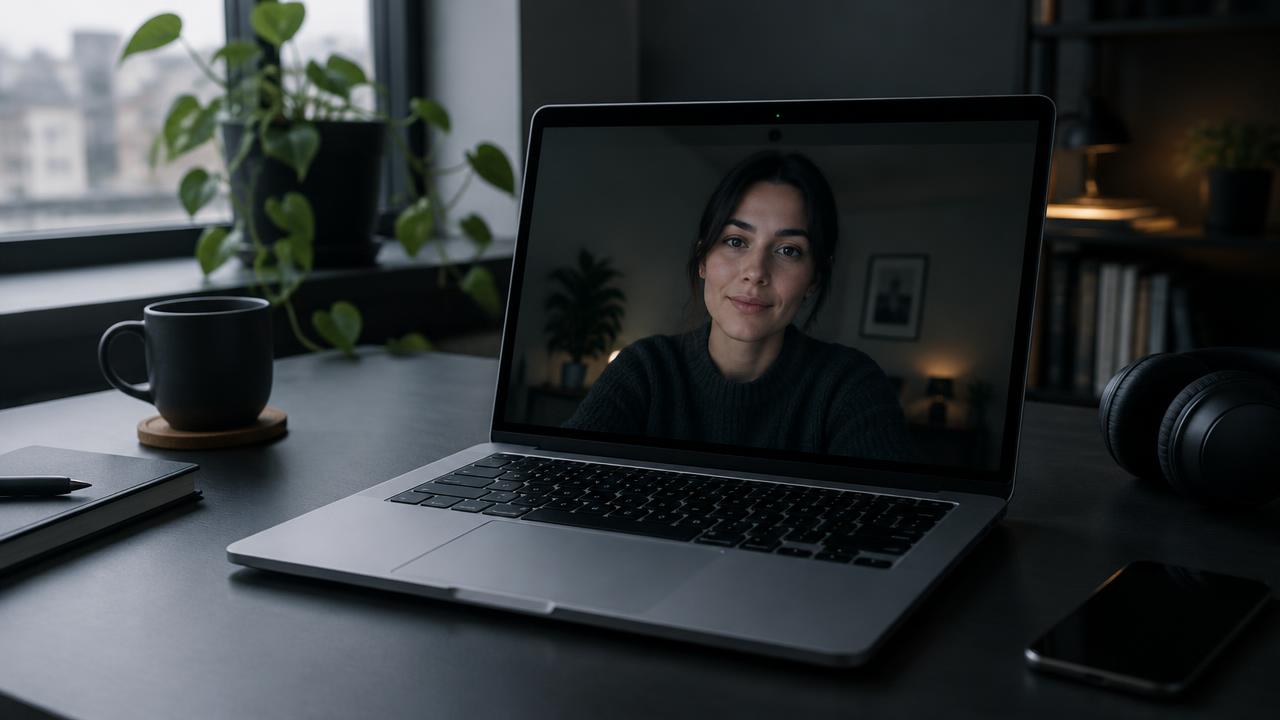
Come capire se la fotocamera del tuo Mac è accesa
Ogni MacBook, iMac e Studio Display con videocamera integrata ha una piccola spia verde proprio accanto all'obiettivo. Quando un'app inizia a usare la videocamera, la spia si accende. Quando l'app smette di usarla, la spia si spegne. Se apri un'app video e la spia si accende, macOS ha avviato correttamente la videocamera, anche se l'immagine non appare come dovrebbe.
Su macOS Monterey e versioni successive, c'è un secondo segnale. Una piccola icona verde a forma di videocamera appare nella barra dei menu nella parte superiore dello schermo, e il Centro di Controllo mostra il nome dell'app che sta usando la videocamera. Questo rende facile individuare un'app che avevi dimenticato fosse ancora aperta in background.
C'è anche una garanzia per la privacy. Apple progetta l'indicatore in modo che la videocamera non possa funzionare senza che la spia si accenda. Se la spia verde è spenta, la videocamera integrata non sta registrando. Le webcam USB esterne hanno le proprie spie, il cui comportamento dipende dal produttore.
Metodo 1: verifica la fotocamera del tuo Mac online nel browser
Il modo più rapido per controllare la videocamera su Mac è un test nel browser. Non serve installare nulla, e il browser richiede l'accesso alla videocamera proprio come fanno Google Meet, Zoom sul web o una piattaforma per colloqui online. Se la videocamera funziona qui, di solito funzionerà anche durante una videochiamata.
- Apri la pagina iniziale di Camera-Test.com in Safari, Chrome, Firefox o Edge.
- Fai clic sul pulsante per avviare il test della videocamera.
- Quando il browser richiede l'autorizzazione, scegli Consenti.
- Se hai più di una fotocamera, scegli quella che vuoi testare.
- Osserva l'anteprima in tempo reale e lascia che i risultati si stabilizzino per qualche secondo.
In Safari, la richiesta di autorizzazione appare sotto la barra degli indirizzi; scegli Consenti. Se in precedenza hai bloccato l'accesso, apri Safari > Impostazioni > Siti web > Fotocamera e imposta il sito su Consenti. In Chrome, fai clic sull'icona dei controlli o della fotocamera nella barra degli indirizzi e attiva Fotocamera, poi ricarica la pagina. In Firefox, fai clic sull'icona della fotocamera accanto all'indirizzo e rimuovi il blocco.
I risultati mostrano più di una semplice immagine. Vedrai la risoluzione effettiva, cioè il numero di pixel che il tuo Mac sta realmente inviando, e la frequenza dei fotogrammi, che indica quanto è fluido il video. La fotocamera integrata di un MacBook offre in genere una risoluzione di 720p o 1080p a circa 30 fotogrammi al secondo. Il video viene elaborato localmente nel tuo browser e non viene mai caricato online né registrato.
Metodo 2: usa Photo Booth
Photo Booth è l'app per la fotocamera integrata nel Mac ed è il modo più semplice per effettuare un controllo offline. Apri Finder, vai su Applicazioni e fai doppio clic su Photo Booth, oppure premi Comando + Spazio e digita Photo Booth. La spia verde dovrebbe accendersi e un'immagine speculare in tempo reale dovrebbe riempire la finestra entro uno o due secondi.
Un'anteprima che funziona correttamente risponde subito quando muovi la mano e mostra colori naturali. Se la finestra rimane nera o mostra un'icona della fotocamera barrata, macOS non riesce ad accedere alla fotocamera e dovresti passare alle sezioni sulle autorizzazioni e sulle soluzioni rapide qui sotto.
Per controllare i dettagli, fai clic sul pulsante di scatto rosso per scattare una foto di prova, poi aprila dalla striscia in basso. Osserva i dettagli più fini, come i capelli o il testo sullo sfondo. Passa alla modalità video con l'icona in basso a sinistra e registra un breve filmato mentre parli. Riproducendolo potrai notare eventuali scatti e ascoltare l'audio del microfono. Se usi una webcam esterna, selezionala dal menu Fotocamera nella parte superiore dello schermo.
Metodo 3: usa FaceTime
FaceTime è un buon modo per fare una prova perché usa la fotocamera esattamente come durante una vera videochiamata. Apri FaceTime da Applicazioni, dal Dock o da Spotlight. Non devi chiamare nessuno; l'app mostra un'anteprima di te in tempo reale non appena si apre, purché tu abbia effettuato l'accesso.
Se l'anteprima funziona in FaceTime ma non in un'altra app per le chiamate, la fotocamera e macOS funzionano correttamente e il problema riguarda le autorizzazioni o le impostazioni di quell'app. Questo rende FaceTime uno strumento utile per distinguere un guasto hardware da un problema software.
Con una webcam esterna o un iPhone collegati, apri il menu Video nella barra dei menu mentre FaceTime è attivo. Qui sono elencate tutte le fotocamere rilevate da macOS. Selezionale una alla volta per verificare che funzionino. Se una fotocamera esterna non compare nell'elenco, macOS non la rileva, il che indica un problema con il cavo, la porta o l'hub anziché con l'app.
Metodo 4: usa QuickTime Player
QuickTime Player ti permette di testare insieme la fotocamera e il microfono con una vera registrazione. Apri QuickTime Player da Applicazioni, poi scegli File > Nuova registrazione filmato. Si apre una finestra di anteprima con un pulsante di registrazione al centro.
Fai clic sulla piccola freccia accanto al pulsante di registrazione. Un menu a discesa elenca tutte le fotocamere e i microfoni disponibili, insieme alle opzioni di qualità. Scegli la fotocamera che vuoi controllare, scegli il microfono che intendi usare per le chiamate e seleziona la qualità Alta o Massima.
Registra un filmato di circa quindici secondi. Muovi la testa, agita una mano e parla a un volume normale. Poi interrompi la registrazione e riproducila. Controlla se compaiono sfocature durante i movimenti, cambiamenti improvvisi di luminosità o fotogrammi persi, e ascolta se ci sono eco, fruscii o se la voce sembra lontana. Poiché QuickTime salva un file, puoi anche affiancare e confrontare filmati registrati con illuminazioni o fotocamere diverse.
Metodo 5: controlla la fotocamera in Informazioni di Sistema
Se nessuna app rileva la fotocamera, verifica se macOS riesce a rilevarla. Tieni premuto il tasto Opzione, fai clic sul menu Apple e scegli Informazioni di Sistema. Nelle versioni più recenti di macOS puoi anche aprire il menu Apple, scegliere Informazioni su questo Mac, poi fare clic su Ulteriori informazioni e Resoconto di sistema.
Nella barra laterale, sotto Hardware, seleziona Fotocamera. Una fotocamera integrata funzionante compare con un nome come FaceTime HD Camera, insieme a un ID modello e a un ID univoco. Qui sono elencate anche le webcam esterne collegate.
Se la sezione Fotocamera è vuota, macOS non riesce a rilevare alcuna fotocamera. Per una fotocamera integrata, questo di solito indica un problema a livello di sistema, quindi riavvia il Mac e installa gli aggiornamenti in sospeso. Per una webcam esterna, controlla il cavo e la porta, poi guarda nella sezione USB della stessa finestra per verificare se il dispositivo compare almeno lì.
Controlla le autorizzazioni della fotocamera su Mac
macOS chiede il permesso prima che un'app possa usare la fotocamera. Se hai fatto clic su Non consentire anche una sola volta, quell'app mostrerà una schermata nera finché non modifichi l'impostazione. Su macOS Ventura e versioni successive, apri il menu Apple > Impostazioni di Sistema > Privacy e sicurezza > Fotocamera. Nelle versioni precedenti, apri Preferenze di Sistema > Sicurezza e Privacy > scheda Privacy, quindi seleziona Fotocamera nell'elenco.
Vedrai tutte le app che hanno richiesto l'accesso alla fotocamera, ciascuna con un interruttore o una casella di controllo. Attiva l'accesso per Zoom, Microsoft Teams, il tuo browser, Slack o qualsiasi altra app che usi. Molte app devono essere chiuse e riaperte affinché la modifica abbia effetto. Se un'app non compare nell'elenco, non ha mai richiesto l'accesso alla fotocamera; aprila e avvia una videochiamata per far comparire la richiesta.
Accesso alla fotocamera per ciascun sito nel browser
I browser mantengono un proprio elenco di siti web. In Safari, vai su Safari > Impostazioni > Siti web > Fotocamera e imposta ciascun sito su Chiedi, Consenti o Rifiuta. In Chrome, apri Impostazioni > Privacy e sicurezza > Impostazioni sito > Fotocamera per controllare i siti consentiti e bloccati. Affinché la fotocamera funzioni su qualsiasi sito, anche il browser deve disporre dell'autorizzazione nelle Impostazioni di Sistema.
Restrizioni di Tempo di utilizzo
Sui Mac di famiglia o gestiti, Tempo di utilizzo può disabilitare completamente la fotocamera. Apri Impostazioni di Sistema > Tempo di utilizzo > Contenuti e privacy > Restrizioni app e assicurati che Consenti fotocamera sia attivato. Anche i Mac aziendali e scolastici possono bloccare la fotocamera tramite un profilo di gestione che solo un amministratore può modificare.
Usare il tuo iPhone come fotocamera del Mac
Fotocamera Continuity ti permette di usare un iPhone come webcam wireless di alta qualità. Richiede macOS Ventura o versioni successive, un iPhone XR o un modello più recente con iOS 16 o versioni successive, lo stesso ID Apple su entrambi i dispositivi e Wi-Fi e Bluetooth attivati. Fissa l'iPhone vicino al bordo superiore dello schermo con le fotocamere posteriori rivolte verso di te. In FaceTime, selezionalo dal menu Video; in Zoom, Teams o un browser, seleziona l'iPhone dal menu a discesa della fotocamera. Puoi quindi eseguire il test online con l'iPhone selezionato per verificarne la risoluzione e la frequenza dei fotogrammi.
La fotocamera del Mac non funziona? Soluzioni rapide
Schermata nera o "Nessuna fotocamera disponibile"
Controlla che nulla copra l'obiettivo e che la stanza sia sufficientemente illuminata. Poi verifica che l'app disponga dell'autorizzazione in Privacy e sicurezza > Fotocamera. Se la spia verde si accende ma l'immagine rimane nera in tutte le app, di solito un riavvio risolve il problema.
Chiudi le altre app che usano la fotocamera
Alcune app mantengono la fotocamera occupata. Chiudi le schede del browser con riunioni in corso ed esci completamente da Zoom, Teams, Photo Booth e dai software di streaming con Command + Q, poi riprova. L'icona della fotocamera nella barra dei menu mostra quale app la sta ancora usando.
Riavvia il Mac e aggiorna macOS
Un riavvio reimposta il servizio della fotocamera e risolve la maggior parte dei problemi temporanei. Se il problema si ripresenta, apri Impostazioni di Sistema > Generali > Aggiornamento Software e installa la versione più recente, perché le correzioni per la fotocamera vengono spesso distribuite tramite gli aggiornamenti di macOS.
Controlla il cavo, la porta e l'hub della webcam esterna
Collega la webcam direttamente al Mac anziché tramite un hub o un monitor, prova un'altra porta e usa un cavo diverso se ne hai uno. Alcuni adattatori USB-C non forniscono energia sufficiente per una webcam. Per istruzioni più dettagliate, leggi la nostra guida su come risolvere i problemi di una fotocamera che non funziona.
Consigli per migliorare l'immagine della fotocamera del Mac
Mettiti di fronte a una finestra o a una lampada dalla luce soffusa, in modo che la luce illumini il viso, ed evita di sederti con una finestra luminosa alle spalle. Solleva il portatile in modo che la fotocamera sia all'altezza degli occhi anziché inquadrarti dal basso. Pulisci delicatamente l'obiettivo con un panno in microfibra, perché le impronte rendono l'immagine velata e poco nitida. Sui Mac compatibili, prova Center Stage e la modalità Ritratto dal menu Effetti video nel Centro di Controllo. Se la qualità della fotocamera integrata resta scarsa, una webcam esterna o il tuo iPhone con Continuity Camera offriranno un'immagine più nitida.
Domande frequenti
Come posso verificare se la fotocamera del mio Mac funziona?
Apri un test online della fotocamera del Mac nel browser oppure avvia Photo Booth. Se vedi un'immagine in diretta e la spia verde accanto alla fotocamera si accende, la fotocamera funziona. Se l'immagine è nera, controlla le autorizzazioni e chiudi le altre app che utilizzano la fotocamera.
Dove si trova l'app della fotocamera su un Mac?
macOS non ha un'app chiamata semplicemente Fotocamera. Photo Booth è l'equivalente più simile e si trova nella cartella Applicazioni. Puoi aprirla anche premendo Comando + Spazio e digitando Photo Booth. Anche FaceTime e QuickTime Player possono mostrare le immagini della fotocamera.
Perché la fotocamera del mio Mac mostra uno schermo nero?
Le cause più comuni sono un'altra app che sta già utilizzando la fotocamera, un'autorizzazione negata, un copriobiettivo o una stanza molto buia, oppure un problema temporaneo del sistema. Chiudi le altre app video, controlla Impostazioni di Sistema > Privacy e sicurezza > Fotocamera e riavvia il Mac se l'immagine rimane nera.
Come posso sapere quali app possono utilizzare la mia fotocamera?
Apri Impostazioni di Sistema, scegli Privacy e sicurezza, poi Fotocamera. Ogni app che ha richiesto l'accesso alla fotocamera compare nell'elenco con un interruttore. Le app con l'interruttore attivato possono utilizzare la fotocamera; quelle con l'interruttore disattivato non possono.
Qualcuno può usare la fotocamera del mio Mac senza che si accenda la spia verde?
Sui computer Mac con fotocamera integrata, la spia verde è collegata fisicamente all'hardware della fotocamera, quindi la fotocamera non può funzionare mentre la spia è spenta. Le versioni più recenti di macOS mostrano anche un'icona della fotocamera nella barra dei menu e nel Centro di Controllo quando un'app la sta usando.
Come posso verificare la risoluzione della fotocamera del mio Mac?
Esegui il test online della fotocamera e leggi la risoluzione effettiva e la frequenza dei fotogrammi indicate nei risultati. Informazioni di Sistema mostra il modello della fotocamera ma solitamente non la sua risoluzione, mentre la pagina delle specifiche tecniche di Apple per il tuo modello di Mac riporta la risoluzione massima, ad esempio 720p o 1080p.
Esegui subito un test della fotocamera del Mac
Controllare la videocamera su un Mac richiede meno di un minuto. Cerca la spia verde, esegui un rapido test nel browser e usa Photo Booth, FaceTime o QuickTime per un'ulteriore verifica. Informazioni di Sistema ti indica se macOS rileva la videocamera, mentre la schermata delle autorizzazioni consente di risolvere la maggior parte dei problemi di schermo nero. Prima della prossima chiamata, esegui il test gratuito della videocamera per Mac su Camera-Test.com per verificare che immagine, risoluzione e frequenza dei fotogrammi siano a posto.
Continua con il controllo della videocamera più adatto
- Esegui Camera Test
- Risolvi i problemi di una videocamera che non funziona
- Risolvi il problema dell'immagine sfocata della webcam
- Risolvi i problemi di ritardo della webcam e FPS bassi
- Risolvi i problemi della videocamera in Zoom, Teams o Meet
- Come testare la webcam su Windows 11
- Esegui il test del microfono
- Esegui il controllo di preparazione alla riunione
Test correlati
Altri articoli
- Come testare la webcam su Windows 11 (4 metodi semplici)Testa la webcam su Windows 11 online, nell'app Fotocamera, tramite le Impostazioni o con Gestione dispositivi, poi verifica la qualità effettiva dell'immagine.
- Fotocamera non funziona? Come risolverloSoluzioni passo-passo per una webcam che non si accende, mostra uno schermo nero o non viene rilevata.
- Webcam sfocata? Come ottenere un'immagine nitida e chiaraRisolvi una webcam sfocata, granulosa o fuori fuoco con soluzioni per obiettivo, illuminazione, risoluzione e messa a fuoco.
- La fotocamera non funziona in Zoom, Teams o Meet?Risolvi una webcam che mostra nero o scompare solo all'interno della tua app di riunione.