Mac पर अपना कैमरा कैसे जाँचें (5 त्वरित तरीके)
कॉल से पहले, macOS अपडेट के बाद या तस्वीर ठीक न दिखने के कारण Mac का कैमरा जाँचना चाहते हैं? इसमें एक मिनट से भी कम समय लगता है, और ये पाँच तरीके MacBook, iMac और बाहरी वेबकैम के लिए काम करते हैं.
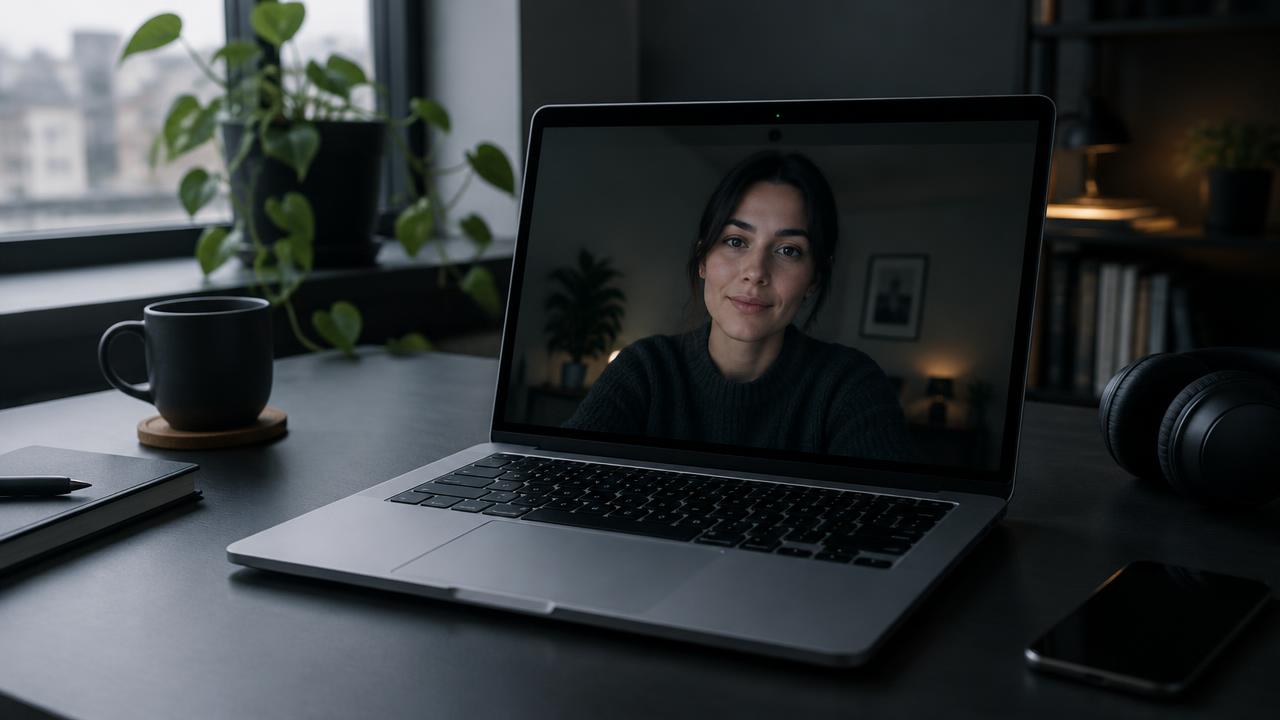
कैसे पता करें कि आपके Mac का कैमरा चालू है
बिल्ट-इन कैमरे वाले हर MacBook, iMac और Studio Display में लेंस के ठीक बगल में एक छोटी हरी बत्ती होती है. जब कोई भी ऐप कैमरे का उपयोग शुरू करता है, तो यह बत्ती जल उठती है. जब ऐप कैमरे का उपयोग बंद करता है, तो बत्ती बुझ जाती है. अगर आप कोई वीडियो ऐप खोलते हैं और बत्ती जल उठती है, तो macOS ने कैमरा सफलतापूर्वक चालू कर दिया है, भले ही तस्वीर ठीक न दिख रही हो.
macOS Monterey और उसके बाद के संस्करणों में आपको एक दूसरा संकेत भी मिलता है. स्क्रीन के ऊपर मेन्यू बार में एक छोटा हरा कैमरा आइकन दिखाई देता है, और कंट्रोल सेंटर उस ऐप का नाम दिखाता है जो कैमरे का उपयोग कर रहा है. इससे ऐसे ऐप का पता लगाना आसान हो जाता है जिसे आप भूल गए थे कि वह अभी भी बैकग्राउंड में खुला है.
यहाँ गोपनीयता का भरोसा भी मिलता है. Apple संकेतक को इस तरह डिज़ाइन करता है कि लाइट जले बिना कैमरा चल ही नहीं सकता. अगर हरी लाइट बंद है, तो बिल्ट-इन कैमरा रिकॉर्डिंग नहीं कर रहा है. बाहरी USB वेबकैम की अपनी लाइटें होती हैं, और वे कैसे काम करती हैं, यह निर्माता पर निर्भर करता है.
तरीका 1: अपने ब्राउज़र में ऑनलाइन अपने Mac का कैमरा जाँचें
Mac पर कैमरा जाँचने का सबसे तेज़ तरीका ब्राउज़र टेस्ट है. कुछ भी इंस्टॉल करने की ज़रूरत नहीं होती, और ब्राउज़र कैमरा इस्तेमाल करने की अनुमति उसी तरह माँगता है जैसे Google Meet, वेब पर Zoom या कोई ऑनलाइन इंटरव्यू प्लेटफ़ॉर्म माँगता है. अगर कैमरा यहाँ काम करता है, तो आमतौर पर वह वीडियो कॉल में भी काम करेगा.
- Safari, Chrome, Firefox या Edge में Camera-Test.com का होमपेज खोलें.
- कैमरा टेस्ट शुरू करने के लिए बटन पर क्लिक करें.
- जब ब्राउज़र अनुमति माँगे, तो अनुमति दें चुनें.
- अगर आपके पास एक से ज़्यादा कैमरे हैं, तो वह कैमरा चुनें जिसे आप जाँचना चाहते हैं.
- लाइव प्रीव्यू देखें और परिणामों को स्थिर होने के लिए कुछ सेकंड दें.
Safari में, अनुमति का संदेश एड्रेस बार के नीचे दिखाई देता है; अनुमति दें चुनें. अगर आपने पहले इसे ब्लॉक किया था, तो Safari > सेटिंग्स > वेबसाइटें > कैमरा खोलें और साइट के लिए अनुमति दें सेट करें. Chrome में, एड्रेस बार में ट्यून या कैमरा आइकन पर क्लिक करें और कैमरा चालू करें, फिर पेज रीलोड करें. Firefox में, पते के बगल में कैमरा आइकन पर क्लिक करें और ब्लॉक हटा दें.
नतीजे सिर्फ़ एक तस्वीर से कहीं ज़्यादा बताते हैं. आपको प्रभावी रिज़ॉल्यूशन दिखेगा, यानी आपके Mac से वास्तव में भेजे जा रहे पिक्सेल की संख्या, और फ़्रेम दर भी दिखेगी, जो बताती है कि वीडियो कितना सुचारु है. MacBook का बिल्ट-इन कैमरा आमतौर पर लगभग 30 फ़्रेम प्रति सेकंड पर 720p या 1080p वीडियो देता है. वीडियो आपके ब्राउज़र में स्थानीय रूप से प्रोसेस होता है और इसे कभी अपलोड या रिकॉर्ड नहीं किया जाता.
तरीका 2: Photo Booth का उपयोग करें
Photo Booth, Mac का बिल्ट-इन कैमरा ऐप है और ऑफ़लाइन जाँच का सबसे आसान तरीका है. Finder खोलें, ऐप्लिकेशन में जाएँ और Photo Booth पर डबल-क्लिक करें, या Command + Space दबाएँ और Photo Booth टाइप करें. हरी बत्ती जल जानी चाहिए और एक-दो सेकंड में विंडो में आईने जैसा लाइव दृश्य दिखना चाहिए.
ठीक से काम कर रहा प्रीव्यू आपके हाथ हिलाते ही तुरंत प्रतिक्रिया देता है और स्वाभाविक रंग दिखाता है. अगर विंडो काली रहती है या उस पर कटी हुई रेखा वाला कैमरा आइकन दिखता है, तो macOS कैमरे तक पहुँच नहीं पा रहा है, और आपको नीचे दिए गए अनुमतियों और त्वरित समाधान वाले अनुभागों पर जाना चाहिए.
बारीकियाँ जाँचने के लिए, लाल शटर बटन पर क्लिक करके एक परीक्षण फ़ोटो लें, फिर उसे नीचे की पट्टी से खोलें. बालों या पृष्ठभूमि में लिखे पाठ जैसी बारीक चीज़ों को देखें. नीचे बाईं ओर के आइकन से वीडियो मोड में जाएँ और बोलते हुए एक छोटी क्लिप रिकॉर्ड करें. उसे चलाकर देखने से वीडियो का अटकना पता चलता है और आप माइक्रोफ़ोन से रिकॉर्ड हुई आवाज़ सुन सकते हैं. अगर आप बाहरी वेबकैम इस्तेमाल करते हैं, तो उसे स्क्रीन के ऊपर कैमरा मेन्यू से चुनें.
तरीका 3: FaceTime का उपयोग करें
FaceTime जाँच का एक अच्छा तरीका है क्योंकि यह कैमरे का इस्तेमाल ठीक वैसे ही करता है जैसे किसी वास्तविक वीडियो कॉल में होता है. ऐप्लिकेशन, Dock या Spotlight से FaceTime खोलें. आपको किसी को कॉल करने की ज़रूरत नहीं है; अगर आपने साइन इन किया हुआ है, तो ऐप खुलते ही आपका लाइव प्रीव्यू दिखाता है.
अगर प्रीव्यू FaceTime में काम करता है लेकिन किसी दूसरे कॉलिंग ऐप में नहीं, तो कैमरा और macOS ठीक हैं और समस्या उस ऐप की अनुमति या सेटिंग्स में है. इसलिए FaceTime यह पहचानने का एक उपयोगी तरीका है कि खराबी हार्डवेयर में है या सॉफ़्टवेयर में.
जब बाहरी वेबकैम या iPhone जुड़ा हो और FaceTime सक्रिय हो, तो मेन्यू बार में वीडियो मेन्यू खोलें. macOS को दिखाई देने वाला हर कैमरा वहाँ सूचीबद्ध होता है. हर कैमरे को बारी-बारी से चुनकर पुष्टि करें कि वह काम करता है. अगर कोई बाहरी कैमरा इस सूची में नहीं है, तो macOS उसे पहचान नहीं पा रहा है, जो ऐप के बजाय केबल, पोर्ट या हब में समस्या होने का संकेत है.
तरीका 4: QuickTime Player का उपयोग करें
QuickTime Player आपको वास्तविक रिकॉर्डिंग में कैमरे और माइक्रोफ़ोन को एक साथ जाँचने देता है. ऐप्लिकेशन से QuickTime Player खोलें, फिर फ़ाइल > नई मूवी रिकॉर्डिंग चुनें. एक प्रीव्यू विंडो खुलेगी जिसके बीच में रिकॉर्ड बटन होगा.
रिकॉर्ड बटन के पास वाले छोटे तीर पर क्लिक करें. एक ड्रॉपडाउन में उपलब्ध सभी कैमरे और माइक्रोफ़ोन, साथ ही गुणवत्ता के विकल्प दिखाई देते हैं. वह कैमरा चुनें जिसे आप जाँचना चाहते हैं, वह माइक्रोफ़ोन चुनें जिसे आप कॉल के लिए इस्तेमाल करने वाले हैं, और उच्च या अधिकतम गुणवत्ता चुनें.
लगभग पंद्रह सेकंड की एक क्लिप रिकॉर्ड करें. अपना सिर हिलाएँ, हाथ हिलाएँ और सामान्य आवाज़ में बोलें. फिर रिकॉर्डिंग रोकें और उसे चलाकर देखें. ध्यान दें कि हिलने-डुलने पर धुंधलापन, चमक में अचानक बदलाव या फ़्रेम छूटने जैसी समस्याएँ तो नहीं हैं, और सुनें कि गूँज, फुफकार जैसी आवाज़ या दूर से आती हुई आवाज़ तो नहीं सुनाई देती. चूँकि QuickTime एक फ़ाइल सहेजता है, इसलिए आप अलग-अलग रोशनी में या अलग-अलग कैमरों से ली गई क्लिप को साथ-साथ देखकर उनकी तुलना भी कर सकते हैं.
तरीका 5: System Information में कैमरा जाँचें
अगर किसी भी ऐप को कैमरा नहीं मिल रहा है, तो जाँचें कि macOS उसे पहचान भी रहा है या नहीं. Option कुंजी दबाकर रखें, Apple मेन्यू पर क्लिक करें और सिस्टम जानकारी चुनें. macOS के नए संस्करणों में आप Apple मेन्यू खोलकर इस Mac के बारे में भी चुन सकते हैं, फिर अधिक जानकारी और सिस्टम रिपोर्ट पर क्लिक करें.
साइडबार में, हार्डवेयर के अंतर्गत, कैमरा चुनें. काम कर रहा बिल्ट-इन कैमरा FaceTime HD Camera जैसे नाम के साथ दिखाई देता है, और उसके साथ मॉडल आईडी और विशिष्ट आईडी भी होती हैं. जुड़े हुए बाहरी वेबकैम भी यहाँ सूचीबद्ध होते हैं.
अगर कैमरा अनुभाग खाली है, तो macOS को कोई कैमरा नहीं मिल रहा है. बिल्ट-इन कैमरे के मामले में, इसका आम तौर पर मतलब सिस्टम-स्तर की खराबी होता है, इसलिए Mac को रीस्टार्ट करें और लंबित अपडेट इंस्टॉल करें. बाहरी वेबकैम के लिए, केबल और पोर्ट जाँचें, फिर उसी विंडो में USB के अंतर्गत देखें कि डिवाइस वहाँ दिखाई भी देता है या नहीं.
Mac पर कैमरे की अनुमतियाँ जाँचें
किसी भी ऐप को कैमरे का इस्तेमाल करने देने से पहले macOS अनुमति माँगता है. अगर आपने एक बार अनुमति न दें पर क्लिक किया था, तो सेटिंग बदलने तक उस ऐप में काली स्क्रीन दिखाई देगी. macOS Ventura और नए संस्करणों में, Apple मेन्यू > सिस्टम सेटिंग्स > गोपनीयता और सुरक्षा > कैमरा खोलें. पुराने संस्करणों में, सिस्टम प्राथमिकताएँ > सुरक्षा और गोपनीयता > गोपनीयता टैब खोलें, फिर सूची में कैमरा चुनें.
आपको कैमरे का एक्सेस माँगने वाला हर ऐप दिखाई देगा, और हर ऐप के साथ एक स्विच या चेकबॉक्स होगा. Zoom, Microsoft Teams, अपने ब्राउज़र, Slack या जिस भी ऐप का आप इस्तेमाल करते हैं, उसके लिए एक्सेस चालू करें. बदलाव लागू होने के लिए कई ऐप को पूरी तरह बंद करके फिर से खोलना ज़रूरी होता है. अगर कोई ऐप सूची में नहीं है, तो उसने कभी कैमरे की अनुमति नहीं माँगी है; उसे खोलें और अनुमति का संदेश दिखाने के लिए वीडियो कॉल शुरू करें.
आपके ब्राउज़र में हर साइट के लिए कैमरे का एक्सेस
ब्राउज़र वेबसाइटों की अपनी सूची रखते हैं। Safari में, Safari > सेटिंग्स > वेबसाइटें > कैमरा पर जाएँ और हर साइट के लिए पूछें, अनुमति दें या अनुमति न दें चुनें। Chrome में, अनुमति प्राप्त और ब्लॉक की गई साइटों की समीक्षा करने के लिए सेटिंग्स > गोपनीयता और सुरक्षा > साइट सेटिंग्स > कैमरा खोलें। किसी भी साइट पर कैमरा काम करने के लिए ब्राउज़र को सिस्टम सेटिंग्स में भी अनुमति चाहिए।
स्क्रीन टाइम प्रतिबंध
परिवार के या प्रबंधित Mac कंप्यूटरों पर, स्क्रीन टाइम कैमरे को पूरी तरह अक्षम कर सकता है। सिस्टम सेटिंग्स > स्क्रीन टाइम > सामग्री और गोपनीयता > ऐप प्रतिबंध खोलें और सुनिश्चित करें कि कैमरे की अनुमति दें चालू है। कार्यालय और स्कूल के Mac कंप्यूटरों पर भी प्रबंधन प्रोफ़ाइल के ज़रिए कैमरा ब्लॉक किया जा सकता है, जिसे केवल प्रशासक बदल सकता है।
अपने iPhone को Mac कैमरे के रूप में इस्तेमाल करना
Continuity Camera आपको iPhone को उच्च-गुणवत्ता वाले वायरलेस वेबकैम के रूप में इस्तेमाल करने देता है। इसके लिए macOS Ventura या बाद का संस्करण, iOS 16 या बाद के संस्करण वाला iPhone XR या नया मॉडल, दोनों डिवाइसों पर एक ही Apple ID और चालू Wi-Fi तथा Bluetooth चाहिए। iPhone को अपनी स्क्रीन के ऊपरी हिस्से के पास इस तरह लगाएँ कि पीछे के कैमरे आपकी ओर हों। FaceTime में, इसे वीडियो मेनू से चुनें; Zoom, Teams या ब्राउज़र में, कैमरा ड्रॉपडाउन से iPhone चुनें। फिर iPhone को चयनित रखकर ऑनलाइन टेस्ट चला सकते हैं और उसका रिज़ॉल्यूशन तथा फ़्रेम दर जाँच सकते हैं।
Mac का कैमरा काम नहीं कर रहा? तुरंत आज़माने वाले समाधान
काली स्क्रीन या "कोई कैमरा उपलब्ध नहीं है"
जाँचें कि लेंस किसी चीज़ से ढका न हो और कमरे में पर्याप्त रोशनी हो। फिर पुष्टि करें कि गोपनीयता और सुरक्षा > कैमरा में ऐप को अनुमति मिली हुई है। अगर हरी बत्ती जलती है लेकिन हर ऐप में तस्वीर काली रहती है, तो आमतौर पर रीस्टार्ट करने से यह समस्या दूर हो जाती है।
कैमरे का इस्तेमाल कर रहे अन्य ऐप बंद करें
कुछ ऐप कैमरे का इस्तेमाल जारी रखते हैं। Command + Q से Zoom, Teams, Photo Booth, मीटिंग वाले ब्राउज़र टैब और स्ट्रीमिंग सॉफ़्टवेयर पूरी तरह बंद करें, फिर दोबारा कोशिश करें। मेनू बार में कैमरे का आइकन दिखाता है कि कौन-सा ऐप अभी भी उसका इस्तेमाल कर रहा है।
अपना Mac रीस्टार्ट करें और macOS अपडेट करें
रीस्टार्ट करने से कैमरा सेवा रीसेट हो जाती है और ज़्यादातर अस्थायी गड़बड़ियाँ ठीक हो जाती हैं. अगर समस्या फिर से आती है, तो सिस्टम सेटिंग्स > सामान्य > सॉफ़्टवेयर अपडेट खोलें और नवीनतम संस्करण इंस्टॉल करें, क्योंकि कैमरे से जुड़ी समस्याओं के समाधान अक्सर macOS अपडेट के ज़रिए दिए जाते हैं.
बाहरी वेबकैम की केबल, पोर्ट और हब जाँचें
वेबकैम को हब या मॉनिटर के ज़रिए जोड़ने के बजाय सीधे Mac से जोड़ें, दूसरा पोर्ट आज़माएँ और अगर आपके पास दूसरी केबल है तो उसका इस्तेमाल करें. कुछ USB-C अडैप्टर वेबकैम के लिए पर्याप्त बिजली नहीं देते हैं. विस्तृत निर्देशों के लिए, काम न कर रहे कैमरे को ठीक करने की हमारी गाइड पढ़ें.
Mac कैमरे की बेहतर तस्वीर के लिए सुझाव
किसी खिड़की या हल्की रोशनी वाले लैंप की ओर मुँह करके बैठें ताकि रोशनी आपके चेहरे पर पड़े, और ऐसी जगह बैठने से बचें जहाँ आपके पीछे तेज़ रोशनी वाली खिड़की हो. लैपटॉप को ऊँचा रखें ताकि कैमरा नीचे से आपकी ओर देखने के बजाय आँखों के स्तर पर हो. लेंस को माइक्रोफ़ाइबर कपड़े से हल्के हाथ से पोंछें, क्योंकि उँगलियों के निशान से तस्वीर धुँधली और कम स्पष्ट हो जाती है. समर्थित Mac पर, कंट्रोल सेंटर के वीडियो इफ़ेक्ट्स मेन्यू से Center Stage और पोर्ट्रेट मोड आज़माएँ. अगर बिल्ट-इन कैमरे की तस्वीर अब भी अच्छी नहीं लगती, तो बाहरी वेबकैम या Continuity Camera के साथ आपका iPhone ज़्यादा स्पष्ट तस्वीर देगा.
अक्सर पूछे जाने वाले प्रश्न
मैं कैसे जाँचूँ कि मेरे Mac का कैमरा काम कर रहा है?
अपने ब्राउज़र में ऑनलाइन Mac कैमरा परीक्षण खोलें या Photo Booth शुरू करें. अगर आपको लाइव तस्वीर दिखाई देती है और कैमरे के पास की हरी बत्ती जल जाती है, तो कैमरा काम कर रहा है. अगर तस्वीर काली है, तो अनुमतियाँ जाँचें और कैमरे का उपयोग कर रहे अन्य ऐप बंद करें.
Mac पर कैमरा ऐप कहाँ है?
macOS में सिर्फ़ Camera नाम का कोई ऐप नहीं है. Photo Booth इसका सबसे नज़दीकी विकल्प है और यह एप्लिकेशन फ़ोल्डर में मिलता है. आप Command + Space दबाकर और Photo Booth टाइप करके भी इसे खोल सकते हैं. FaceTime और QuickTime Player भी कैमरे का दृश्य दिखा सकते हैं.
मेरे Mac का कैमरा काली स्क्रीन क्यों दिखा रहा है?
इसके सबसे आम कारण हैं किसी दूसरे ऐप द्वारा पहले से कैमरे का इस्तेमाल किया जाना, अनुमति न मिलना, लेंस पर कवर होना या कमरे में बहुत अंधेरा होना, या सिस्टम में कोई अस्थायी गड़बड़ी. दूसरे वीडियो ऐप बंद करें, सिस्टम सेटिंग्स > गोपनीयता और सुरक्षा > कैमरा देखें, और अगर तस्वीर काली ही रहे तो Mac को रीस्टार्ट करें.
मैं कैसे जानूँ कि कौन-से ऐप मेरे कैमरे का इस्तेमाल कर सकते हैं?
सिस्टम सेटिंग्स खोलें, गोपनीयता और सुरक्षा चुनें, फिर कैमरा चुनें. कैमरे के ऐक्सेस की अनुमति माँगने वाला हर ऐप सूची में एक स्विच के साथ दिखाई देता है. जिन ऐप के स्विच चालू हैं, वे कैमरे का इस्तेमाल कर सकते हैं; जिन ऐप के स्विच बंद हैं, वे नहीं कर सकते.
क्या कोई हरी लाइट जले बिना मेरे Mac के कैमरे का इस्तेमाल कर सकता है?
बिल्ट-इन कैमरे वाले Mac कंप्यूटरों में हरा संकेतक कैमरे के हार्डवेयर से तार के ज़रिए जुड़ा होता है, इसलिए लाइट बंद रहने पर कैमरा नहीं चल सकता. macOS के नए संस्करणों में, जब कोई ऐप कैमरे का इस्तेमाल कर रहा होता है, तो मेन्यू बार और कंट्रोल सेंटर में कैमरे का आइकन भी दिखाई देता है.
मैं अपने Mac के कैमरे का रिज़ॉल्यूशन कैसे जाँचूँ?
ऑनलाइन कैमरा टेस्ट चलाएँ और परिणामों में दिखाए गए प्रभावी रिज़ॉल्यूशन और फ़्रेम दर देखें। System Information कैमरे का मॉडल दिखाता है, लेकिन आमतौर पर उसका रिज़ॉल्यूशन नहीं दिखाता, और आपके Mac मॉडल के लिए Apple के स्पेसिफ़िकेशन पेज पर अधिकतम रिज़ॉल्यूशन दिया होता है, जैसे 720p या 1080p।
अभी Mac के कैमरे का परीक्षण करें
Mac पर अपना कैमरा जाँचने में एक मिनट से भी कम समय लगता है. हरी बत्ती देखें, ब्राउज़र में एक त्वरित परीक्षण करें, और दोबारा पुष्टि के लिए Photo Booth, FaceTime या QuickTime का इस्तेमाल करें. सिस्टम जानकारी बताती है कि macOS कैमरे को पहचान भी रहा है या नहीं, और अनुमतियों वाली स्क्रीन से काली स्क्रीन की ज़्यादातर समस्याएँ ठीक की जा सकती हैं. अपनी अगली कॉल से पहले, Camera-Test.com पर मुफ़्त Mac कैमरा परीक्षण करें ताकि यह पुष्टि हो सके कि तस्वीर, रिज़ॉल्यूशन और फ़्रेम दर सही हैं.
सही कैमरे की जाँच के साथ आगे बढ़ें
संबंधित टेस्ट
और लेख
- Windows 11 पर अपने वेबकैम की जाँच कैसे करें (4 आसान तरीके)अपने Windows 11 वेबकैम की जाँच ऑनलाइन, कैमरा ऐप में, सेटिंग्स के ज़रिए या डिवाइस मैनेजर से करें, फिर उसकी वास्तविक तस्वीर की गुणवत्ता जाँचें।
- कैमरा काम नहीं कर रहा है? इसे ठीक कैसे करेंएक वेबकैम के लिए चरण-दर-चरण सुधार जो चालू नहीं होता है, एक काली स्क्रीन दिखाता है या पता नहीं चलता है।
- वेबकैम धुंधला है? एक स्पष्ट, साफ तस्वीर कैसे प्राप्त करेंलेंस, लाइटिंग, रिज़ॉल्यूशन और फ़ोकस फ़िक्सेस के साथ एक नरम, दानेदार या आउट-ऑफ़-फ़ोकस वेबकैम को ठीक करें।
- Zoom, Teams या Meet में कैमरा काम नहीं कर रहा है?एक वेबकैम को ठीक करें जो आपकी मीटिंग ऐप के अंदर ही काला दिखाता है या गायब हो जाता है।