वेबकैम धुंधला है? एक स्पष्ट, साफ तस्वीर कैसे प्राप्त करें
एक धुंधला वेबकैम लगभग कभी खराब नहीं होता। गंदगी, कम रोशनी, कम रिज़ॉल्यूशन और कमजोर अपलोड सामान्य कारण हैं, और प्रत्येक को ठीक करने में कुछ ही मिनट लगते हैं।
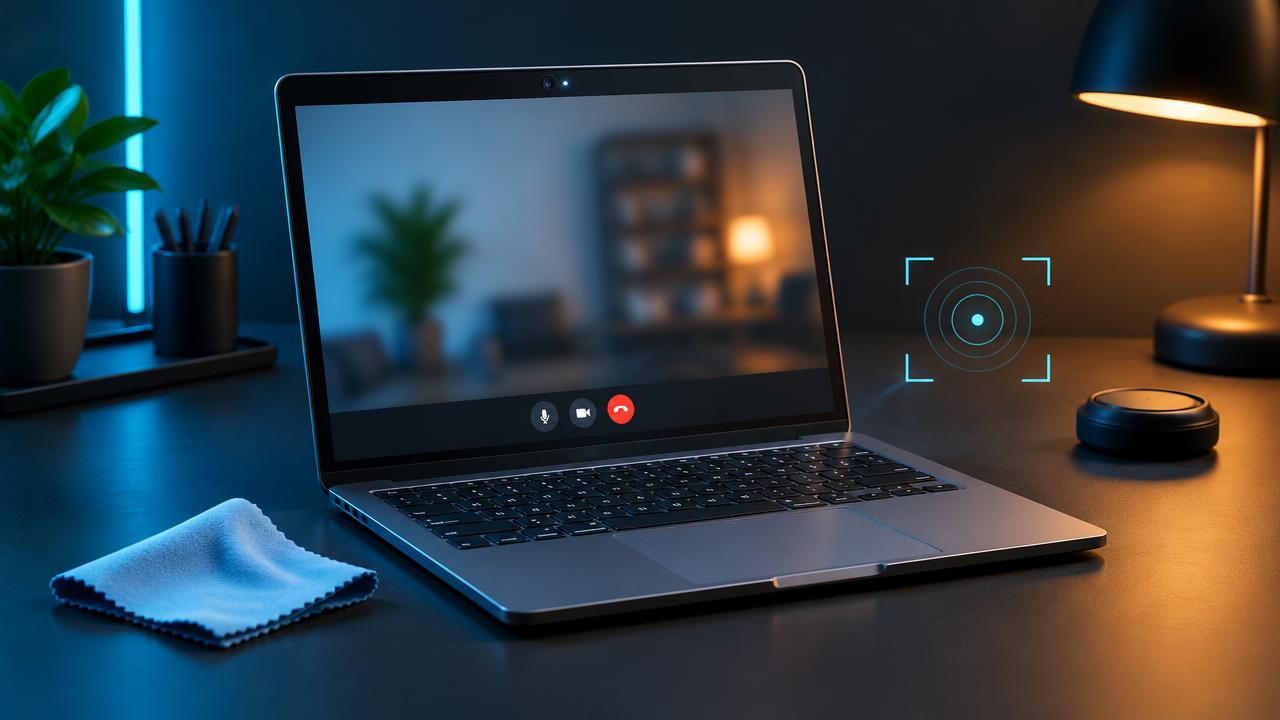
शुरुआत में एक वेबकैम धुंधला क्यों दिखता है
मैंने अनगिनत बार सुना है कि किसी ने मुझे बताया है कि उनका वेबकैम खराब हो गया है, जबकि असली समस्या लेंस पर अंगूठे का निशान होता है। एक धुंधला वेबकैम वीडियो कॉल पर सबसे आम शिकायतों में से एक है, और अच्छी खबर यह है कि यह शायद ही कभी हार्डवेयर की विफलता होती है। अधिकांश मामलों में, तस्वीर कुछ साधारण चीज़ों के कारण नरम होती है: गंदगी, खराब रोशनी, कम रिज़ॉल्यूशन सेटिंग, कॉलिंग ऐप द्वारा भारी संपीड़न, या एक फ़ोकस सिस्टम जो गलत लक्ष्य की तलाश कर रहा है।
यह समझना मददगार है कि धुंधलापन कुछ अलग रूपों में आता है। ऑप्टिकल धुंधलापन का मतलब है कि छवि सेंसर तक कभी भी स्पष्ट रूप से नहीं पहुँचती है, जो दाग-धब्बों, एक खरोंच वाले कवर, या गलत दूरी पर केंद्रित लेंस के कारण होता है। मोशन धुंधलापन तब होता है जब कैमरा मंद रोशनी में धीमी शटर गति का उपयोग करता है, इसलिए कोई भी गति फैल जाती है। कम्प्रेशन धुंधलापन बाद में सॉफ़्टवेयर द्वारा जोड़ा जाता है, जब Zoom या Teams जैसा ऐप कमजोर इंटरनेट कनेक्शन में फिट होने के लिए आपके वीडियो को संपीड़ित करता है। शोर, अंधेरे कमरों में आपको जो दानेदार धब्बे दिखाई देते हैं, उसे अक्सर धुंधलापन भी मान लिया जाता है, क्योंकि कैमरे का शोर कम करने वाला फ़ंक्शन दाने के साथ-साथ बारीक विवरण को भी चिकना कर देता है।
यह जानना कि आप किस प्रकार की समस्या से निपट रहे हैं, बहुत सारी बर्बाद कोशिशों को बचाता है। नया वेबकैम खरीदने का कोई मतलब नहीं है यदि असली समस्या एक भीड़भाड़ वाला Wi-Fi नेटवर्क है, और कोई भी बैंडविड्थ एक चिकने लेंस को ठीक नहीं कर पाएगी। नीचे दिए गए चरण सबसे तेज़ और सबसे संभावित सुधारों से लेकर कम सामान्य वाले तक क्रमित हैं, इसलिए उन्हें क्रम से करें और प्रत्येक बदलाव के बाद परीक्षण करें।
एक साफ लेंस और एक बेसलाइन परीक्षण से शुरू करें
कोई भी सेटिंग छूने से पहले, लेंस को साफ करें। लैपटॉप वेबकैम ठीक वहीं होते हैं जहाँ ढक्कन खोलते समय उंगलियां पड़ती हैं, और फोन-स्टाइल के फ्रंट कैमरे लगातार त्वचा के तेल को जमा करते हैं। सूखे माइक्रोफाइबर कपड़े का उपयोग करें, जैसा कि चश्मे के साथ आता है, और छोटे-छोटे सर्किलों में धीरे से पोंछें। यदि कोई जिद्दी अवशेष है, तो लेंस पर हल्की सांस लें ताकि वह धुंधला हो जाए और फिर से पोंछें। कागज़ के तौलिये और टिशू से बचें, जो रोएं और बारीक खरोंच छोड़ सकते हैं, और कभी भी सीधे लैपटॉप पर क्लीनर का छिड़काव न करें।
इसके बाद, हमारे होमपेज पर हमारा मुफ्त कैमरा टेस्ट खोलें और लाइव पूर्वावलोकन देखें। यह आपको एक बेसलाइन देता है जो किसी भी कॉलिंग ऐप पर निर्भर नहीं करती है। हमारा टूल वह रिज़ॉल्यूशन और फ़्रेम दर दिखाता है जो आपके ब्राउज़र ने वास्तव में कैमरे के साथ बातचीत की है, जो महत्वपूर्ण है क्योंकि 1080p के रूप में विज्ञापित कैमरा आपके बिना महसूस किए 640x480 पर चल रहा हो सकता है। यदि ब्राउज़र में पूर्वावलोकन तेज दिखता है लेकिन Zoom में धुंधला, तो आपने सीखा है कि कैमरा ठीक है और समस्या ऐप या नेटवर्क में है।
- ब्राउज़र परीक्षण में तीक्ष्ण, कॉल में धुंधला: ऐप सेटिंग्स और अपने कनेक्शन पर ध्यान दें।
- हर जगह धुंधला, जिसमें Windows Camera या macOS Photo Booth ऐप शामिल है: लेंस, प्रकाश व्यवस्था और स्वयं कैमरे पर ध्यान दें।
- पहले तो तेज दिखना, फिर कुछ सेकंड बाद धुंधला हो जाना: ऑटोफोकस हंटिंग या कैमरा का गति बनाए रखने के लिए कम रिज़ॉल्यूशन पर स्विच करना संदिग्ध है।
प्रकाश व्यवस्था सबसे बड़ा गुणवत्ता सुधार है जो आप कर सकते हैं
अगर मैं वेबकैम की गुणवत्ता के बारे में केवल एक सलाह दे सकता, तो वह यह होती: अपने चेहरे के सामने अधिक रोशनी डालें। छोटे वेबकैम सेंसर प्रकाश के स्तर के प्रति अत्यधिक संवेदनशील होते हैं। एक मंद कमरे में कैमरा अपना गेन बढ़ाता है, जिससे दानेदारपन आता है, और इसका शटर धीमा हो जाता है, जिससे गति धुंधली हो जाती है। फिर अंतर्निहित शोर कम करने वाला विवरण मिटा देता है, जिससे एक मोम जैसा, फोकस से बाहर का रूप मिलता है। कैमरा बहुत कम जानकारी के साथ अपना सर्वश्रेष्ठ प्रदर्शन कर रहा होता है।
इसका समाधान महंगा नहीं है। दिन के समय खिड़की के सामने बैठें, या अपनी स्क्रीन के पीछे एक लैंप रखें ताकि रोशनी आपके चेहरे पर पड़े। एक मुलायम, डिफ्यूज्ड रोशनी एक नंगे बल्ब से बेहतर काम करती है, और एक सस्ता LED पैनल या रिंग लाइट वीडियो कॉल के लिए आपके द्वारा की जा सकने वाली सबसे अच्छी बीस डॉलर की खरीद में से एक है। अपने पीछे एक उज्ज्वल खिड़की के साथ बैठने से बचें, क्योंकि कैमरा पृष्ठभूमि के लिए एक्सपोज करेगा और आपके चेहरे को गहरा और गंदा छोड़ देगा।
मिश्रित रोशनी से सावधान रहें
गर्म पीली कमरे की रोशनी को ठंडी दिन की रोशनी के साथ मिलाने से कैमरे का व्हाइट बैलेंस भ्रमित हो जाता है, और लगातार समायोजन से तस्वीर नरम और अस्थिर दिख सकती है। जहां संभव हो, एक ही प्रकार के प्रकाश स्रोत का उपयोग करने का प्रयास करें। यदि आपका कैमरा सॉफ़्टवेयर एक मैनुअल व्हाइट बैलेंस सेटिंग प्रदान करता है, तो तस्वीर स्वाभाविक दिखने के बाद उसे लॉक कर दें।
जाँचें कि आपका कैमरा वास्तव में कौन सा रिज़ॉल्यूशन उपयोग कर रहा है
धुंधलेपन का एक आश्चर्यजनक रूप से सामान्य कारण यह है कि कैमरा अपनी समर्थित क्षमता से कम रिज़ॉल्यूशन पर चल रहा है। ब्राउज़र और ऐप कैमरे के साथ रिज़ॉल्यूशन पर बातचीत करते हैं, और वे कभी-कभी कम पर समझौता करते हैं, खासकर जब USB पोर्ट अन्य उपकरणों के साथ साझा किया जाता है या कंप्यूटर व्यस्त होता है। हमारा कैमरा टेस्ट प्रभावी रिज़ॉल्यूशन की रिपोर्ट करता है, इसलिए इसकी तुलना अपने वेबकैम के विनिर्देश से करें।
Zoom में, सेटिंग्स खोलें, फिर वीडियो, और HD सक्षम करें। Microsoft Teams में, वीडियो की गुणवत्ता अधिकतर स्वचालित होती है, लेकिन अन्य वीडियो-भारी ऐप्स को बंद करने से मदद मिलती है। Google Meet में, सेटिंग्स खोलें, फिर वीडियो, और भेजने और प्राप्त करने दोनों के रिज़ॉल्यूशन को उच्चतम उपलब्ध विकल्प पर सेट करें। Windows पर, ब्लूटूथ और डिवाइस के तहत कैमरा सेटिंग्स पृष्ठ आपको कुछ कैमरों के लिए डिफ़ॉल्ट रिज़ॉल्यूशन चुनने देता है।
बाहरी USB वेबकैम के लिए, उन्हें बिना पावर वाले हब के माध्यम से जोड़ने के बजाय सीधे कंप्यूटर में प्लग करें, और जहां संभव हो USB 3 पोर्ट का उपयोग करें। 30 फ्रेम प्रति सेकंड पर एक 1080p स्ट्रीम को अच्छी मात्रा में बैंडविड्थ की आवश्यकता होती है, और एक भीड़भाड़ वाला हब कैमरे को एक संपीड़ित, निम्न गुणवत्ता वाले मोड में मजबूर कर सकता है।
ऑटोफोकस की समस्याएँ और उन्हें कैसे नियंत्रित करें
कई बाहरी वेबकैम और कुछ लैपटॉप कैमरों में ऑटोफोकस होता है। जब यह काम करता है, तो यह बहुत अच्छा होता है। जब यह विफल होता है, तो यह आपके चेहरे और आपके पीछे की दीवार के बीच घूमता रहता है, और तस्वीर धुंधली होती रहती है। यदि आप चश्मा पहनते हैं, कैमरे से दूर बैठते हैं, या किताबों की अलमारियों जैसी मजबूत रेखाओं वाली व्यस्त पृष्ठभूमि रखते हैं तो यह अक्सर बदतर होता है।
अधिकांश निर्माता ऐप, जैसे Logitech G Hub या Logi Tune, आपको ऑटोफोकस बंद करने और मैन्युअल रूप से फोकस सेट करने की सुविधा देते हैं। अपनी सामान्य स्थिति में बैठें, फोकस स्लाइडर को तब तक समायोजित करें जब तक आपकी आँखें स्पष्ट न दिखें, और उसे वहीं छोड़ दें। यदि आपके कैमरे में कोई सॉफ्टवेयर नहीं है, तो इसके थोड़ा करीब जाने का प्रयास करें, क्योंकि कई फिक्स्ड-फोकस लैपटॉप कैमरे लगभग 50 से 80 सेंटीमीटर पर सबसे स्पष्ट होने के लिए डिज़ाइन किए गए हैं।
फिक्स्ड-फोकस कैमरे बिल्कुल भी समायोजित नहीं किए जा सकते। यदि आप बहुत करीब बैठते हैं, शायद लैपटॉप को अपनी गोद में रखकर, तो आपका चेहरा स्पष्ट क्षेत्र से बाहर हो सकता है। थोड़ा पीछे हटने से अक्सर एक दृश्यमान अंतर आता है।
जब आपका इंटरनेट कनेक्शन असली अपराधी हो
वीडियो कॉलिंग ऐप वास्तविक समय में आपके कनेक्शन के अनुकूल होते हैं। जब अपलोड बैंडविड्थ गिरती है, तो ऐप रिज़ॉल्यूशन कम कर देता है और संपीड़न बढ़ा देता है, और कॉल पर अन्य लोग आपका धुंधला, ब्लॉकी संस्करण देखते हैं, भले ही आपका अपना पूर्वावलोकन एकदम सही लगे। यही कारण है कि आपको यह सुनने को मिल सकता है कि आप धुंधले दिख रहे हैं जबकि आपकी तरफ से सब कुछ ठीक लगता है।
हमारे नेटवर्क स्पीड टेस्ट को चलाएं और केवल डाउनलोड ही नहीं, अपलोड स्पीड और विलंबता पर भी ध्यान दें। एक सुचारु 720p कॉल के लिए लगभग 1.5 से 3 एमबीपीएस की स्थिर अपलोड की आवश्यकता होती है, और 1080p को अधिक की आवश्यकता होती है। यदि आपकी अपलोड कम है या अस्थिर है, तो राउटर के करीब जाने, 5 GHz बैंड पर स्विच करने, या एक ईथरनेट केबल का उपयोग करने का प्रयास करें। कॉल के दौरान क्लाउड बैकअप और बड़े अपलोड को रोकने से भी मदद मिलती है, क्योंकि वे समान बैंडविड्थ के लिए प्रतिस्पर्धा करते हैं।
सॉफ्टवेयर, ड्राइवर और फिल्टर
पृष्ठभूमि धुंधलापन और आभासी पृष्ठभूमि प्रसंस्करण शक्ति का उपयोग करते हैं, और पुराने लैपटॉप पर वे पूरे वीडियो पाइपलाइन को धीमा कर सकते हैं, जिससे फ्रेम दर और स्पष्टता कम हो जाती है। उन्हें बंद करें और देखें कि क्या तस्वीर में सुधार होता है। यही बात ब्यूटी फिल्टर और टच-अप अपीयरेंस सेटिंग्स पर भी लागू होती है, जो जानबूझकर त्वचा को चिकना करते हैं और पूरी छवि को नरम दिखा सकते हैं।
पुराने या सामान्य कैमरा ड्राइवर भी गुणवत्ता को सीमित कर सकते हैं। Windows पर, डिवाइस मैनेजर खोलें, कैमरे का विस्तार करें, और केवल Windows अपडेट पर निर्भर रहने के बजाय लैपटॉप निर्माता की वेबसाइट से ड्राइवर अपडेट की जांच करें। Mac पर, कैमरा समर्थन macOS अपडेट के साथ आता है, इसलिए सिस्टम को अद्यतन रखें। यदि आप अपने स्वयं के साथी ऐप वाले कैमरे का उपयोग करते हैं, तो उसे भी अपडेट करें, क्योंकि फर्मवेयर अपडेट अक्सर एक्सपोजर और फोकस व्यवहार में सुधार करते हैं।
- परीक्षण के तौर पर पृष्ठभूमि प्रभावों और टच-अप फिल्टर को अक्षम करें।
- अन्य ऐप्स बंद करें जो कैमरे या भारी प्रोसेसिंग का उपयोग कर रहे होंगे।
- कैमरा ड्राइवर और निर्माता सॉफ़्टवेयर अपडेट करें।
- यदि आपने शार्पनेस या कंट्रास्ट बदला है, तो कैमरा सेटिंग्स को डिफ़ॉल्ट पर रीसेट करें।
जाँचने योग्य भौतिक समस्याएँ
यदि आपने लेंस साफ कर लिया है, रोशनी ठीक कर ली है और नेटवर्क को नकार दिया है, तो कैमरे के आवास को ध्यान से देखें। कुछ लैपटॉप में एक प्राइवेसी शटर होता है जो लेंस के आड़े-तिरछे बैठ सकता है, जिससे छवि का एक किनारा नरम हो जाता है। स्क्रीन प्रोटेक्टर और लैपटॉप स्किन कभी-कभी कैमरा विंडो को ओवरलैप करते हैं। पिछले प्राइवेसी कवर का पुराना टेप चिपचिपा अवशेष छोड़ सकता है जिसे देखना मुश्किल है लेकिन वह स्पष्टता को खराब कर देता है।
संक्षेपण एक और कपटी कारण है। एक ठंडे लैपटॉप को एक गर्म कमरे में लाने से कुछ समय के लिए कैमरे के कवर के अंदर धुंध छा सकती है। इसे कमरे के तापमान तक पहुंचने के लिए बीस मिनट दें। यदि धुंध कभी साफ नहीं होती है और आप कवर ग्लास में खरोंच या दरार देख सकते हैं, तो मरम्मत या एक बाहरी वेबकैम एक यथार्थवादी विकल्प हो सकता है।
क्या बेहतर वेबकैम का समय आ गया है?
कई अंतर्निर्मित लैपटॉप कैमरे, यहां तक कि महंगे मशीनों पर भी, अभी भी छोटे सेंसर वाले 720p यूनिट हैं। वे अच्छी रोशनी में स्वीकार्य दिख सकते हैं लेकिन कभी भी एक अच्छे बाहरी कैमरे से मेल नहीं खाएंगे। यदि आप हर हफ्ते कॉल पर घंटों बिताते हैं, तो बड़े सेंसर और अच्छे कम रोशनी प्रदर्शन वाला एक 1080p बाहरी वेबकैम एक सार्थक अपग्रेड है। उन समीक्षाओं की तलाश करें जो स्टूडियो स्थितियों के बजाय सामान्य कमरे की रोशनी में फुटेज दिखाते हैं।
एक और विकल्प अपने फ़ोन को वेबकैम के रूप में उपयोग करना है। आधुनिक फ़ोन में उत्कृष्ट कैमरे होते हैं, और फ़ोन निर्माताओं के ऐप्स, या Mac पर Continuity Camera जैसी अंतर्निहित सुविधाएँ, उन्हें मिनटों में उच्च गुणवत्ता वाले वेबकैम में बदल देती हैं। यह अक्सर एक नाटकीय रूप से स्पष्ट तस्वीर प्राप्त करने का सबसे सस्ता तरीका होता है।
अपनी अगली कॉल से पहले एक त्वरित चेकलिस्ट
- लेंस को माइक्रोफाइबर कपड़े से पोंछें।
- अपने सामने एक लाइट चालू करें और अपने पीछे एक चमकदार खिड़की से बचें।
- कैमरा टेस्ट खोलें और रिज़ॉल्यूशन और फ़्रेम दर की पुष्टि करें।
- अपने कॉलिंग ऐप में एचडी वीडियो सक्षम करें।
- नेटवर्क स्पीड टेस्ट से अपनी अपलोड गति की जांच करें।
- यदि तस्वीर धुंधली या धीमी दिखती है तो बैकग्राउंड इफ़ेक्ट बंद कर दें।
- यदि छवि लगातार पल्स कर रही है तो फ़ोकस को मैन्युअल रूप से लॉक करें।
एक बार उस सूची को पूरा करें और आप बिना कुछ खर्च किए धुंधली वेबकैम समस्याओं के विशाल बहुमत को ठीक कर लेंगे। कुंजी यह है कि प्रत्येक बदलाव के बाद परीक्षण करें, ताकि आप जान सकें कि वास्तव में क्या अंतर आया। जब तस्वीर अंततः स्पष्ट दिखे, तो अपनी सेटिंग्स नोट कर लें, क्योंकि ऐप्स और अपडेट कभी-कभी उन्हें रीसेट कर देते हैं, और स्क्रैच से शुरू करने की तुलना में एक ज्ञात अच्छी सेटअप को बहाल करना बहुत आसान है।
अक्सर पूछे जाने वाले प्रश्न
मैं अपने पूर्वावलोकन में स्पष्ट क्यों दिखता हूँ लेकिन दूसरों को धुंधला?
आपका पूर्वावलोकन स्थानीय रूप से पूरी गुणवत्ता पर दिखाया जाता है। अन्य लोगों को एक संपीड़ित संस्करण प्राप्त होता है जो आपकी अपलोड गति और उनकी पर निर्भर करता है, इसलिए नेटवर्क समस्याएँ केवल उनकी तरफ ही दिखाई देती हैं।
क्या मैं अपने वेबकैम द्वारा समर्थित रिज़ॉल्यूशन से अधिक बढ़ा सकता हूँ?
नहीं। सॉफ़्टवेयर तस्वीर को अपस्केल कर सकता है, लेकिन यह वास्तविक विवरण नहीं जोड़ सकता। कैमरे का मूल रिज़ॉल्यूशन और सेंसर का आकार ही अधिकतम सीमा तय करता है।
क्या रिंग लाइट वास्तव में मदद करती है?
हाँ। अधिक प्रकाश कैमरे को कम गेन और तेज़ शटर गति का उपयोग करने देता है, जो सीधे दानेदारपन और मोशन ब्लर को कम करता है। यह अक्सर सबसे अधिक ध्यान देने योग्य सुधार होता है।
संबंधित टेस्ट
और लेख
- Windows 11 पर अपने वेबकैम की जाँच कैसे करें (4 आसान तरीके)अपने Windows 11 वेबकैम की जाँच ऑनलाइन, कैमरा ऐप में, सेटिंग्स के ज़रिए या डिवाइस मैनेजर से करें, फिर उसकी वास्तविक तस्वीर की गुणवत्ता जाँचें।
- वेबकैम लैगिंग या चोपी है? कम FPS ठीक करेंवेबकैम वीडियो क्यों अटकता या फ़्रीज़ होता है, और प्रकाश, USB, CPU और नेटवर्क के कारणों को कैसे ठीक करें।
- कैमरा काम नहीं कर रहा है? इसे ठीक कैसे करेंएक वेबकैम के लिए चरण-दर-चरण सुधार जो चालू नहीं होता है, एक काली स्क्रीन दिखाता है या पता नहीं चलता है।
- Zoom, Teams या Meet में कैमरा काम नहीं कर रहा है?एक वेबकैम को ठीक करें जो आपकी मीटिंग ऐप के अंदर ही काला दिखाता है या गायब हो जाता है।