वेबकैम लैगिंग या चोपी है? कम FPS ठीक करें
कटा हुआ वेबकैम वीडियो एक कमजोर कड़ी से आता है: प्रकाश, USB, प्रोसेसर, ऐप या नेटवर्क। पहले अपनी फ़्रेम दर मापें, फिर उस लिंक को ठीक करें जो वास्तव में विफल हो रहा है।
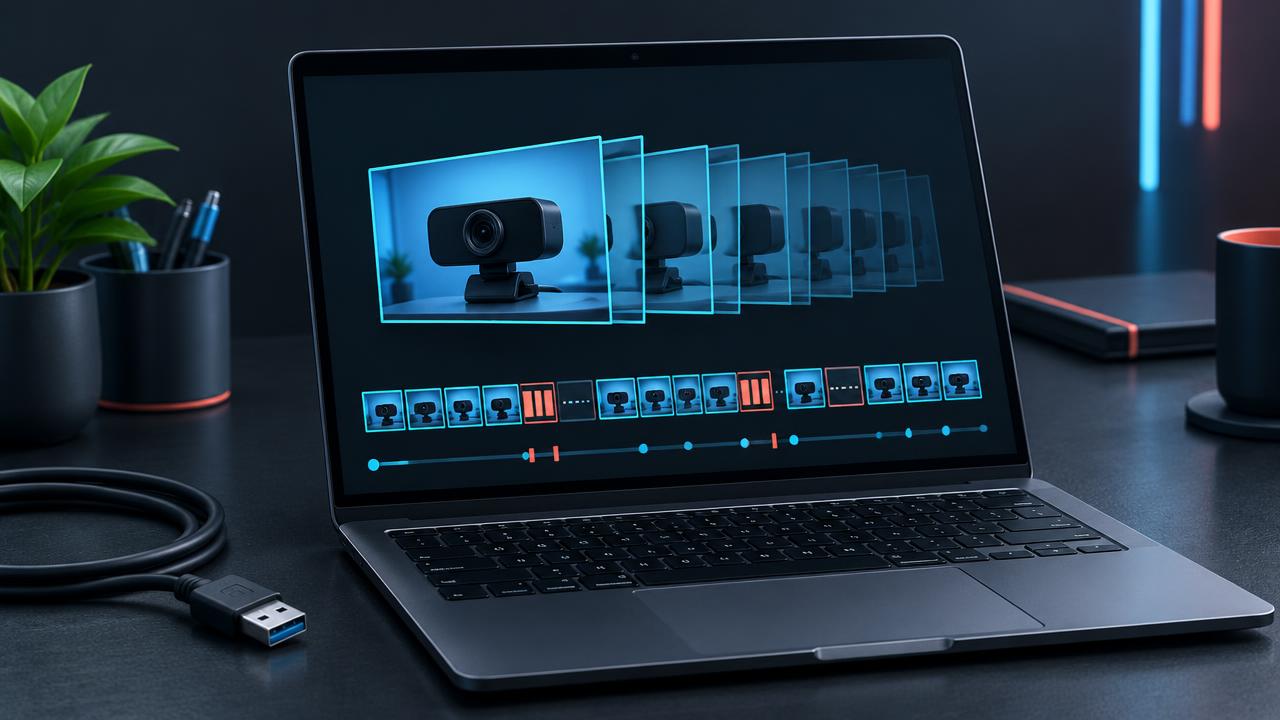
समस्या निवारण शुरू करने से पहले, वास्तविक परीक्षण चलाएँ ताकि आपको पता चल सके कि क्या टूटा हुआ है।
नेटवर्क टेस्ट चलाएँवेबकैम लैग का वास्तव में क्या मतलब है
जब लोग कहते हैं कि उनका वेबकैम लैग कर रहा है, तो उनका आमतौर पर तीन अलग-अलग बातों में से कोई एक मतलब होता है। पहला है कम फ्रेम दर (low frame rate), जहाँ वीडियो झटकेदार दिखता है, जैसे कोई स्लाइडशो, क्योंकि कैमरा सहज तीस फ़्रेम प्रति सेकंड के बजाय पंद्रह या उससे कम फ़्रेम प्रति सेकंड दे रहा होता है। दूसरा है देरी (delay), जहाँ आपके मुँह की हरकत आपकी आवाज़ से बेमेल होती है या आपके कार्य एक सेकंड देर से दिखते हैं। तीसरा है फ़्रीज़ होना (freezing), जहाँ छवि एक पल के लिए पूरी तरह रुक जाती है और फिर आगे बढ़ जाती है। इन सभी का एक अलग कारण होता है, और उन्हें एक ही समस्या मानकर चलना ही ऑनलाइन पाए जाने वाले कई सुधारों के काम न आने का कारण है।
कैमरा खुद, वह केबल या पोर्ट जिसका यह उपयोग करता है, कंप्यूटर का प्रोसेसर, वह ऐप जिससे आप कॉल कर रहे हैं और इंटरनेट कनेक्शन — ये सभी एक श्रृंखला में होते हैं। किसी भी कड़ी में कमजोरी लैग के रूप में दिखती है। तरकीब यह है कि प्रत्येक कड़ी को अलग से परखा जाए, और यह गाइड आपको ठीक इसी में मदद करती है। इसमें लगभग पंद्रह मिनट लगते हैं, और अंत तक आपको ठीक-ठीक पता चल जाएगा कि अड़चन कहाँ है।
पहला कदम: अपनी वास्तविक फ़्रेम दर मापें
हमारे होमपेज पर कैमरा टेस्ट खोलें और इसे एक मिनट तक चलने दें। यह आपके ब्राउज़र को मिल रही फ्रेम दर की रिपोर्ट करता है और एक लाइव FPS ग्राफ दिखाता है। यह सबसे उपयोगी संख्या है जो आपके पास हो सकती है, क्योंकि यह कैमरा-साइड की समस्याओं को नेटवर्क समस्याओं से अलग करती है। ब्राउज़र टेस्ट पूरी तरह से आपके डिवाइस पर होता है, जिसमें वीडियो पाथ में कोई इंटरनेट शामिल नहीं होता है।
- टेस्ट में 25 से 30 FPS स्थिर है लेकिन कॉल में झटकेदार है: कैमरा ठीक है, ऐप और नेटवर्क पर ध्यान दें।
- कम FPS, जैसे कि 10 से 15, टेस्ट में भी: प्रकाश, USB और प्रोसेसर लोड पर ध्यान दें।
- FPS जो तेज़ी से ऊपर-नीचे होता है: कुछ संसाधन के लिए प्रतिस्पर्धा कर रहा है, या कैमरा लगातार एक्सपोज़र बदल रहा है।
संख्याओं को लिख लें। आप उन्हें प्रत्येक सुधार के बाद तुलना करना चाहेंगे ताकि आप देख सकें कि वास्तव में क्या मदद मिली, बजाय अंदाज़ा लगाने के।
कम रोशनी चुपचाप आपकी फ़्रेम दर को आधा कर देती है
यह लगभग सभी को आश्चर्यचकित करता है। कई वेबकैम कम रोशनी में अपनी फ्रेम दर को स्वचालित रूप से कम कर देते हैं। प्रत्येक फ्रेम के लिए पर्याप्त प्रकाश इकट्ठा करने के लिए, कैमरा अपने शटर को अधिक समय तक खुला रखता है, और यदि प्रत्येक एक्सपोज़र को एक सेकंड का पंद्रहवाँ हिस्सा लगता है, तो कैमरा पंद्रह फ़्रेम प्रति सेकंड से अधिक नहीं दे सकता। परिणाम बिल्कुल लैग जैसा दिखता है, लेकिन सुधार का आपके कंप्यूटर से कोई लेना-देना नहीं है।
अपने सामने एक लैंप चालू करें और टेस्ट फिर से चलाएं। कई मामलों में फ्रेम दर सीधे तीस पर वापस आ जाती है। यदि आपके कैमरा सॉफ़्टवेयर में कम रोशनी मुआवजा (low light compensation), RightLight या समान नामक कोई सेटिंग है, तो इसे बंद करने का प्रयास करें, क्योंकि ये सुविधाएँ अक्सर चमक के लिए फ्रेम दर का त्याग करती हैं। आप एक चमकदार, अटके हुए चित्र की तुलना में थोड़ा गहरा, सहज चित्र लेना पसंद करेंगे, और वास्तविक प्रकाश जोड़ने से आपको दोनों मिलते हैं।
USB पोर्ट, हब और केबल
बाहरी वेबकैम को स्थिर बैंडविड्थ और पावर की आवश्यकता होती है। कीबोर्ड, माउस, हेडसेट और बाहरी ड्राइव के साथ एक अनपावर्ड USB हब में कैमरा प्लग करना अटकने (stutter) और ड्रॉपआउट का एक सामान्य स्रोत है। वेबकैम को सीधे कंप्यूटर पर एक पोर्ट से कनेक्ट करें, आदर्श रूप से एक USB 3 पोर्ट से, जो अक्सर अंदर से नीला होता है या SS के रूप में चिह्नित होता है।
लंबे या सस्ते एक्सटेंशन केबल भी समस्याएँ पैदा करते हैं, क्योंकि लंबाई के साथ सिग्नल की गुणवत्ता कम हो जाती है। यदि आपको अतिरिक्त पहुँच की आवश्यकता है, तो एक छोटी, अच्छी गुणवत्ता वाली केबल या एक सक्रिय एक्सटेंशन का उपयोग करें। लैपटॉप पर, एक अलग पोर्ट आज़माएँ, क्योंकि कुछ पोर्ट अन्य व्यस्त उपकरणों के साथ एक आंतरिक नियंत्रक साझा करते हैं। यदि कैमरा डिस्कनेक्ट और फिर से कनेक्ट होता है, जिससे क्लासिक Windows चिम होती है, तो केबल में क्षति की जाँच करें और दूसरा आज़माएँ।
पावर सेविंग कैमरे को बाधित कर सकती है
Windows पावर बचाने के लिए USB उपकरणों को स्लीप मोड में डाल सकता है। Device Manager में, USB Root Hub एंट्रीज़ खोलें, Power Management पर जाएँ और उस विकल्प को अनटिक करें जो कंप्यूटर को डिवाइस बंद करने की अनुमति देता है। लैपटॉप पर, महत्वपूर्ण कॉल के दौरान चार्जर प्लग इन करें, क्योंकि बैटरी सेवर मोड प्रोसेसर और USB दोनों को धीमा कर सकते हैं।
आपका प्रोसेसर ही बाधा हो सकता है
वीडियो कॉलिंग जितना दिखता है उससे कहीं अधिक मांग वाली होती है। ऐप वीडियो कैप्चर करता है, उसे एनकोड करता है, बाकी सभी के वीडियो को डीकोड करता है, आपके ऑडियो पर नॉइज़ सप्रेशन चलाता है और अक्सर बैकग्राउंड ब्लर लगाता है, यह सब एक साथ होता है। पुराने या बजट लैपटॉप पर, प्रोसेसर सौ प्रतिशत तक पहुँच सकता है और फ्रेम ड्रॉप करना शुरू कर सकता है।
कॉल के दौरान Windows पर Task Manager या Mac पर Activity Monitor खोलें और CPU उपयोग देखें। यदि यह शीर्ष के करीब है, तो ब्राउज़र टैब बंद करें, खासकर वे जिनमें वीडियो है, गेम लॉन्चर और क्लाउड सिंक टूल बंद करें, और वर्चुअल बैकग्राउंड बंद करें। हमारा CPU बेंचमार्क आपको यह भी एक मोटा अनुमान दे सकता है कि आपकी मशीन दूसरों से कैसे तुलना करती है। यदि आपका लैपटॉप गर्म हो जाता है, तो थर्मल थ्रॉटलिंग समय के साथ चीजों को और खराब कर सकती है, इसलिए अच्छा एयरफ्लो मायने रखता है।
- सबसे पहले बैकग्राउंड ब्लर और वर्चुअल बैकग्राउंड बंद करें; वे सबसे भारी प्रभाव वाले हैं।
- यदि ब्राउज़र संघर्ष करता है तो ब्राउज़र संस्करण के बजाय डेस्कटॉप ऐप का उपयोग करें, या यदि डेस्कटॉप ऐप भारी है तो इसका उल्टा करें।
- गैलरी व्यू को स्पीकर व्यू में कम करें ताकि आपका कंप्यूटर कम वीडियो स्ट्रीम्स को डीकोड करे।
- महत्वपूर्ण कॉल से पहले पृष्ठभूमि की अव्यवस्था को साफ़ करने के लिए कंप्यूटर को पुनरारंभ करें।
नेटवर्क लैग बनाम कैमरा लैग
यदि आपका स्थानीय परीक्षण सुचारु है लेकिन दूसरे कहते हैं कि आप फ़्रीज़ हो रहे हैं, तो समस्या लगभग निश्चित रूप से आपके इंटरनेट कनेक्शन में है। वीडियो ऐप्स विलंबता (latency) और घबराहट (jitter) के प्रति बहुत संवेदनशील होते हैं, जो पैकेटों के बीच देरी में भिन्नता होती है। अच्छी डाउनलोड गति वाला कनेक्शन भी यदि अपलोड कमजोर या अस्थिर है तो फ़्रीज़ वीडियो उत्पन्न कर सकता है।
हमारे नेटवर्क स्पीड टेस्ट को चलाएं और अपलोड और विलंबता (latency) पर ध्यान से देखें। एक आरामदायक वीडियो कॉल के लिए आपको कम से कम 3 Mbps की स्थिर अपलोड गति और लगभग 100 मिलीसेकंड से कम की विलंबता चाहिए। Wi-Fi सामान्य संदिग्ध है। दीवारें, दूरी, माइक्रोवेव और पड़ोसी नेटवर्क सभी घबराहट (jitter) को बढ़ाते हैं। राउटर के करीब जाना, 5 GHz पर स्विच करना, या वायर्ड ईथरनेट कनेक्शन का उपयोग करना अक्सर रात-दिन का सुधार होता है। घर के अन्य लोगों से महत्वपूर्ण कॉल के दौरान बड़े डाउनलोड या स्ट्रीमिंग को रोकने के लिए कहें।
ऐप और ब्राउज़र सेटिंग्स जो मदद करती हैं
अधिकांश कॉलिंग ऐप्स में हार्डवेयर एक्सेलेरेशन सेटिंग्स होती हैं। Zoom में, Video, Advanced के तहत देखें, और हार्डवेयर एक्सेलेरेशन विकल्पों के साथ प्रयोग करें। Chrome में, हार्डवेयर एक्सेलेरेशन Settings, System के तहत होता है। आमतौर पर इसे चालू होना चाहिए, लेकिन बग वाले ग्राफिक्स ड्राइवर कभी-कभी इसके कारण अटक जाते हैं, इसलिए इसे चालू या बंद करना एक वैध परीक्षण है।
ऐप को अपडेटेड रखें, क्योंकि वीडियो इंजन अक्सर बेहतर होते रहते हैं। यदि आप वेब संस्करण का उपयोग करते हैं, तो सुनिश्चित करें कि आपका ब्राउज़र वर्तमान है। और किसी भी दूसरे ऐप को बंद करें जो कैमरे को भी पढ़ रहा हो, जैसे कि एक निर्माता उपयोगिता, स्ट्रीमिंग सॉफ़्टवेयर या एक और मीटिंग टैब, क्योंकि दो प्रोग्राम एक कैमरे के लिए प्रतिस्पर्धा करते हुए अक्सर फ्रीज़िंग का कारण बनते हैं।
ड्राइवर और फ़र्मवेयर
एक जेनेरिक ड्राइवर एक अन्यथा अच्छे कैमरे को कम फ्रेम दरों तक सीमित कर सकता है। Windows पर, नवीनतम कैमरा ड्राइवर के लिए लैपटॉप या वेबकैम निर्माता के सपोर्ट पेज की जाँच करें, और अपने ग्राफिक्स ड्राइवर को भी अपडेट करें, क्योंकि वीडियो एन्कोडिंग अक्सर GPU पर चलती है। कुछ बाहरी वेबकैम अपने सहायक सॉफ़्टवेयर के माध्यम से फ़र्मवेयर अपडेट प्राप्त करते हैं जो विशेष रूप से फ्रेम दर या एक्सपोजर समस्याओं को ठीक करते हैं।
यदि Windows अपडेट के तुरंत बाद लैग शुरू हो गया है, तो डिवाइस मैनेजर में, ड्राइवर टैब के तहत कैमरा ड्राइवर को रोल बैक करने का प्रयास करें। यह सामान्य नहीं है, लेकिन ऐसा होता है, और रोलबैक में केवल एक मिनट लगता है।
वीडियो के साथ ऑडियो सिंक से बाहर है
जब आपकी आवाज़ आपके होंठ हिलने से पहले आती है, तो देरी अक्सर अलग-अलग डिवाइसों के बीच बेमेल होने के कारण होती है, जैसे कि Bluetooth हेडसेट माइक्रोफ़ोन और एक USB वेबकैम। Bluetooth ऑडियो अपनी खुद की देरी जोड़ता है। वायर्ड हेडसेट का उपयोग करके, या परीक्षण के रूप में वेबकैम के अपने माइक्रोफ़ोन का उपयोग करके इसकी पुष्टि की जा सकती है। कुछ ऐप्स कनेक्शन स्थिर होने के बाद स्वचालित रूप से क्षतिपूर्ति भी करते हैं, इसलिए जुड़ने के बाद कॉल को एक क्षण दें।
एक दोहराया जा सकने वाला समस्या निवारण क्रम
- कैमरा टेस्ट चलाएँ और अपनी फ़्रेम दर नोट करें।
- अपने सामने रोशनी जोड़ें और फिर से परीक्षण करें।
- वेबकैम को सीधे USB 3 पोर्ट में प्लग करें।
- भारी ऐप्स बंद करें और बैकग्राउंड प्रभाव बंद करें।
- नेटवर्क स्पीड टेस्ट चलाएँ और अपलोड व लेटेंसी की जाँच करें।
- राउटर के करीब जाएँ या Ethernet का उपयोग करें।
- कैमरा और ग्राफ़िक्स ड्राइवर अपडेट करें।
इस क्रम का पालन करना महत्वपूर्ण है क्योंकि पहले चरण मुफ्त, तेज़ हैं और अधिकांश मामलों को ठीक करते हैं। बहुत से लोग सीधे ड्राइवर को फिर से इंस्टॉल करने या नया कैमरा खरीदने के लिए कूद पड़ते हैं, जबकि एक डेस्क लैंप से समस्या हल हो जाती। हर चरण के बाद परीक्षण करें, और जैसे ही फ़्रेम दर स्थिर हो जाए, रुक जाएं।
वेबकैम को कब बदलना चाहिए
यदि आपका कैमरा तेज रोशनी में, सीधे पोर्ट पर, एक निष्क्रिय कंप्यूटर पर और एक साधारण ब्राउज़र परीक्षण में अटकता है, तो कैमरा खुद खराब हो सकता है या बहुत ही साधारण हो सकता है। पुराने 720p वेबकैम कभी-कभी उच्च रिज़ॉल्यूशन मोड में कम फ़्रेम दर पर ही अधिकतम प्रदर्शन करते हैं। एक आधुनिक 1080p वेबकैम जो 30 या 60 FPS को मज़बूती से सपोर्ट करता है, या फ़ोन को वेबकैम के रूप में उपयोग करने से आपको बहुत smoother तस्वीर मिलेगी।
खरीदने से पहले, पुराने कैमरे को दूसरे कंप्यूटर पर परीक्षण करें। यदि वह वहाँ सुचारू रूप से चलता है, तो कैमरा ठीक है और समस्या आपकी मूल मशीन की है, जिसे गलत समाधान पर पैसा खर्च करने से पहले जानना उचित है।
अक्सर पूछे जाने वाले प्रश्न
क्या 15 FPS वीडियो कॉल के लिए पर्याप्त है?
यह उपयोग करने योग्य है लेकिन स्पष्ट रूप से choppy है। एक स्थिर 25 से 30 FPS का लक्ष्य रखें, जो बातचीत के लिए स्वाभाविक लगता है।
सुबह मेरा वेबकैम smooth होता है लेकिन रात में laggy क्यों हो जाता है?
प्रकाश। जैसे-जैसे दिन का उजाला कम होता है, कैमरा अपनी एक्सपोज़र बढ़ाता है और फ़्रेम दर गिर जाती है। आपके सामने एक लैंप इसे ठीक कर देता है।
क्या धीमा इंटरनेट कनेक्शन मेरे खुद के प्रीव्यू को लैग कर सकता है?
आमतौर पर नहीं। आपका प्रीव्यू स्थानीय होता है। यदि आपका प्रीव्यू खुद choppy है, तो इसका कारण आपके कंप्यूटर पर है, न कि आपके कनेक्शन पर।
संबंधित टेस्ट
और लेख
- वेबकैम धुंधला है? एक स्पष्ट, साफ तस्वीर कैसे प्राप्त करेंलेंस, लाइटिंग, रिज़ॉल्यूशन और फ़ोकस फ़िक्सेस के साथ एक नरम, दानेदार या आउट-ऑफ़-फ़ोकस वेबकैम को ठीक करें।
- इंटरनेट की गति धीमी है? कारण पता करेंअपनी स्पीड टेस्ट पढ़ें, Wi-Fi को प्रोवाइडर समस्याओं से अलग करें और गति बढ़ाएं।
- कंप्यूटर धीमा चल रहा है? असली कारण का निदान करेंपता करें कि क्या आपका CPU, मेमोरी, स्टोरेज या नेटवर्क वास्तविक बाधा है।
- Windows 11 पर अपने वेबकैम की जाँच कैसे करें (4 आसान तरीके)अपने Windows 11 वेबकैम की जाँच ऑनलाइन, कैमरा ऐप में, सेटिंग्स के ज़रिए या डिवाइस मैनेजर से करें, फिर उसकी वास्तविक तस्वीर की गुणवत्ता जाँचें।