Windows 11 पर अपने वेबकैम की जाँच कैसे करें (4 आसान तरीके)
क्या आपको किसी मीटिंग से पहले या अपडेट के बाद Windows 11 पर वेबकैम की जाँच करनी है? ये चार जाँचें पुष्टि करती हैं कि कैमरा काम कर रहा है या नहीं और उसकी वास्तविक तस्वीर की गुणवत्ता परखने में आपकी मदद करती हैं.
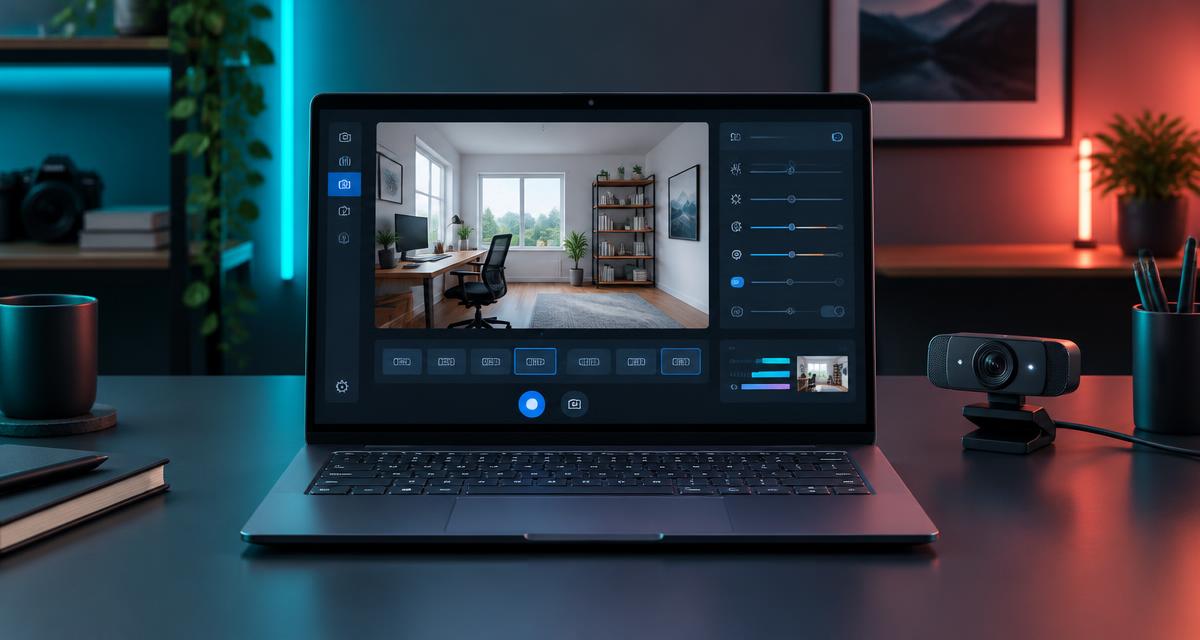
शुरू करने से पहले: Windows 11 वेबकैम की एक संक्षिप्त जाँच-सूची
वेबकैम की जाँच में आमतौर पर एक मिनट से भी कम समय लगता है, लेकिन तीन आसान जाँचें ज़्यादातर बेवजह की आशंकाओं से बचाती हैं. अगर आप बाहरी USB कैमरा इस्तेमाल करते हैं, तो सुनिश्चित करें कि उसकी केबल पूरी तरह लगी हुई है और उसे बिना अलग बिजली आपूर्ति वाले हब के ज़रिए जोड़ने के बजाय सीधे कंप्यूटर से जोड़ें. लैपटॉप पर, स्क्रीन के ऊपरी किनारे पर खिसकने वाला प्राइवेसी शटर देखें. वह खुला दिखने पर भी लेंस का कुछ हिस्सा ढक सकता है, इसलिए उसे पूरी तरह एक ओर से दूसरी ओर खिसकाएँ.
फ़ंक्शन कुंजियों पर भी कैमरे का चिह्न देखें. कई लैपटॉप में कैमरे को इलेक्ट्रॉनिक रूप से बंद करने के लिए F-कुंजी का इस्तेमाल होता है, कभी-कभी Fn के साथ. एक छोटी बत्ती या स्क्रीन पर दिखने वाला चिह्न इस बदलाव की पुष्टि कर सकता है. अंत में, Zoom, Microsoft Teams, Google Meet के टैब, OBS और ऐसे किसी भी अन्य प्रोग्राम को बंद करें जो पहले से वेबकैम का इस्तेमाल कर रहा हो सकता है. Windows कुछ कैमरों को अलग-अलग ऐप्स के बीच साझा कर सकता है, लेकिन पुराने ड्राइवर अक्सर एक समय में केवल एक कनेक्शन की अनुमति देते हैं.
- कैमरे का भौतिक प्राइवेसी शटर खोलें और लेंस पर लगा कोई भी अस्थायी कवर हटाएँ.
- लैपटॉप की कैमरा कुंजी या हार्डवेयर स्विच की जाँच करें.
- बाहरी वेबकैम को दोबारा जोड़ें और ज़रूरत पड़ने पर किसी दूसरे USB पोर्ट का इस्तेमाल करके देखें.
- जाँच शुरू करने से पहले मीटिंग, स्ट्रीमिंग और रिकॉर्डिंग ऐप्स बंद करें.
- लेंस को साफ़ माइक्रोफ़ाइबर कपड़े से हल्के हाथ से पोंछें.
विधि 1: अपने ब्राउज़र में अपने वेबकैम का ऑनलाइन परीक्षण करें
Windows 11 पर वेबकैम की जाँच करने का सबसे तेज़ तरीका ब्राउज़र में जाँच करना है. कुछ भी इंस्टॉल करने की ज़रूरत नहीं होती, और ब्राउज़र लगभग उसी तरह कैमरा इस्तेमाल करने की अनुमति माँगता है जैसे किसी वेब मीटिंग में माँगी जाती है. इसलिए Google Meet, ब्राउज़र-आधारित इंटरव्यू या ऑनलाइन क्लास में शामिल होने से पहले यह एक उपयोगी शुरुआती जाँच है. इससे यह भी पता चलता है कि समस्या कैमरे में है या किसी खास डेस्कटॉप ऐप में.
- Chrome, Edge, Firefox या किसी अन्य आधुनिक ब्राउज़र में Camera-Test.com का होमपेज खोलें.
- कैमरा परीक्षण शुरू करने के लिए बटन चुनें.
- जब ब्राउज़र अनुमति माँगे, तो साइट पर आने के दौरान अनुमति देने का विकल्प चुनें.
- यदि एक से अधिक कैमरे जुड़े हैं, तो वह कैमरा चुनें जिसकी आप जाँच करना चाहते हैं.
- लाइव प्रीव्यू देखें और जाँच के नतीजों को स्थिर होने के लिए कुछ सेकंड दें.
सही तरह से काम करने वाले कैमरे में लाइव तस्वीर दिखनी चाहिए, जो आपके हिलने पर तुरंत बदलती हो. केवल तस्वीर दिखाई देने के आधार पर ही उसका आकलन न करें. वास्तविक रिज़ॉल्यूशन और फ़्रेम दर भी देखें. रिज़ॉल्यूशन प्रत्येक फ़्रेम में पिक्सेल की संख्या बताता है, जबकि FPS बताता है कि तस्वीर कितनी बार अपडेट होती है. ये वे मान हैं जो ब्राउज़र को वास्तव में प्राप्त हुए हैं, न कि केवल निर्माता द्वारा दावा किए गए अधिकतम मान.
यदि पहले अनुमति रोक दी गई थी, तो एड्रेस बार के पास कैमरे या ताले का आइकन चुनें, कैमरे की सेटिंग को अनुमति दें पर बदलें और पेज फिर से लोड करें. Windows भी सिस्टम स्तर पर ब्राउज़र को रोक सकता है. सेटिंग्स खोलें, गोपनीयता और सुरक्षा चुनें, फिर कैमरा चुनें, और सुनिश्चित करें कि कैमरे का एक्सेस और डेस्कटॉप ऐप्स के लिए अनुमति चालू हैं.
यह परीक्षण गोपनीयता को ध्यान में रखकर बनाया गया है. लाइव वीडियो आपके ब्राउज़र में स्थानीय रूप से प्रोसेस होता है; Camera-Test.com तस्वीर को अपलोड या रिकॉर्ड नहीं करता. जब आपका काम पूरा हो जाए, तो परीक्षण रोक दें या टैब बंद कर दें. आप जब चाहें ब्राउज़र की सेटिंग्स से साइट की कैमरा अनुमति भी हटा सकते हैं.
विधि 2: Windows 11 के कैमरा ऐप का इस्तेमाल करें
Windows 11 में Camera ऐप शामिल है, इसलिए ब्राउज़र परीक्षण विफल होने पर यह दोबारा जाँचने का एक उपयोगी तरीका है. स्टार्ट मेन्यू खोलें, Camera टाइप करें और परिणामों में से ऐप चुनें. पहली बार खोलने पर यह अनुमति माँग सकता है. अनुमति मिलने के बाद, आपको फ़ोटो और वीडियो नियंत्रणों के साथ पूरा लाइव प्रीव्यू दिखना चाहिए. अगर उसमें तस्वीर दिखाई देती है, तो Windows और ड्राइवर डिवाइस के साथ संचार कर सकते हैं.
एक परीक्षण फ़ोटो लें और बाल, पृष्ठभूमि में छपे टेक्स्ट या अपने चश्मे के किनारे जैसे बारीक विवरणों की जाँच करें. फिर अपना सिर घुमाते और बोलते हुए एक छोटा वीडियो रिकॉर्ड करें. रिकॉर्डिंग चलाने पर गति में रुकावट, एक्सपोज़र में बदलाव और ऑडियो की समस्याएँ सामने आती हैं, जो स्थिर प्रीव्यू में आसानी से नज़रअंदाज़ हो सकती हैं. Camera ऐप वेबकैम के माइक्रोफ़ोन का उपयोग कर सकता है, लेकिन अगर क्लिप में आवाज़ नहीं है, तो चुने गए रिकॉर्डिंग डिवाइस की जाँच करें.
जब किसी लैपटॉप में बिल्ट-इन कैमरे के साथ एक बाहरी वेबकैम भी हो, तो उनके बीच स्विच करने के लिए कैमरा बदलने वाले बटन का उपयोग करें. हर डिवाइस का अलग-अलग परीक्षण करें और ध्यान दें कि किसकी तस्वीर बेहतर है. अगर ऐप बार-बार गलत कैमरा खोलता है, तो समस्या का निवारण करते समय उपयोग में न आने वाले कैमरे को डिस्कनेक्ट कर दें. ऐप के कुछ संस्करण रिज़ॉल्यूशन, फ़्रेम दर, ग्रिड लाइनों और झिलमिलाहट कम करने की सेटिंग्स भी देते हैं. सबसे बड़ी संख्या हमेशा सहज वीडियो देगी, ऐसा मानने के बजाय सबसे ऊँची स्थिर वीडियो गुणवत्ता चुनें.
Camera ऐप में कोई त्रुटि दिखना एक महत्वपूर्ण संकेत है. काला प्रीव्यू शटर, अनुमति, ड्राइवर या हार्डवेयर की समस्या का संकेत देता है. अगर संदेश आए कि कोई दूसरा ऐप कैमरे का उपयोग कर रहा है, तो आपको मीटिंग और रिकॉर्डिंग सॉफ़्टवेयर बंद करके Camera ऐप फिर से शुरू करना चाहिए. किसी भी त्रुटि संदेश को बंद करने से पहले उसका कोड लिख लें, क्योंकि सटीक कोड से अनुमति या ड्राइवर की खराबी पहचानी जा सकती है.
विधि 3: Windows सेटिंग्स में अपना कैमरा जाँचें
Windows सेटिंग्स दिखाती है कि ऑपरेटिंग सिस्टम कैमरे को पहचानता है या नहीं और समर्थित डिवाइसों के लिए प्रीव्यू और बुनियादी नियंत्रण देती है. Windows + I दबाएँ, ब्लूटूथ & डिवाइस खोलें, फिर कैमरे चुनें. आपके बिल्ट-इन और जुड़े हुए कैमरे कनेक्ट किए गए कैमरे के अंतर्गत दिखाई देने चाहिए. जिस कैमरे की जाँच करनी है, उसे चुनें.
इस पेज पर दिखने वाला प्रीव्यू कॉलिंग ऐप खोलने से पहले ही पुष्टि कर देता है कि कैमरा पहचान लिया गया है. कैमरे और ड्राइवर के आधार पर, आपको चमक, कंट्रास्ट, शार्पनेस, रंग संतृप्ति, घुमाव या वीडियो HDR के नियंत्रण दिखाई दे सकते हैं. एक बार में एक बदलाव करें और प्रीव्यू देखें. चमक बढ़ाने से अँधेरा दिख रहा चेहरा अधिक स्पष्ट हो सकता है, लेकिन इसे बहुत ज़्यादा बढ़ाने से चमकीले हिस्सों के विवरण मिट जाते हैं. अतिरिक्त शार्पनेस वास्तविक विवरण के बजाय चमकीली रूपरेखाएँ बना सकती है. अगर तस्वीर खराब हो जाए, तो डिफ़ॉल्ट सेटिंग्स पर लौटने के लिए रीसेट विकल्प का उपयोग करें.
अगर कोई कैमरा दिखाई नहीं देता, तो मुख्य ब्लूटूथ & डिवाइस पेज पर लौटें और USB केबल दोबारा कनेक्ट करें. दूसरा पोर्ट आज़माएँ और Windows को हार्डवेयर पहचानने के लिए कुछ सेकंड दें. बिल्ट-इन कैमरे के लिए, गोपनीयता & सुरक्षा में जाएँ, फिर कैमरा जाँचें. डिवाइस के लिए कैमरा एक्सेस सक्षम होना चाहिए, और जिस ब्राउज़र या डेस्कटॉप ऐप का आप उपयोग करने वाले हैं, उसे कैमरा एक्सेस करने की अनुमति मिलनी चाहिए.
Microsoft कभी-कभी Windows अपडेट में सेटिंग्स के लेबल बदलता है, लेकिन Windows 11 के मौजूदा संस्करणों में कैमरे पेज ब्लूटूथ & डिवाइस के अंतर्गत ही रहता है. वहाँ सीधे पहुँचने के लिए आप स्टार्ट खोज में कैमरे प्रबंधित करें भी टाइप कर सकते हैं. सेटिंग्स खास तौर पर तब उपयोगी होती है जब वेबकैम काम तो करता है, लेकिन हर ऐप में तस्वीर असामान्य रूप से अँधेरी या ज़रूरत से ज़्यादा प्रोसेस की हुई दिखती है, क्योंकि ड्राइवर स्तर के बदलाव एक से अधिक प्रोग्राम को प्रभावित करते हैं.
तरीका 4: डिवाइस मैनेजर में वेबकैम की जाँच करें
जब Windows को वेबकैम बिल्कुल भी नहीं मिल रहा हो, तो डिवाइस प्रबंधक सबसे अच्छा तरीका है. प्रारंभ बटन पर राइट-क्लिक करें और डिवाइस प्रबंधक चुनें. कैमरे अनुभाग को विस्तृत करें. कुछ पुराने कंप्यूटरों पर डिवाइस इसके बजाय इमेजिंग डिवाइस, ध्वनि, वीडियो और गेम नियंत्रक, या USB डिवाइस के अंतर्गत दिखाई दे सकता है. बिना किसी चेतावनी चिह्न वाली सामान्य प्रविष्टि का मतलब है कि Windows ने ड्राइवर लोड कर लिया है और वह हार्डवेयर को पहचान पा रहा है.
नीचे की ओर तीर का मतलब है कि कैमरा अक्षम है. उस पर राइट-क्लिक करें और डिवाइस सक्षम करें चुनें. पीले चेतावनी आइकन का मतलब है कि ड्राइवर विफल हो गया है या Windows को डिवाइस में कोई समस्या मिली है. गुण खोलें और बदलाव करने से पहले डिवाइस की स्थिति का संदेश पढ़ें. इसके बाद आप वैकल्पिक ड्राइवर अपडेट सहित Windows अपडेट की जाँच कर सकते हैं, या लैपटॉप या वेबकैम निर्माता के आधिकारिक सहायता पृष्ठ से कैमरा ड्राइवर डाउनलोड कर सकते हैं.
यदि कैमरा बिल्कुल भी दिखाई नहीं दे रहा है, तो क्रिया और हार्डवेयर परिवर्तनों के लिए स्कैन करें चुनें. बाहरी वेबकैम को दोबारा कनेक्ट करें और Windows की कनेक्शन ध्वनि सुनें. अंतर्निर्मित कैमरे के लिए, कंप्यूटर को पुनः प्रारंभ करें और लैपटॉप की कैमरा कुंजी फिर से जाँचें. वैकल्पिक ड्राइवर तैयार रखे बिना काम कर रहे ड्राइवर को बार-बार हटाने से बचें; Windows कम नियंत्रणों वाला सामान्य ड्राइवर फिर से इंस्टॉल कर सकता है.
जब डिवाइस प्रबंधक में फिर भी कोई कैमरा न दिखे, तो कैमरा काम न करने से संबंधित हमारी मार्गदर्शिका का पालन करें. यह Windows की अनुमतियों से जुड़ी समस्या और अक्षम BIOS डिवाइस, क्षतिग्रस्त केबल या खराब कैमरा मॉड्यूल के बीच अंतर करने में आपकी मदद करती है. हार्डवेयर में खराबी की संभावना तभी अधिक होती है, जब कैमरा डिवाइस प्रबंधक में दिखाई न दे और दूसरे USB पोर्ट या कंप्यूटर पर भी काम न करे.
Windows 11 पर वेबकैम की गुणवत्ता कैसे जाँचें
रिज़ॉल्यूशन: 720p बनाम 1080p
1280x720 तस्वीर को आमतौर पर 720p कहा जाता है, जबकि 1920x1080 को 1080p कहते हैं. एक जैसी फ़्रेमिंग में, 1080p चेहरे और पृष्ठभूमि के अधिक बारीक विवरण दिखा सकता है, लेकिन तभी जब लेंस, रोशनी और संपीड़न उन्हें बरकरार रखें. बैंडविड्थ बचाने के लिए ब्राउज़र या मीटिंग ऐप कम रिज़ॉल्यूशन का अनुरोध कर सकता है, इसलिए कैमरा परीक्षण में मिले वास्तविक मान की तुलना वेबकैम के विनिर्देश से करें. स्थिर और अच्छी रोशनी वाली 720p छवि अक्सर अँधेरे कमरे में दानेदार 1080p छवि से बेहतर दिखती है.
फ़्रेम दर और सहज गति
सामान्य कॉल के लिए तीस फ़्रेम प्रति सेकंड की दर पर्याप्त सहज होती है. 15 FPS पर सिर और हाथ की हरकत स्पष्ट रूप से झटकेदार दिखती है; इससे कम दर पर ऑडियो ठीक होने के बावजूद बातचीत में देरी महसूस हो सकती है. पूर्वावलोकन के सामने अपना हाथ हिलाएँ और देखें कि गति असमान तो नहीं है. कम रोशनी अक्सर फ़्रेम दर घटा देती है क्योंकि कैमरे को अधिक लंबे एक्सपोज़र की ज़रूरत होती है. यदि तेज़ रोशनी में भी हरकत रुक-रुककर दिखे, तो अधिक संसाधन इस्तेमाल करने वाले ऐप बंद करें, USB पोर्ट बदलें और वेबकैम में देरी से संबंधित मार्गदर्शिका का पालन करें.
स्पष्टता, फ़ोकस, रोशनी और रंग
आपके बैठने की सामान्य दूरी पर आपकी आँखें स्पष्ट दिखनी चाहिए। अगर फ़िक्स्ड-फ़ोकस वाला लैपटॉप कैमरा पास से धुंधली तस्वीर दिखाता है, तो लेंस साफ़ करें और थोड़ा पीछे बैठें। ऑटोफ़ोकस वेबकैम के लिए, जाँचें कि फ़ोकस बार-बार आपके चेहरे और पृष्ठभूमि के बीच बदल तो नहीं रहा है। वेबकैम के धुंधलेपन से जुड़ी गाइड में इन समस्याओं के बारे में विस्तार से बताया गया है।
खिड़की की ओर मुँह करके बैठें या स्क्रीन के पीछे हल्की रोशनी वाला लैंप रखें। आपके ठीक पीछे तेज़ रोशनी वाली खिड़की न हो, क्योंकि इससे आपका चेहरा एक अँधेरी आकृति जैसा दिखता है। त्वचा का रंग बहुत ज़्यादा नीला या नारंगी दिखने के बजाय स्वाभाविक दिखना चाहिए। अगर रंग लगातार बदलता रहता है, तो मुख्य रूप से एक ही प्रकार की रोशनी का इस्तेमाल करें और जाँच के दौरान बहुत ज़्यादा असर डालने वाले स्वचालित फ़िल्टर बंद कर दें।
अपने वेबकैम के साथ माइक्रोफ़ोन और स्पीकर भी जाँचें
वेबकैम की स्पष्ट तस्वीर एक सफल कॉल का केवल एक हिस्सा है। माइक्रोफ़ोन परीक्षण चलाएँ और अपनी सामान्य दूरी से बोलें। इनपुट मीटर को आवाज़ के अनुसार बदलना चाहिए, अधिकतम स्तर पर अटका नहीं रहना चाहिए, और छोटी रिकॉर्डिंग बिना तेज़ गूँज के साफ़ सुनाई देनी चाहिए। इसके बाद, स्पीकर परीक्षण से पुष्टि करें कि बाएँ और दाएँ चैनल का ऑडियो उसी डिवाइस से बज रहा है जिसका आप इस्तेमाल करना चाहते हैं।
सबसे जल्दी पूरी जाँच करने के लिए, मीटिंग की तैयारी की जाँच खोलें। इसमें कैमरे, माइक्रोफ़ोन, स्पीकर और नेटवर्क की जाँच कॉल से पहले की एक ही प्रक्रिया में हो जाती है। उसी हेडसेट, वेबकैम, USB हब और Wi-Fi कनेक्शन का इस्तेमाल करें जिनका आप असली मीटिंग के दौरान इस्तेमाल करेंगे। इससे डिवाइस चुनने में हुई वे गलतियाँ पकड़ में आ जाती हैं जिनका पता केवल कैमरे की जाँच से नहीं चल सकता।
Windows 11 में वेबकैम की आम समस्याएँ और उनके त्वरित समाधान
प्रीव्यू पूरी तरह काला है
प्राइवेसी शटर खोलें, कमरे की रोशनी बढ़ाएँ और अन्य कैमरा ऐप बंद करें। अगर एक से ज़्यादा कैमरे जुड़े हैं, तो सही कैमरा चुनें। अगर कैमरे की लाइट जलती है लेकिन हर ऐप में तस्वीर काली रहती है, तो ड्राइवर बदलने से पहले Windows को रीस्टार्ट करें और फिर से जाँचें।
Windows बता रहा है कि उसे आपका कैमरा नहीं मिल रहा है
USB केबल को फिर से कनेक्ट करें, दूसरा पोर्ट आज़माएँ और Device Manager में जाँच करें. अक्षम डिवाइस को सक्षम करें और चेतावनी आइकन दिखाई देने पर आधिकारिक ड्राइवर इंस्टॉल करें. यदि बिल्ट-इन वेबकैम बिल्कुल दिखाई नहीं दे रहा है, तो लैपटॉप की कैमरा कुंजी और निर्माता के BIOS या गोपनीयता यूटिलिटी की जाँच करें.
ब्राउज़र बता रहा है कि कैमरे का ऐक्सेस ब्लॉक है
एड्रेस बार के बगल में मौजूद आइकन से कैमरे का ऐक्सेस दें, टेस्ट फिर से लोड करें और पुष्टि करें कि Windows सेटिंग्स में डेस्कटॉप ऐप्स को कैमरे का ऐक्सेस मिला हुआ है. यदि कंप्यूटर का प्रबंधन कोई कंपनी या स्कूल करता है, तो व्यवस्थापक की नीति आपको यह अनुमति बदलने से रोक सकती है.
Camera ऐप काम करता है लेकिन Zoom, Teams या Meet नहीं
यह परिणाम साबित करता है कि वेबकैम और Windows ड्राइवर काम कर रहे हैं. मीटिंग ऐप की वीडियो सेटिंग्स खोलें और वही कैमरा चुनें जो Camera ऐप में दिखाई देता है. उस ऐप को अनुमति दें, डिवाइस का उपयोग कर रहे अन्य प्रोग्राम बंद करें और मीटिंग ऐप को फिर से शुरू करें. हमारी Zoom, Teams और Meet कैमरा गाइड में हर ऐप के लिए विशिष्ट जाँचें दी गई हैं.
Windows 11 पर वेबकैम की बेहतरीन गुणवत्ता के लिए सुझाव
कैमरे को आँखों की ऊँचाई के करीब रखें ताकि दूसरे लोग आपको स्वाभाविक कोण से देख सकें. लैपटॉप स्टैंड या कुछ मज़बूत किताबों से आप नया उपकरण खरीदे बिना बिल्ट-इन वेबकैम को ऊँचा कर सकते हैं. अपना मुख्य प्रकाश स्रोत सामने, आँखों की ऊँचाई से थोड़ा ऊपर रखें और अपनी स्थिति ऐसी करें कि तेज़ रोशनी वाली खिड़कियाँ पृष्ठभूमि में न आएँ. लेंस को नियमित रूप से सूखे माइक्रोफ़ाइबर कपड़े से साफ़ करें.
Windows, ब्राउज़र और वेबकैम निर्माता के सॉफ़्टवेयर को अपडेट रखें, लेकिन किसी महत्वपूर्ण कॉल के शुरू होने से कुछ मिनट पहले अपडेट इंस्टॉल करने के बजाय पहले टेस्ट कर लें. हाई-रिज़ॉल्यूशन वाले बाहरी कैमरों को सीधे किसी भरोसेमंद USB पोर्ट से कनेक्ट करें. यदि गुणवत्ता केवल कॉल के दौरान गिरती है, तो क्लाउड बैकअप और बड़े अपलोड रोकें, फिर अपनी अपलोड स्पीड जाँचें. अंत में, कैमरे, माइक्रोफ़ोन और स्पीकर के उन चयनों को सेव कर लें या नोट कर लें जो काम करते हैं, क्योंकि ऐप अपडेट कभी-कभी उन्हें बदल देते हैं.
अक्सर पूछे जाने वाले प्रश्न
मैं बिना कुछ इंस्टॉल किए Windows 11 पर अपने वेबकैम की जाँच कैसे करूँ?
किसी आधुनिक ब्राउज़र में Camera-Test.com खोलें, कैमरे की जाँच शुरू करें और कैमरे के इस्तेमाल की अनुमति दें। लाइव प्रीव्यू और समस्या की जाँच बिना कोई ऐप इंस्टॉल किए आपके ब्राउज़र में ही चलते हैं।
मेरा वेबकैम कैमरा ऐप में क्यों नहीं दिख रहा है?
पहले प्राइवेसी शटर, कैमरा कुंजी, USB कनेक्शन और Windows में कैमरे की अनुमतियाँ जाँचें। फिर डिवाइस मैनेजर में देखें कि कहीं कैमरा अक्षम तो नहीं है, कोई चेतावनी आइकन तो नहीं दिख रहा है या कोई डिवाइस सूची से गायब तो नहीं है।
मैं अपने वेबकैम का रिज़ॉल्यूशन कैसे जाँचूँ?
ऑनलाइन कैमरा जाँच चलाएँ और ब्राउज़र द्वारा बताया गया वास्तविक रिज़ॉल्यूशन देखें। यह वर्तमान में मिल रहा रिज़ॉल्यूशन दिखाता है, जो कैमरे के डिब्बे पर छपे अधिकतम रिज़ॉल्यूशन से अलग हो सकता है।
क्या अपने वेबकैम की ऑनलाइन जाँच करना सुरक्षित है?
Camera-Test.com की जाँच लाइव प्रीव्यू को आपके ब्राउज़र में स्थानीय रूप से प्रोसेस करती है और वीडियो को अपलोड या रिकॉर्ड नहीं करती। ब्राउज़र की अनुमति पर आपका नियंत्रण बना रहता है और आप इसे किसी भी समय वापस ले सकते हैं।
क्या यह Windows 10 पर भी काम करता है?
हाँ. ब्राउज़र परीक्षण और कैमरा ऐप वाली विधि Windows 10 पर काम करती हैं, हालाँकि सेटिंग्स के कुछ पेजों के नाम और स्थान थोड़े अलग हो सकते हैं.
मेरा वेबकैम एक ऐप में काम क्यों करता है, लेकिन दूसरे में नहीं?
दूसरे ऐप में गलत कैमरा चुना हुआ हो सकता है, उसे अनुमति नहीं मिली हो सकती है, या वह ब्लॉक हो सकता है क्योंकि कोई अन्य ऐप पहले से वेबकैम का इस्तेमाल कर रहा है. दोबारा कोशिश करने से पहले उस ऐप की वीडियो सेटिंग्स जाँचें और कैमरा इस्तेमाल करने वाले अन्य ऐप बंद करें.
अपने Windows 11 वेबकैम की अभी जाँच करें
ऑनलाइन कैमरा टेस्ट से शुरुआत करें क्योंकि लाइव तस्वीर, वास्तविक रिज़ॉल्यूशन और FPS की पुष्टि करने का यह सबसे तेज़ तरीका है. यदि वह विफल हो जाता है, तो Camera ऐप, Windows सेटिंग्स और Device Manager की मदद से चरण-दर-चरण समस्या का कारण पहचाना जा सकता है. ज़्यादातर मामलों में वेबकैम खराब नहीं होता, बल्कि शटर, अनुमति, कैमरे का उपयोग कर रहे ऐप, USB कनेक्शन या ड्राइवर से जुड़ी समस्या ठीक करनी होती है. अपनी अगली मीटिंग से पहले टेस्ट करें ताकि आपके पास तस्वीर ठीक करने का समय हो और आपको सबको इंतज़ार करवाते हुए समस्या न सुलझानी पड़े.
सही कैमरे की जाँच के साथ आगे बढ़ें
संबंधित टेस्ट
और लेख
- कैमरा काम नहीं कर रहा है? इसे ठीक कैसे करेंएक वेबकैम के लिए चरण-दर-चरण सुधार जो चालू नहीं होता है, एक काली स्क्रीन दिखाता है या पता नहीं चलता है।
- वेबकैम धुंधला है? एक स्पष्ट, साफ तस्वीर कैसे प्राप्त करेंलेंस, लाइटिंग, रिज़ॉल्यूशन और फ़ोकस फ़िक्सेस के साथ एक नरम, दानेदार या आउट-ऑफ़-फ़ोकस वेबकैम को ठीक करें।
- वेबकैम लैगिंग या चोपी है? कम FPS ठीक करेंवेबकैम वीडियो क्यों अटकता या फ़्रीज़ होता है, और प्रकाश, USB, CPU और नेटवर्क के कारणों को कैसे ठीक करें।
- Zoom, Teams या Meet में कैमरा काम नहीं कर रहा है?एक वेबकैम को ठीक करें जो आपकी मीटिंग ऐप के अंदर ही काला दिखाता है या गायब हो जाता है।