Zoom, Teams या Meet में कैमरा काम नहीं कर रहा है?
यदि आपका कैमरा अन्य ऐप्स में काम करता है लेकिन आपकी मीटिंग में नहीं, तो इसका कारण लगभग हमेशा अनुमतियाँ, डिवाइस का चुनाव, या कैमरे का उपयोग करने वाला कोई अन्य ऐप होता है।
समस्या निवारण शुरू करने से पहले, वास्तविक परीक्षण चलाएँ ताकि आपको पता चल सके कि क्या टूटा हुआ है।
मीटिंग रेडी चेक चलाएँजब आपका कैमरा आपकी मीटिंग ऐप को छोड़कर हर जगह काम करता है
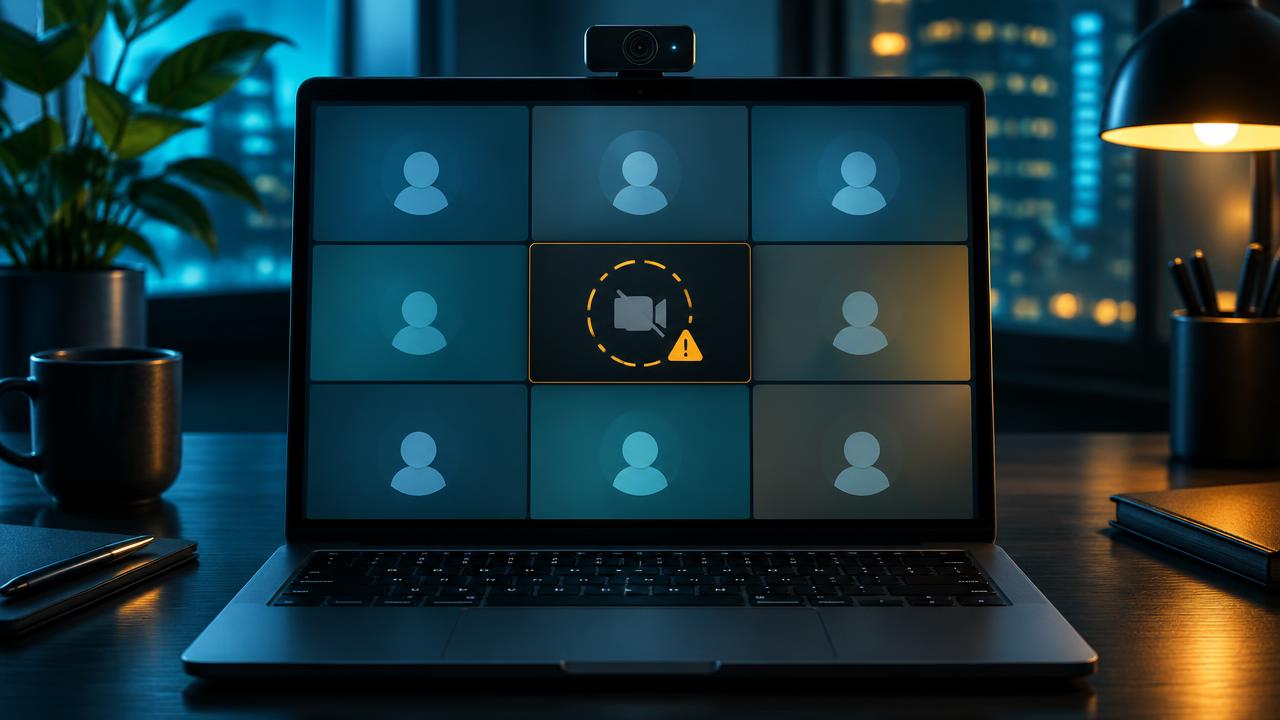
यह हमेशा किसी महत्वपूर्ण मीटिंग से ठीक पाँच मिनट पहले होता हुआ प्रतीत होता है। आप एक कॉल में शामिल होते हैं और आपके चेहरे के बजाय एक काला बॉक्स, एक घूमता हुआ आइकन, या एक संदेश होता है जिसमें कहा जाता है कि कैमरा शुरू नहीं किया जा सकता। फिर भी जब आप कैमरा ऐप खोलते हैं, तो सब कुछ ठीक दिखता है। यह रिमोट काम की सबसे आम तकनीकी समस्याओं में से एक है, और एक बार जब आप जानते हैं कि कहाँ देखना है, तो यह लगभग हमेशा कुछ ही मिनटों में ठीक हो जाता है।
मीटिंग ऐप्स आपके और कैमरे के बीच अपनी एक परत जोड़ते हैं। उन्हें इसका उपयोग करने की अनुमति चाहिए, उन्हें सही डिवाइस चुनना चाहिए, और उन्हें विशेष एक्सेस की आवश्यकता होती है, क्योंकि कई सिस्टम पर एक समय में केवल एक ही ऐप कैमरे का उपयोग कर सकता है। जब इन तीनों में से कोई भी चीज़ गलत हो जाती है, तो मीटिंग के अंदर कैमरा खराब दिखाई देता है, भले ही हार्डवेयर पूरी तरह से ठीक हो।
सबसे पहले, पुष्टि करें कि कैमरा खुद काम कर रहा है
होमपेज पर हमारा कैमरा टेस्ट खोलें। यदि आप खुद को स्पष्ट रूप से देखते हैं, तो कैमरा और उसका ड्राइवर काम कर रहे हैं, और आप मीटिंग ऐप पर ध्यान केंद्रित कर सकते हैं। यदि टेस्ट में अनुमति त्रुटि दिखती है, तो अपने ब्राउज़र की साइट सेटिंग्स जांचें। यदि इसे कैमरा बिल्कुल नहीं मिलता है, तो समस्या अधिक गंभीर है, और हमारा गाइड जो 'कैमरा काम नहीं कर रहा है' को ठीक करने में मदद करेगा।
हमारी मीटिंग रेडी चेक एक कदम आगे बढ़कर आपके कैमरा, माइक्रोफोन, स्पीकर और कनेक्शन का एक साथ परीक्षण करता है, जो किसी भी महत्वपूर्ण कॉल से पहले एक अच्छी आदत है। इसमें लगभग एक मिनट लगता है और यह आपको बताता है कि क्या कोई समस्या होने की संभावना है।
अन्य ऐप्स बंद करें जो कैमरे का उपयोग कर रहे होंगे
यह अब तक का सबसे आम कारण है। विशेष रूप से Windows पर, यदि एक प्रोग्राम में कैमरा खुला है, तो दूसरे अक्सर इसका उपयोग नहीं कर पाते हैं। अपराधी कोई अन्य मीटिंग ऐप हो सकता है जो बैकग्राउंड में चल रहा हो, पिछली कॉल वाला कोई ब्राउज़र टैब, Windows Camera ऐप, कोई निर्माता यूटिलिटी, या OBS जैसे स्ट्रीमिंग सॉफ़्टवेयर।
- Zoom, Teams, Skype, Webex और इसी तरह के ऐप्स को सिस्टम ट्रे सहित पूरी तरह से बंद कर दें।
- ब्राउज़र टैब बंद करें जिन्होंने वीडियो का उपयोग किया है, जैसे कि पिछली Google Meet कॉल।
- Camera ऐप, Photo Booth या किसी भी रिकॉर्डिंग सॉफ़्टवेयर को बंद करें।
- यदि अनिश्चित हैं, तो कंप्यूटर को पुनरारंभ करें, जिससे कैमरा हर ऐप से मुक्त हो जाएगा।
Teams अपनी विंडो बंद करने के बाद बैकग्राउंड में खुला रहने के लिए जाना जाता है। इसे ठीक से बंद करने के लिए सिस्टम ट्रे में इसके आइकन पर राइट क्लिक करें और 'Quit' चुनें।
अपने सिस्टम में कैमरा अनुमतियाँ जाँचें
Windows 10 और 11
सेटिंग्स, गोपनीयता और सुरक्षा, कैमरा खोलें। सुनिश्चित करें कि कैमरा एक्सेस चालू है, कि ऐप्स को आपके कैमरे तक पहुंचने की अनुमति है, और डेस्कटॉप ऐप्स को भी अनुमति है। Zoom और Teams डेस्कटॉप ऐप्स उस अंतिम सेटिंग पर निर्भर करते हैं, जिसे छोड़ना आसान है क्योंकि यह पेज के नीचे स्थित है।
macOS
सिस्टम सेटिंग्स, गोपनीयता और सुरक्षा, कैमरा खोलें। सुनिश्चित करें कि Zoom, Microsoft Teams, या आपके ब्राउज़र के आगे वाला टॉगल चालू है। इसे बदलने के बाद, macOS आमतौर पर आपको ऐप बंद करके फिर से खोलने के लिए कहता है। यदि ऐप सूची में नहीं है, तो इसे खोलें और वीडियो शुरू करने का प्रयास करें, जिससे अनुमति प्रॉम्प्ट ट्रिगर होना चाहिए।
Google Meet और वेब संस्करणों के लिए ब्राउज़र
एड्रेस बार में कैमरा या लॉक आइकन पर क्लिक करें और सुनिश्चित करें कि साइट को कैमरा उपयोग करने की अनुमति है। Chrome में, आप सेटिंग्स, गोपनीयता और सुरक्षा, साइट सेटिंग्स, कैमरा भी देख सकते हैं। यदि आपने पहले 'ब्लॉक' पर क्लिक किया था, तो ब्राउज़र तब तक दोबारा नहीं पूछेगा जब तक आप इसे वहां नहीं बदलते।
ऐप में सही कैमरा चुनें
एक्सटर्नल वेबकैम, वर्चुअल कैमरा सॉफ़्टवेयर या डॉकिंग स्टेशन वाले लैपटॉप में अक्सर कई वीडियो डिवाइस होते हैं। मीटिंग ऐप किसी ऐसे डिवाइस का उपयोग करने की कोशिश कर रहा होगा जो डिस्कनेक्टेड या वर्चुअल है। Zoom में, स्टार्ट वीडियो के बगल में तीर पर क्लिक करें और सही कैमरा चुनें। Teams में, सेटिंग्स, डिवाइसेज खोलें, और सूची से कैमरा चुनें। Google Meet में, तीन डॉट्स, सेटिंग्स, वीडियो पर क्लिक करें।
OBS, Snap Camera या निर्माता इफेक्ट्स टूल्स जैसे ऐप्स से वर्चुअल कैमरे डिफ़ॉल्ट के रूप में दिखाई दे सकते हैं। यदि वे नहीं चल रहे हैं, तो वे काली स्क्रीन दिखाते हैं। इसके बजाय अपना असली वेबकैम चुनें, या उन वर्चुअल कैमरा सॉफ़्टवेयर को अनइंस्टॉल करें जिनका आप उपयोग नहीं करते हैं।
ऐप-विशिष्ट सुधार
Zoom
सेटिंग्स, वीडियो में, परीक्षण के तौर पर कम रोशनी और HD के लिए एडजस्टमेंट बंद करने का प्रयास करें। एडवांस के तहत, वीडियो रेंडरिंग विधि बदलें या हार्डवेयर त्वरण विकल्पों को बंद और चालू करें। सुनिश्चित करें कि Zoom अपडेटेड है, क्योंकि कैमरा फिक्स कई रिलीज़ में आते हैं।
माइक्रोसॉफ्ट टीम्स
Teams कैश को साफ करने से कैमरे की कई समस्याओं का समाधान हो जाता है। Teams से बाहर निकलें, फिर अपने संस्करण के लिए Microsoft के निर्देशों का पालन करते हुए इसके कैश फ़ोल्डर को साफ करें, और पुनरारंभ करें। यह भी जांचें कि नया Teams क्लासिक Teams के साथ नहीं चल रहा है, क्योंकि दोनों कैमरे के लिए झगड़ सकते हैं।
गूगल मीट
चूंकि Meet ब्राउज़र में चलता है, एक गुप्त विंडो (incognito window) का प्रयास करें, जो अधिकांश एक्सटेंशन को अक्षम कर देती है। यदि कैमरा वहां काम करता है, तो एक एक्सटेंशन हस्तक्षेप कर रहा है। अपने ब्राउज़र को अपडेट करें, और यदि आवश्यक हो, तो समस्या को अलग करने के लिए किसी अन्य ब्राउज़र का प्रयास करें।
ड्राइवर्स, अपडेट और प्राइवेसी स्विच
कई लैपटॉप में एक भौतिक गोपनीयता शटर, साइड में एक कैमरा स्विच, या एक कीबोर्ड शॉर्टकट होता है, अक्सर कैमरा आइकन वाली F कुंजी, जो कैमरे को विद्युत रूप से अक्षम कर देती है। इस तरह अक्षम होने पर, कैमरा ऐप्स से पूरी तरह गायब हो सकता है। ड्राइवरों में जाने से पहले इनकी जांच करें।
Windows पर, डिवाइस मैनेजर खोलें और 'कैमरा' के तहत देखें। यदि कैमरा एक चेतावनी आइकन दिखाता है, तो लैपटॉप निर्माता की वेबसाइट से ड्राइवर को अपडेट या पुनः इंस्टॉल करें। एंटीवायरस सॉफ़्टवेयर में कभी-कभी वेबकैम सुरक्षा शामिल होती है जो उन ऐप्स को ब्लॉक करती है जिन्हें वह पहचानता नहीं है, इसलिए अपनी सुरक्षा सॉफ़्टवेयर सेटिंग्स भी जांचें।
जब तस्वीर काली हो लेकिन लाइट चालू हो
यदि कैमरे की लाइट जलती है लेकिन मीटिंग में काली स्क्रीन दिखाई देती है, तो कैमरा चल रहा है लेकिन इमेज ऐप तक नहीं पहुँच रही है। यह गोपनीयता शटर, एक वर्चुअल कैमरा, ग्राफिक्स ड्राइवर की समस्या या हार्डवेयर त्वरण समस्याओं के कारण हो सकता है। अपने ग्राफिक्स ड्राइवर को अपडेट करें और ऐप या ब्राउज़र में हार्डवेयर त्वरण को टॉगल करें।
कैमरा रिज़ॉल्यूशन के बीच स्विच करने या HD बंद करने का भी प्रयास करें। कुछ कैमरे किसी विशेष मोड में संघर्ष करते हैं, और कम रिज़ॉल्यूशन विश्वसनीय रूप से शुरू हो सकता है जब आप जांच कर रहे हों।
दो मिनट का प्री-मीटिंग रूटीन
- कैमरा, माइक और कनेक्शन का परीक्षण करने के लिए 'मीटिंग रेडी चेक' चलाएं।
- कैमरा का उपयोग करने वाले अन्य ऐप्स बंद करें।
- पुष्टि करें कि मीटिंग ऐप में सही कैमरा चुना गया है।
- प्राइवेसी शटर खोलें और किसी भी कैमरा कुंजी या स्विच की जाँच करें।
- मीटिंग में कुछ मिनट पहले शामिल हों।
इस प्रक्रिया में कॉफ़ी बनाने से भी कम समय लगता है और यह कैमरे से जुड़ी लगभग सभी अप्रत्याशित समस्याओं से बचाता है। यदि कुछ विफल हो जाता है, तो जल्दी जुड़ने से आपको बैकअप के रूप में अपने फ़ोन पर स्विच करने का समय मिल जाता है, जो महत्वपूर्ण कॉल्स के लिए हमेशा एक अच्छी योजना होती है।
अपने फोन को बैकअप कैमरे के रूप में उपयोग करना
हर दूरस्थ कर्मचारी के पास एक बैकअप योजना होनी चाहिए। यदि आपकी लैपटॉप कैमरा मीटिंग से कुछ मिनट पहले काम नहीं कर रहा है, तो अपने फ़ोन से जुड़ना सबसे तेज़ समाधान है। अपने फ़ोन पर Zoom, Teams या Meet ऐप को पहले से इंस्टॉल करें और साइन इन करें, ताकि आप दबाव में पासवर्ड टाइप न करें। अपनी डेस्क पर एक छोटा फ़ोन स्टैंड रखें, क्योंकि पूरी मीटिंग के लिए फ़ोन को पकड़े रहना थकाऊ होता है और तस्वीर अस्थिर दिखती है।
आप मीटिंग में दो बार भी शामिल हो सकते हैं: एक बार कंप्यूटर पर स्क्रीन साझाकरण और ऑडियो के लिए, और एक बार केवल वीडियो के लिए फ़ोन पर, फ़ोन को म्यूट करके और उसकी स्पीकर वॉल्यूम कम करके ताकि प्रतिध्वनि से बचा जा सके। यह सुरुचिपूर्ण नहीं है, लेकिन यह आपको दिखाई देता और उत्पादक रखता है जबकि आप कॉल के बाद लैपटॉप कैमरा को ठीक करते हैं।
मीटिंग समाप्त होने के बाद, इस गाइड पर वापस आएं और अनुमतियों, डिवाइस चयन और ड्राइवरों को शांति से देखें। समस्याओं को हल करना तब बहुत आसान होता है जब कोई समय सीमा न हो, और अधिकांश लोग दस मिनट के भीतर कारण ढूंढ लेते हैं।
कंपनी के लैपटॉप और प्रबंधित डिवाइस
यदि आप एक कार्य लैपटॉप का उपयोग करते हैं, तो आपका IT विभाग सुरक्षा नीतियों के माध्यम से कैमरा पहुंच को नियंत्रित कर सकता है। कुछ संगठन कुछ ऐप्स के लिए कैमरे को ब्लॉक करते हैं, Teams के एक विशिष्ट संस्करण की आवश्यकता रखते हैं, या वेबकैम ब्लॉकिंग सहित एंडपॉइंट सुरक्षा स्थापित करते हैं। यदि कोई भी सामान्य समाधान काम नहीं करता है, और विशेष रूप से यदि Windows में कैमरा सेटिंग्स एक संदेश के साथ धूसर हो जाती हैं कि कुछ सेटिंग्स आपके संगठन द्वारा प्रबंधित की जाती हैं, तो अपने IT हेल्प डेस्क से संपर्क करें। वे आपके डिवाइस पर लागू नीतियों को देख सकते हैं और उन्हें तुरंत ठीक कर सकते हैं, और उन्हें स्वयं बायपास करने का प्रयास सुरक्षा समस्याएँ पैदा कर सकता है।
बताएं कि आपने पहले ही क्या परीक्षण किया है, जिसमें हमारे कैमरा परीक्षण का परिणाम, आपने कौन से ऐप्स बंद किए और कौन सी अनुमतियाँ जांचीं, शामिल हैं। स्पष्ट जानकारी IT को टिकट को तेज़ी से हल करने में मदद करती है।
अक्सर पूछे जाने वाले प्रश्न
मेरा कैमरा ब्राउज़र में क्यों काम करता है लेकिन Zoom ऐप में नहीं?
आमतौर पर Windows या macOS गोपनीयता सेटिंग्स में डेस्कटॉप ऐप अनुमति बंद होती है, या किसी अन्य ऐप ने कैमरा खोल रखा होता है।
क्या दो ऐप्स एक ही समय में मेरे वेबकैम का उपयोग कर सकते हैं?
Windows पर, अक्सर नहीं। macOS पर आमतौर पर इसकी अनुमति होती है। सुरक्षित रहने के लिए अन्य ऐप्स बंद करें।
क्या मुझे Zoom या Teams को फिर से इंस्टॉल करने की आवश्यकता है?
शायद ही कभी। अनुमतियाँ, डिवाइस चयन और अन्य ऐप्स बंद करना अधिकांश समस्याओं को ठीक कर देते हैं। केवल अंतिम उपाय के रूप में ही फिर से इंस्टॉल करें।
संबंधित टेस्ट
और लेख
- कैमरा काम नहीं कर रहा है? इसे ठीक कैसे करेंएक वेबकैम के लिए चरण-दर-चरण सुधार जो चालू नहीं होता है, एक काली स्क्रीन दिखाता है या पता नहीं चलता है।
- माइक्रोफ़ोन काम नहीं कर रहा है? मिनटों में इसे ठीक करेंकोई आपको क्यों नहीं सुन पा रहा है, और विंडोज, मैक, क्रोमबुक और मोबाइल पर माइक इनपुट को कैसे ठीक करें।
- Windows 11 पर अपने वेबकैम की जाँच कैसे करें (4 आसान तरीके)अपने Windows 11 वेबकैम की जाँच ऑनलाइन, कैमरा ऐप में, सेटिंग्स के ज़रिए या डिवाइस मैनेजर से करें, फिर उसकी वास्तविक तस्वीर की गुणवत्ता जाँचें।
- वेबकैम लैगिंग या चोपी है? कम FPS ठीक करेंवेबकैम वीडियो क्यों अटकता या फ़्रीज़ होता है, और प्रकाश, USB, CPU और नेटवर्क के कारणों को कैसे ठीक करें।