इंटरनेट की गति धीमी है? कारण पता करें
अधिकांश धीमी इंटरनेट समस्याएँ घर के भीतर से शुरू होती हैं। Wi-Fi के साथ और उसके बिना परीक्षण करें, ठीक से रीस्टार्ट करें, और आपको पता चल जाएगा कि आपको अपनी सेटिंग ठीक करनी है या अपने प्रदाता को कॉल करना है।
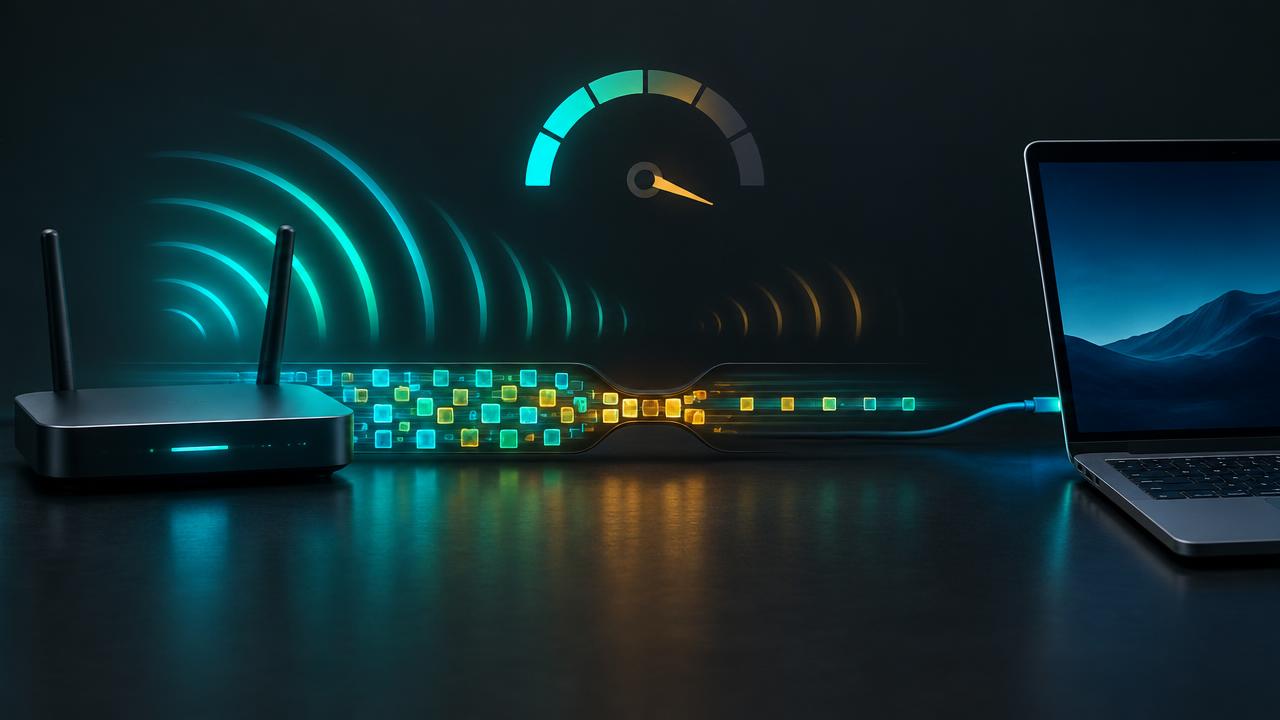
समस्या निवारण शुरू करने से पहले, वास्तविक परीक्षण चलाएँ ताकि आपको पता चल सके कि क्या टूटा हुआ है।
नेटवर्क टेस्ट चलाएँधीमा इंटरनेट एक लक्षण है, निदान नहीं
धीमा इंटरनेट उन समस्याओं में से एक है जिसका अनुभव हर किसी ने किया है और समस्या निवारण का आनंद लगभग कोई नहीं लेता है। पेज धीरे-धीरे लोड होते हैं, वीडियो बफर होते हैं, डाउनलोड रेंगते हैं और वीडियो कॉल रुक जाते हैं। स्वाभाविक प्रतिक्रिया इंटरनेट प्रदाता को दोष देना है, और कभी-कभी यह सही भी होता है। लेकिन मेरे अनुभव में, अक्सर मंदी घर के भीतर होती है: एक कमजोर Wi-Fi सिग्नल, एक राउटर जिसे रीस्टार्ट करने की आवश्यकता है, बैकग्राउंड अपडेट से भरा एक डिवाइस, या बस एक साथ बहुत सारे लोग स्ट्रीमिंग कर रहे हैं।
अच्छी खबर यह है कि आप व्यवस्थित रूप से कारण का पता लगा सकते हैं। आपको तकनीकी ज्ञान की आवश्यकता नहीं है, बस एक स्पीड टेस्ट और थोड़ा धैर्य चाहिए। विचार यह है कि मापें, एक चीज बदलें, और फिर से मापें। कुछ प्रयासों के बाद, अपराधी स्पष्ट हो जाता है।
स्पीड टेस्ट के परिणाम को समझना
हमारा नेटवर्क स्पीड टेस्ट चलाएँ। यह कई संख्याएँ दिखाता है, और प्रत्येक आपको कुछ अलग बताती है।
- डाउनलोड स्पीड: डेटा आप तक कितनी तेज़ी से पहुँचता है। यह स्ट्रीमिंग, ब्राउज़िंग और फ़ाइलें डाउनलोड करने के लिए महत्वपूर्ण है।
- अपलोड स्पीड: आप कितनी तेज़ी से डेटा भेज सकते हैं। यह वीडियो कॉल, क्लाउड बैकअप और फ़ोटो अपलोड करने के लिए महत्वपूर्ण है।
- लेटेंसी, या पिंग: मिलीसेकंड में एक राउंड ट्रिप में कितना समय लगता है। कम लेटेंसी से गेम और कॉल अधिक प्रतिक्रियाशील महसूस होते हैं।
- जिटर (Jitter): विलंबता कितनी बदलती रहती है। उच्च जिटर (Jitter) के कारण गति ठीक दिखने पर भी कॉल बाधित हो सकती हैं।
अपनी डाउनलोड और अपलोड संख्याओं की तुलना उस प्लान से करें जिसके लिए आप भुगतान करते हैं। ध्यान रखें कि प्रदाता आमतौर पर घर तक की अधिकतम गति का विज्ञापन करते हैं, और Wi-Fi शायद ही कभी वह सब कुछ प्रदान करता है। एक अच्छे कनेक्शन पर अपने प्लान का सत्तर से नब्बे प्रतिशत प्राप्त करना सामान्य है। बीस प्रतिशत प्राप्त करने का मतलब है कि कुछ गलत है।
दिन के अलग-अलग समय पर कई बार परीक्षण चलाएँ। एक ही परिणाम भ्रामक हो सकता है। यदि गति हमेशा धीमी रहती है, तो अपने उपकरण की जाँच करें। यदि वे केवल शाम को धीमी होती हैं, तो प्रदाता के नेटवर्क पर भीड़ इसका कारण हो सकती है।
पहला कदम: राउटर के करीब परीक्षण करें, फिर केबल के साथ
सबसे उपयोगी परीक्षण जो आप कर सकते हैं वह है Wi-Fi को इंटरनेट कनेक्शन से अलग करना। सबसे पहले, राउटर के ठीक बगल में खड़े होकर स्पीड टेस्ट चलाएँ। फिर, यदि संभव हो, तो एक लैपटॉप को ईथरनेट केबल के साथ राउटर से कनेक्ट करें और फिर से परीक्षण करें।
यदि वायर्ड परिणाम तेज़ है और दूर का Wi-Fi परिणाम धीमा है, तो आपका इंटरनेट ठीक है और समस्या Wi-Fi कवरेज की है। यदि वायर्ड परिणाम भी धीमा है, तो समस्या राउटर, मॉडेम या प्रदाता की है। यह एकल तुलना घंटों के अनुमान को बचाती है।
सही तरीके से रीस्टार्ट करें
यह बहुत सरल लगता है, लेकिन मॉडेम और राउटर को पुनरारंभ करने से धीमी कनेक्शनों का एक बड़ा हिस्सा ठीक हो जाता है। राउटर छोटे कंप्यूटर होते हैं, और वे हफ्तों के अपटाइम के बाद मेमोरी समस्याओं, ज़्यादा गरम होने या अटके हुए कनेक्शनों में फंस सकते हैं।
- मॉडेम और राउटर को बिजली से अनप्लग करें।
- कम से कम तीस सेकंड प्रतीक्षा करें।
- पहले मॉडेम को प्लग इन करें और जब तक उसकी लाइटें स्थिर न हो जाएँ, तब तक प्रतीक्षा करें।
- राउटर को प्लग इन करें और दो मिनट प्रतीक्षा करें।
- अपने कंप्यूटर या फोन को भी पुनरारंभ करें, फिर दोबारा परीक्षण करें।
यदि पुनरारंभ करने से मदद मिलती है लेकिन हर कुछ दिनों में धीमापन वापस आ जाता है, तो राउटर पुराना हो सकता है या ज़्यादा गरम हो रहा हो। सुनिश्चित करें कि उसमें हवा के आवागमन के लिए चारों ओर जगह हो और वह किसी अलमारी में या अन्य गर्म उपकरणों के ऊपर न रखा हो।
घर के आस-पास Wi-Fi की गति में सुधार
Wi-Fi सिग्नल दूरी और हर दीवार, फर्श और बड़ी वस्तु से गुजरने पर कमजोर होते हैं। पानी, जैसे कि एक्वैरियम, और धातु, जैसे कि फ्रिज और दर्पण, सिग्नल को ब्लॉक करने में विशेष रूप से अच्छे होते हैं। आदर्श राउटर स्थिति केंद्रीय, ऊंची और खुली जगह में होती है।
सही बैंड का उपयोग करें
अधिकांश राउटर 2.4 GHz और 5 GHz पर प्रसारित होते हैं, और नए वाले 6 GHz पर। 2.4 GHz आगे तक यात्रा करता है लेकिन धीमा और अधिक भीड़भाड़ वाला होता है। 5 GHz और 6 GHz कम दूरी पर बहुत तेज़ होते हैं। यदि आप एक ही कमरे में या एक कमरा दूर हैं, तो 5 GHz से कनेक्ट करें। यदि आपका राउटर दोनों को एक नाम के तहत जोड़ता है, तो यह स्वचालित रूप से चुनेगा, लेकिन यह हमेशा अच्छी तरह से नहीं चुनता है।
चैनल बदलें
अपार्टमेंट इमारतों में, दर्जनों नेटवर्क एक ही चैनल पर प्रतिस्पर्धा कर सकते हैं। अपने राउटर की सेटिंग्स में लॉग इन करें और एक अलग चैनल आज़माएँ, या पुनरारंभ के बाद राउटर को स्वचालित रूप से चुनने दें। इससे हस्तक्षेप काफी कम हो सकता है।
कवरेज को ठीक से बढ़ाएँ
बड़े घरों के लिए, एक मेश Wi-Fi सिस्टम आमतौर पर सस्ते एक्सटेंडर वाले सिंगल राउटर से कहीं बेहतर होता है। मेश सिस्टम कई इकाइयों का उपयोग करते हैं जो मजबूत कवरेज फैलाने के लिए एक साथ काम करती हैं। पावरलाइन एडेप्टर, जो विद्युत तारों के माध्यम से डेटा भेजते हैं, दूर के कमरों के लिए एक और विकल्प हैं।
केवल नेटवर्क ही नहीं, अपने उपकरणों की भी जाँच करें
कभी-कभी केवल एक डिवाइस धीमा होता है। एक पुराने लैपटॉप में Wi-Fi कार्ड हो सकता है जो केवल पुराने मानकों का समर्थन करता है। एक फोन लो पावर मोड में हो सकता है। एक कंप्यूटर पृष्ठभूमि में एक बड़ा अपडेट डाउनलोड कर रहा हो सकता है, या एक क्लाउड सिंक ऐप गीगाबाइट फोटो अपलोड कर रहा हो सकता है।
Windows पर, टास्क मैनेजर खोलें और 'प्रोसेसेस' टैब में 'नेटवर्क' कॉलम देखें। Mac पर, 'एक्टिविटी मॉनिटर' में 'नेटवर्क' टैब होता है। बहुत अधिक बैंडविड्थ का उपयोग करने वाले ऐप्स को देखें। कनेक्शन का उपयोग न करते समय बैकअप और अपडेट को रोकें या शेड्यूल करें। VPNs के लिए भी जाँच करें; एक VPN आपके ट्रैफ़िक को दूसरे सर्वर के माध्यम से रूट करता है और उस सर्वर के स्थान के आधार पर गति को काफी कम कर सकता है।
हमारी ब्राउज़र जानकारी जाँच यह भी पुष्टि कर सकती है कि आप एक अद्यतन ब्राउज़र का उपयोग कर रहे हैं, जो आधुनिक वेबसाइट प्रदर्शन में मदद करता है।
एक साथ बहुत सारे उपयोगकर्ता
एक ऐसा घर जहाँ दो लोग 4K वीडियो स्ट्रीम कर रहे हैं, एक गेमिंग कर रहा है, दूसरा वीडियो कॉल पर है और एक कंसोल गेम डाउनलोड कर रहा है, एक सामान्य कनेक्शन को आसानी से संतृप्त कर सकता है। हर कोई इसे धीमे इंटरनेट के रूप में अनुभव करता है। आधुनिक राउटर में अक्सर क्वालिटी ऑफ सर्विस, या QoS, सेटिंग्स शामिल होती हैं जो वीडियो कॉल या गेमिंग को प्राथमिकता देती हैं। इसे चालू करने से एक व्यस्त कनेक्शन बहुत बेहतर महसूस करा सकता है।
अपलोड एक विशेष समस्या है। कई कनेक्शनों में डाउनलोड की तुलना में अपलोड क्षमता बहुत कम होती है, इसलिए एक व्यक्ति द्वारा एक बड़ी फ़ाइल अपलोड करने से सभी की ब्राउज़िंग और कॉल धीमी हो सकती हैं, क्योंकि डेटा को स्वीकार करने के लिए डाउनलोड को भी थोड़ी अपलोड बैंडविड्थ की आवश्यकता होती है।
अपने इंटरनेट प्रदाता को कब कॉल करें
यदि आपने केबल से परीक्षण किया है, सब कुछ पुनरारंभ किया है, और गति अभी भी आपके प्लान से बहुत कम है, तो अपने प्रदाता से संपर्क करें। कॉल करने से पहले, सबूत इकट्ठा करें: अलग-अलग समय पर कई स्पीड टेस्ट परिणाम, वायर्ड परिणाम, और शाम के धीमेपन जैसे किसी भी पैटर्न का एक नोट। प्रदाता अपनी तरफ से लाइन की गुणवत्ता की जांच कर सकते हैं, त्रुटियां देख सकते हैं, और यदि आवश्यक हो तो एक तकनीशियन भेज सकते हैं।
यह भी पूछें कि क्या आपका मॉडेम या राउटर अप-टू-डेट है। ISP द्वारा वर्षों पहले प्रदान किए गए पुराने उपकरण आपकी वर्तमान योजना की गति का समर्थन नहीं कर सकते हैं। यदि आप पूछते हैं तो कई प्रदाता इसे मुफ्त में अपग्रेड कर देंगे।
गति समस्या निवारण का एक सरल क्रम
- नेटवर्क स्पीड टेस्ट कई बार चलाएं।
- राउटर के बगल में, फिर एक ईथरनेट केबल के साथ परीक्षण करें।
- मॉडेम, राउटर और डिवाइस को पुनरारंभ करें।
- राउटर को एक केंद्रीय, खुले स्थान पर ले जाएं और 5 GHz बैंड का उपयोग करें।
- भारी बैकग्राउंड अपलोड, डाउनलोड और VPNs को रोकें।
- व्यस्त घरों के लिए QoS चालू करें।
- अपने परीक्षण परिणामों के साथ अपने प्रदाता से संपर्क करें।
प्रत्येक चरण या तो समस्या को ठीक करता है या उसे कम करता है। जब तक आप अंतिम चरण तक पहुँचते हैं, तब तक आप ठीक-ठीक जान जाएंगे कि अपने प्रदाता को क्या बताना है, जिससे कॉल छोटी और अधिक उत्पादक हो जाएगी।
मोबाइल डेटा, हॉटस्पॉट और सार्वजनिक Wi-Fi
यदि आप फ़ोन हॉटस्पॉट या मोबाइल ब्रॉडबैंड पर निर्भर करते हैं, तो गति सिग्नल की शक्ति और स्थानीय सेल टावर कितना व्यस्त है, इस पर बहुत अधिक निर्भर करती है। खिड़की के पास जाएं, फ़ोन को ऊपर रखें, और इसे जेब में या धातु की वस्तुओं के बगल में रखने से बचें। व्यस्त समय के दौरान गति अक्सर कम हो जाती है, जैसे शहर के केंद्रों में शाम और दोपहर के भोजन के अवकाश। कुछ मोबाइल योजनाएं प्रत्येक माह एक निश्चित मात्रा में डेटा का उपयोग करने के बाद गति को धीमा कर देती हैं, इसलिए यदि बिलिंग चक्र के अंत में गति अचानक कम हो जाती है तो अपनी योजना की उचित उपयोग सीमाएं जांचें।
कैफे, होटल और हवाई अड्डों में सार्वजनिक Wi-Fi कई उपयोगकर्ताओं के बीच साझा किया जाता है और अक्सर स्थान द्वारा सीमित होता है। कुल गति के बारे में आप ज्यादा कुछ नहीं कर सकते, लेकिन आप एक्सेस प्वाइंट के करीब बैठकर, बड़े डाउनलोड से बचकर, और यदि आप संवेदनशील जानकारी संभालते हैं तो सुरक्षा के लिए एक विश्वसनीय VPN का उपयोग करके अपने अनुभव को बेहतर बना सकते हैं। पहुंचने पर हमारा स्पीड टेस्ट चलाएं; यदि लेटेंसी बहुत अधिक है, तो इसके बजाय अपने फ़ोन के मोबाइल डेटा का उपयोग करने पर विचार करें।
अंत में, याद रखें कि गति कहानी का केवल एक हिस्सा है। कॉल और गेमिंग के लिए विलंबता (latency) और स्थिरता (stability) उतनी ही मायने रखती है। एक मामूली लेकिन स्थिर कनेक्शन अक्सर हर कुछ मिनटों में बंद होने वाले तेज़ कनेक्शन से बेहतर महसूस होता है, यही कारण है कि दिन के अलग-अलग समय पर परीक्षण करने से आपको अधिक पूर्ण तस्वीर मिलती है।
अक्सर पूछे जाने वाले प्रश्न
अलग-अलग स्पीड टेस्ट अलग-अलग परिणाम क्यों देते हैं?
वे अलग-अलग सर्वर, स्थान और माप विधियों का उपयोग करते हैं। समय के साथ एक ही टेस्ट के परिणामों की तुलना करें न कि अलग-अलग उपकरणों के।
वीडियो कॉल के लिए मुझे कितनी गति की आवश्यकता है?
HD वीडियो कॉल के लिए, प्रति कॉल कम से कम 3 Mbps स्थिर अपलोड और डाउनलोड, साथ ही कम लेटेंसी और जिटर का लक्ष्य रखें।
क्या राउटर को रीस्टार्ट करने से सच में मदद मिलती है?
हाँ। यह मेमोरी को साफ करता है, अटके हुए कनेक्शन को रीसेट करता है और कम भीड़ वाला चैनल चुन सकता है। यह हमेशा पहले करने लायक होता है।
संबंधित टेस्ट
और लेख
- Wi-Fi समस्या निवारण: एक व्यावहारिक मार्गदर्शिकादोहराई जाने वाली चेकलिस्ट के साथ ड्रॉपआउट, धीमी गति और 'कनेक्टेड लेकिन इंटरनेट नहीं' को ठीक करें।
- अपना Wi-Fi पासवर्ड कैसे खोजेंविंडोज, macOS, एंड्रॉइड, आईफोन और अपने राउटर पर सहेजा गया Wi-Fi पासवर्ड पुनर्प्राप्त करें।
- वेबकैम लैगिंग या चोपी है? कम FPS ठीक करेंवेबकैम वीडियो क्यों अटकता या फ़्रीज़ होता है, और प्रकाश, USB, CPU और नेटवर्क के कारणों को कैसे ठीक करें।
- कंप्यूटर धीमा चल रहा है? असली कारण का निदान करेंपता करें कि क्या आपका CPU, मेमोरी, स्टोरेज या नेटवर्क वास्तविक बाधा है।