¿Cámara web con retraso o entrecortada? Soluciona el bajo FPS
El video entrecortado de la webcam proviene de un eslabón débil: luz, USB, procesador, aplicación o red. Mida primero su velocidad de fotogramas y luego repare el eslabón que realmente está fallando.
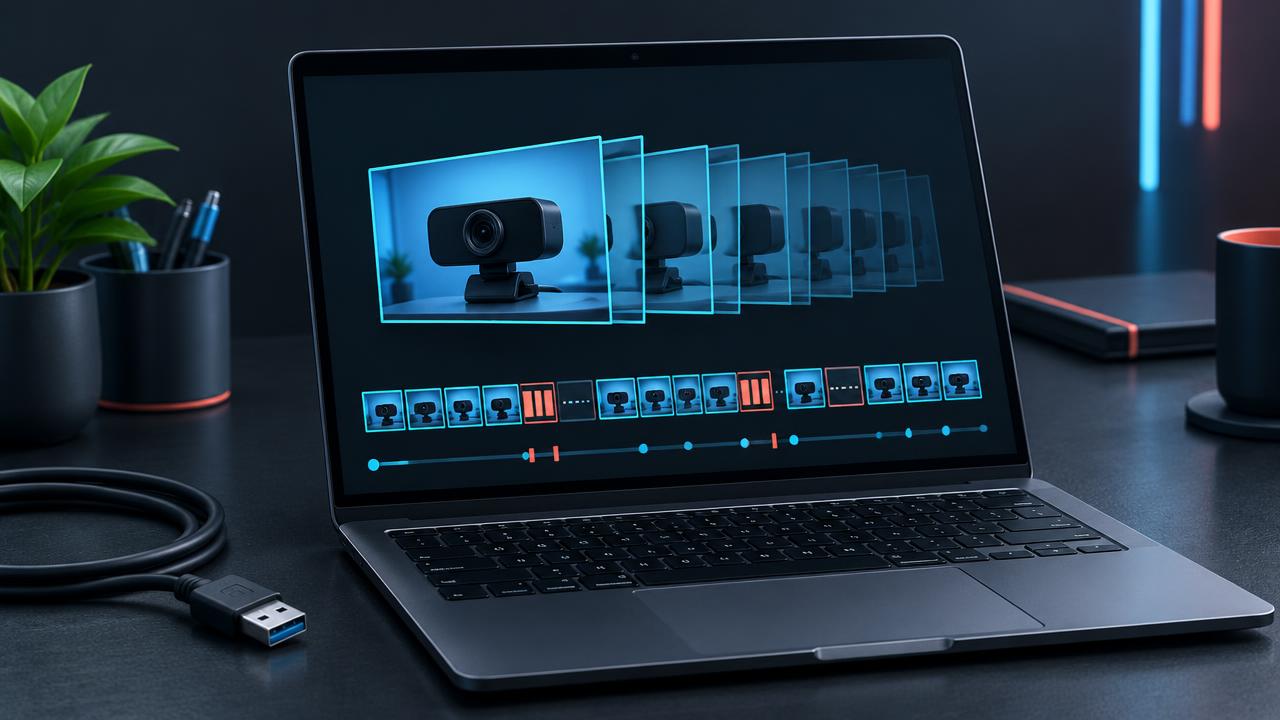
Antes de empezar a solucionar problemas, ejecuta la prueba real para saber qué está fallando.
Ejecuta la Prueba de redQué significa realmente el retraso de la webcam
Cuando la gente dice que su webcam está lenta, generalmente se refieren a una de tres cosas diferentes. La primera es una baja velocidad de fotogramas, donde el video se ve entrecortado, como una presentación de diapositivas, porque la cámara entrega quince fotogramas por segundo o menos en lugar de treinta fluidos. La segunda es el retraso, donde su boca se mueve desincronizada con su voz o sus acciones aparecen un segundo tarde. La tercera es la congelación, donde la imagen se detiene por completo por un momento y luego avanza rápidamente. Cada una tiene una causa diferente, y tratarlas como un solo problema es la razón por la cual muchas soluciones encontradas en línea no funcionan.
La propia cámara, el cable o puerto que utiliza, el procesador de la computadora, la aplicación desde la que está llamando y la conexión a Internet, todos forman parte de una cadena. Una debilidad en cualquier eslabón se manifiesta como retraso. El truco es probar cada eslabón por separado, que es exactamente lo que le explica esta guía. Lleva unos quince minutos y, al final, sabrá exactamente dónde se encuentra el cuello de botella.
Paso uno: mide tu velocidad de fotogramas real
Abra nuestra prueba de cámara en la página de inicio y déjela funcionar durante un minuto. Informa la velocidad de fotogramas que recibe su navegador y muestra un gráfico de FPS en vivo. Este es el número más útil que puede tener, porque separa los problemas del lado de la cámara de los problemas de red. La prueba del navegador se realiza completamente en su dispositivo, sin que Internet intervenga en la ruta del video.
- 25 a 30 FPS estables en la prueba pero entrecortado en las llamadas: la cámara está bien, revise la aplicación y la red.
- Bajo FPS, como 10 a 15, incluso en la prueba: revise la iluminación, el USB y la carga del procesador.
- FPS que oscila descontroladamente: algo está compitiendo por los recursos, o la cámara está cambiando la exposición constantemente.
Anote los números. Querrá compararlos después de cada solución para poder ver qué fue lo que realmente ayudó en lugar de adivinar.
La poca luz reduce silenciosamente tu velocidad de fotogramas a la mitad
Esto sorprende a casi todo el mundo. Muchas webcams bajan automáticamente su velocidad de fotogramas con poca luz. Para capturar suficiente luz para cada fotograma, la cámara mantiene su obturador abierto más tiempo, y si cada exposición toma un quinceavo de segundo, la cámara no puede entregar más de quince fotogramas por segundo. El resultado se parece exactamente al retraso, pero la solución no tiene nada que ver con su computadora.
Encienda una lámpara frente a usted y realice la prueba de nuevo. En muchos casos, la velocidad de fotogramas vuelve directamente a treinta. Si el software de su cámara tiene una configuración llamada compensación de poca luz, RightLight o similar, intente desactivarla, porque esas características a menudo intercambian la velocidad de fotogramas por el brillo. Preferiría tener una imagen un poco más oscura y fluida que una brillante y entrecortada, y añadir luz real le da ambas cosas.
Puertos USB, concentradores y cables
Las webcams externas necesitan un ancho de banda y una alimentación estables. Conectar una cámara a un concentrador USB sin alimentación junto con un teclado, mouse, auriculares y disco externo es una fuente común de tartamudeo y desconexiones. Conecte la webcam directamente a un puerto de la computadora, idealmente un puerto USB 3, que a menudo es azul por dentro o está marcado con SS.
Los cables de extensión largos o baratos también causan problemas, porque la calidad de la señal disminuye con la longitud. Si necesita un alcance adicional, use un cable corto y de buena calidad o una extensión activa. En computadoras portátiles, pruebe con un puerto diferente, ya que algunos puertos comparten un controlador interno con otros dispositivos ocupados. Si la cámara se desconecta y se vuelve a conectar, haciendo el clásico sonido de Windows, revise el cable en busca de daños y pruebe con otro.
El ahorro de energía puede interrumpir la cámara
Windows puede poner los dispositivos USB en suspensión para ahorrar energía. En el Administrador de dispositivos, abra las entradas del concentrador raíz USB, vaya a Administración de energía y desactive la opción que permite a la computadora apagar el dispositivo. En laptops, conecte el cargador durante llamadas importantes, ya que los modos de ahorro de batería pueden limitar tanto el procesador como el USB.
Tu procesador podría ser el cuello de botella
Las videollamadas son más exigentes de lo que parece. La aplicación captura video, lo codifica, decodifica el video de los demás, aplica supresión de ruido a su audio y, a menudo, aplica desenfoque de fondo, todo a la vez. En laptops más antiguas o de bajo presupuesto, el procesador puede alcanzar el cien por ciento y comenzar a perder fotogramas.
Abra el Administrador de tareas en Windows o el Monitor de actividad en un Mac durante una llamada y observe el uso de la CPU. Si se encuentra cerca del máximo, cierre las pestañas del navegador, especialmente las que tienen video, detenga los lanzadores de juegos y las herramientas de sincronización en la nube, y desactive los fondos virtuales. Nuestro benchmark de CPU también puede darle una idea aproximada de cómo se compara su máquina con otras. Si su laptop se calienta, la limitación térmica puede empeorar las cosas con el tiempo, por lo que una buena circulación de aire es importante.
- Desactive primero el desenfoque de fondo y los fondos virtuales; son el efecto más pesado.
- Use la aplicación de escritorio en lugar de la versión del navegador si el navegador tiene dificultades, o viceversa si la aplicación de escritorio es pesada.
- Reduzca la vista de galería a vista de orador para que su computadora decodifique menos transmisiones de video.
- Reinicie la computadora antes de llamadas importantes para eliminar el desorden en segundo plano.
Retraso de red versus retraso de cámara
Si su prueba local es fluida pero otros dicen que se congela, el problema es casi con certeza su conexión a internet. Las aplicaciones de video son muy sensibles a la latencia y la fluctuación (jitter), que es la variación en el retardo entre paquetes. Una conexión con mucha velocidad de descarga aún puede producir video congelado si la carga es débil o inestable.
Ejecute nuestra prueba de velocidad de red y observe cuidadosamente la carga (upload) y la latencia. Para una videollamada cómoda, se necesitan al menos 3 Mbps de carga estable y una latencia por debajo de los 100 milisegundos. Wi-Fi es el sospechoso habitual. Las paredes, la distancia, los microondas y las redes vecinas añaden fluctuación. Acercarse al router, cambiar a 5 GHz o usar una conexión Ethernet por cable suele ser una mejora drástica. Pida a los demás en casa que pausen las descargas grandes o el streaming durante llamadas importantes.
Configuraciones de la aplicación y el navegador que ayudan
La mayoría de las aplicaciones de llamadas tienen configuraciones de aceleración de hardware. En Zoom, busque en Video, Avanzado, y experimente con las opciones de aceleración de hardware. En Chrome, la aceleración de hardware se encuentra en Configuración, Sistema. Normalmente debería estar activada, pero los controladores gráficos defectuosos ocasionalmente pueden causar tartamudeo, por lo que alternarla es una prueba legítima.
Mantenga la aplicación actualizada, ya que los motores de video mejoran a menudo. Si usa la versión web, asegúrese de que su navegador esté actualizado. Y cierre cualquier segunda aplicación que también pueda estar utilizando la cámara, como una utilidad del fabricante, software de streaming u otra pestaña de reunión, porque dos programas compitiendo por una cámara a menudo causan congelamientos.
Controladores y firmware
Un controlador genérico puede limitar una cámara por lo demás buena a tasas de fotogramas más bajas. En Windows, revise la página de soporte del fabricante de su portátil o webcam para obtener el último controlador de cámara, y actualice también su controlador de gráficos, ya que la codificación de video a menudo se ejecuta en la GPU. Algunas webcams externas reciben actualizaciones de firmware a través de su software complementario que corrigen específicamente problemas de velocidad de fotogramas o exposición.
Si el retraso comenzó inmediatamente después de una actualización de Windows, intente revertir el controlador de la cámara en el Administrador de dispositivos, bajo la pestaña de controlador. Esto no es común, pero sucede, y una reversión solo toma un minuto.
Audio desincronizado con el video
Cuando su voz llega antes de que sus labios se muevan, el retraso a menudo es causado por una desincronización entre dispositivos separados, como un micrófono de auricular Bluetooth y una webcam USB. El audio Bluetooth añade su propio retraso. Usar unos auriculares con cable, o el propio micrófono de la webcam como prueba, puede confirmarlo. Algunas aplicaciones también compensan automáticamente una vez que la conexión se estabiliza, así que dele un momento a la llamada después de unirse.
Un orden de solución de problemas repetible
- Ejecute la prueba de la cámara y anote su velocidad de fotogramas.
- Añada luz delante de usted y vuelva a probar.
- Conecte la webcam directamente a un puerto USB 3.
- Cierre aplicaciones pesadas y desactive los efectos de fondo.
- Ejecute la prueba de velocidad de red y verifique la carga y la latencia.
- Acérquese al router o use Ethernet.
- Actualice los controladores de la cámara y los gráficos.
Seguir este orden es importante porque los primeros pasos son gratuitos, rápidos y resuelven la mayoría de los casos. Muchas personas pasan directamente a reinstalar controladores o comprar una cámara nueva cuando una lámpara de escritorio habría solucionado el problema. Pruebe después de cada paso y deténgase tan pronto como la velocidad de fotogramas sea estable.
Cuándo reemplazar la webcam
Si su cámara tartamudea con luz brillante, en un puerto directo, en un ordenador inactivo y en una prueba simple de navegador, la cámara misma podría estar fallando o ser simplemente demasiado básica. Las webcams 720p más antiguas a veces alcanzan tasas de fotogramas más bajas en modos de mayor resolución. Una webcam 1080p moderna que soporte 30 o 60 FPS de forma fiable, o usar un teléfono como webcam, le dará una imagen mucho más fluida.
Antes de comprar, pruebe la cámara antigua en otro ordenador. Si funciona bien allí, la cámara está bien y el problema es su máquina original, lo cual vale la pena saber antes de gastar dinero en la solución equivocada.
Preguntas frecuentes
¿Son 15 FPS suficientes para videollamadas?
Es utilizable pero notablemente entrecortado. Intente alcanzar entre 25 y 30 FPS estables, lo cual se ve natural para una conversación.
¿Por qué mi webcam funciona bien por la mañana pero con retraso por la noche?
Iluminación. A medida que la luz del día disminuye, la cámara alarga su exposición y la velocidad de fotogramas baja. Una lámpara delante de usted lo soluciona.
¿Puede una conexión a internet lenta hacer que mi propia vista previa tenga retraso?
Normalmente no. Su vista previa es local. Si su propia vista previa es entrecortada, la causa está en su ordenador, no en su conexión.
Pruebas relacionadas
Más artículos
- ¿Webcam borrosa? Cómo obtener una imagen nítida y claraArregla una cámara web con imagen suave, granulada o desenfocada con soluciones de lente, iluminación, resolución y enfoque.
- ¿Velocidad de internet lenta? Encuentre la causaLea su prueba de velocidad, separe los problemas de Wi-Fi de los del proveedor y acelere las cosas.
- ¿La computadora está lenta? Diagnostica la causa realDescubra si su CPU, memoria, almacenamiento o red son el cuello de botella real.
- Cómo probar tu cámara web en Windows 11 (4 métodos fáciles)Prueba tu cámara web de Windows 11 en línea, en la aplicación Cámara, desde Configuración o con el Administrador de dispositivos, y luego comprueba su calidad de imagen real.