¿Webcam borrosa? Cómo obtener una imagen nítida y clara
Una cámara web borrosa casi nunca está rota. La suciedad, la luz tenue, la baja resolución y una subida débil son los sospechosos habituales, y cada uno se soluciona en minutos.
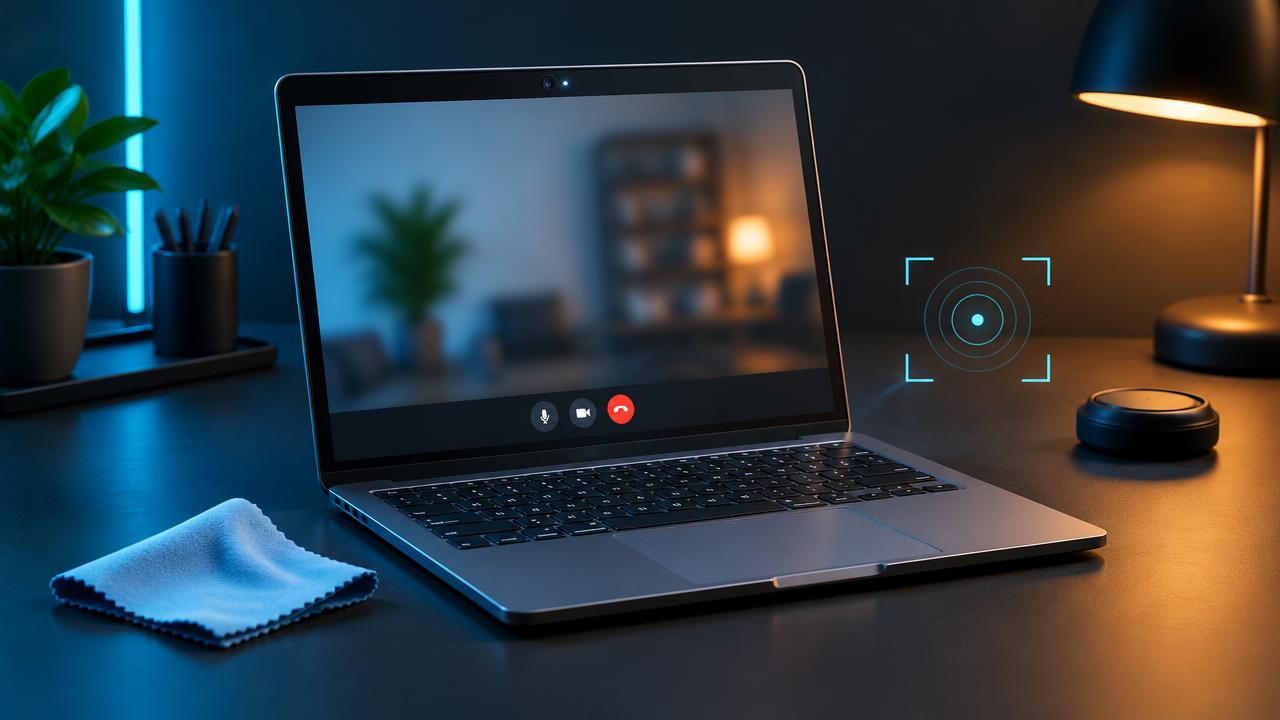
Por qué una cámara web se ve borrosa en primer lugar
He perdido la cuenta de las veces que alguien me ha dicho que su cámara web está rota, solo para descubrir que el verdadero problema era una huella dactilar en la lente. Una cámara web borrosa es una de las quejas más comunes en las videollamadas, y la buena noticia es que rara vez es un fallo de hardware. En la mayoría de los casos, la imagen es suave debido a algo simple: suciedad, poca iluminación, una configuración de baja resolución, compresión pesada por parte de la aplicación de llamadas, o un sistema de enfoque que está buscando el objetivo equivocado.
Ayuda entender que la borrosidad se presenta en diferentes tipos. La borrosidad óptica significa que la imagen nunca llega nítida al sensor, lo cual es causado por manchas, una cubierta rayada o una lente enfocada a la distancia incorrecta. El desenfoque de movimiento ocurre cuando la cámara usa una velocidad de obturación lenta con poca luz, lo que hace que cualquier movimiento se difumine. La borrosidad por compresión se añade posteriormente por software, cuando una aplicación como Zoom o Teams comprime su video para adaptarse a una conexión a internet débil. El ruido, el moteado granulado que se ve en habitaciones oscuras, a menudo también se confunde con borrosidad, porque la reducción de ruido de la cámara suaviza los detalles finos junto con el grano.
Saber con qué tipo de problema está lidiando ahorra mucho esfuerzo desperdiciado. No tiene sentido comprar una nueva cámara web si el problema real es una red Wi-Fi saturada, y ninguna cantidad de ancho de banda arreglará una lente grasienta. Los pasos a continuación están ordenados de las soluciones más rápidas y probables a las menos comunes, así que sígalos en orden y pruebe después de cada cambio.
Comience con una lente limpia y una prueba de referencia
Antes de tocar cualquier configuración, limpie la lente. Las cámaras web de las computadoras portátiles se encuentran justo donde los dedos se posan al abrir la tapa, y las cámaras frontales tipo teléfono acumulan grasa de la piel constantemente. Use un paño de microfibra seco, del tipo que viene con las gafas, y limpie suavemente con pequeños movimientos circulares. Si hay residuos persistentes, sople suavemente sobre la lente para empañarla y limpie de nuevo. Evite las toallas de papel y los pañuelos, que pueden dejar pelusa y rasguños finos, y nunca rocíe limpiador directamente sobre la laptop.
A continuación, abra nuestra prueba de cámara gratuita en la página de inicio y observe la vista previa en vivo. Esto le proporciona una referencia que no depende de ninguna aplicación de videollamadas. Nuestra herramienta muestra la resolución y la velocidad de fotogramas que su navegador negoció realmente con la cámara, lo cual es importante porque una cámara anunciada como 1080p puede estar funcionando a 640x480 sin que usted se dé cuenta. Si la vista previa se ve nítida en el navegador pero borrosa en Zoom, ha descubierto que la cámara está bien y el problema reside en la aplicación o la red.
- Nítido en la prueba del navegador, borroso en las llamadas: concéntrese en la configuración de la aplicación y su conexión.
- Borrosa en todas partes, incluyendo la aplicación Cámara de Windows o Photo Booth de macOS: concéntrese en la lente, la iluminación y la propia cámara.
- Nítido al principio, luego suave después de unos segundos: sospeche un enfoque automático errático o que la cámara cambia a una resolución más baja para mantenerse al día.
La iluminación es la mayor mejora de calidad que puede hacer
Si pudiera dar solo un consejo sobre la calidad de la cámara web, sería este: agregue más luz frente a su rostro. Los pequeños sensores de las cámaras web son extremadamente sensibles a los niveles de luz. En una habitación con poca luz, la cámara aumenta su ganancia, lo que añade grano, y ralentiza su obturador, lo que añade desenfoque de movimiento. Luego, la reducción de ruido incorporada elimina los detalles, dejando una apariencia cerosa y desenfocada. La cámara está haciendo lo mejor que puede con muy poca información.
La solución no es cara. Mire hacia una ventana durante el día o coloque una lámpara detrás de su pantalla para que la luz caiga sobre su rostro. Una luz suave y difusa funciona mejor que una bombilla desnuda, y un panel LED barato o un anillo de luz es una de las mejores compras de veinte dólares que puede hacer para las videollamadas. Evite sentarse con una ventana brillante detrás de usted, porque la cámara expondrá para el fondo y dejará su cara oscura y embarrada.
Cuidado con la iluminación mixta
Las luces cálidas y amarillas de la habitación mezcladas con la luz diurna fría confunden el balance de blancos de la cámara, y el ajuste constante puede hacer que la imagen se vea suave e inestable. Intente usar un solo tipo de fuente de luz siempre que sea posible. Si el software de su cámara ofrece una configuración manual de balance de blancos, bloquéela una vez que la imagen se vea natural.
Compruebe la resolución que su cámara está utilizando realmente
Una causa sorprendentemente común de desenfoque es que la cámara está funcionando a una resolución inferior a la que soporta. Los navegadores y las aplicaciones negocian la resolución con la cámara, y a veces se conforman con menos, especialmente cuando el puerto USB se comparte con otros dispositivos o la computadora está ocupada. Nuestra prueba de cámara informa la resolución efectiva, así que compárela con las especificaciones de su cámara web.
En Zoom, abra Configuración, luego Video, y habilite HD. En Microsoft Teams, la calidad del video es mayormente automática, pero cerrar otras aplicaciones que consumen mucho video ayuda. En Google Meet, abra Configuración, luego Video, y establezca la resolución de envío y recepción a la opción más alta disponible. En Windows, la página de configuración de la Cámara, en Bluetooth y dispositivos, le permite elegir una resolución predeterminada para algunas cámaras.
Para las cámaras web USB externas, conéctelas directamente a la computadora en lugar de a través de un concentrador sin alimentación, y use un puerto USB 3 siempre que sea posible. Una transmisión de 1080p a 30 cuadros por segundo necesita una cantidad considerable de ancho de banda, y un concentrador saturado puede forzar a la cámara a un modo comprimido de menor calidad.
Problemas de enfoque automático y cómo controlarlos
Muchas cámaras web externas y algunas cámaras de laptops tienen enfoque automático. Cuando funciona, es genial. Cuando falla, sigue cambiando entre su rostro y la pared detrás de usted, y la imagen pulsa entrando y saliendo de la nitidez. Esto suele ser peor si usa gafas, se sienta lejos de la cámara o tiene un fondo ocupado con líneas fuertes como estanterías.
La mayoría de las aplicaciones de los fabricantes, como Logitech G Hub o Logi Tune, le permiten desactivar el enfoque automático y ajustarlo manualmente. Siéntese en su posición normal, ajuste el control deslizante de enfoque hasta que sus ojos se vean nítidos y déjelo así. Si su cámara no tiene software, intente acercarse un poco, porque muchas cámaras de laptop de enfoque fijo están diseñadas para ser más nítidas a unos 50 a 80 centímetros.
Las cámaras de enfoque fijo no se pueden ajustar en absoluto. Si se sienta demasiado cerca, quizás sosteniendo una laptop en sus rodillas, su cara puede quedar fuera de la zona nítida. Alejarse un poco a menudo marca una diferencia visible.
Cuando su conexión a internet es la verdadera culpable
Las aplicaciones de videollamadas se adaptan a su conexión en tiempo real. Cuando el ancho de banda de subida disminuye, la aplicación reduce la resolución y aumenta la compresión, y las otras personas en la llamada ven una versión borrosa y pixelada de usted, aunque su propia vista previa se vea perfecta. Por eso podría escuchar que se ve borroso mientras que todo parece estar bien en su lado.
Realice nuestra prueba de velocidad de red y preste atención a la velocidad de subida y la latencia, no solo a la de descarga. Una llamada fluida a 720p necesita aproximadamente de 1.5 a 3 Mbps de subida estable, y 1080p necesita más. Si su subida es baja o fluctúa, intente acercarse al router, cambiar a la banda de 5 GHz o usar un cable Ethernet. Pausar las copias de seguridad en la nube y las cargas grandes durante las llamadas también ayuda, ya que compiten por el mismo ancho de banda.
Software, controladores y filtros
El desenfoque de fondo y los fondos virtuales utilizan potencia de procesamiento, y en laptops más antiguas pueden ralentizar todo el procesamiento de video, disminuyendo la velocidad de fotogramas y la nitidez. Desactívelos y vea si la imagen mejora. Lo mismo se aplica a los filtros de belleza y la configuración de retoque de apariencia, que suavizan intencionalmente la piel y pueden hacer que toda la imagen se vea suave.
Los controladores de cámara desactualizados o genéricos también pueden limitar la calidad. En Windows, abra el Administrador de dispositivos, expanda Cámaras y busque una actualización de controlador en el sitio web del fabricante de la laptop en lugar de depender solo de Windows Update. En un Mac, la compatibilidad con la cámara viene con las actualizaciones de macOS, así que mantenga el sistema actualizado. Si usa una cámara con su propia aplicación complementaria, actualícela también, porque las actualizaciones de firmware a menudo mejoran la exposición y el comportamiento del enfoque.
- Desactive los efectos de fondo y los filtros de retoque como prueba.
- Cierre otras aplicaciones que puedan estar usando la cámara o requieran mucho procesamiento.
- Actualice el controlador de la cámara y el software del fabricante.
- Restablezca la configuración de la cámara a los valores predeterminados si ha cambiado la nitidez o el contraste.
Problemas físicos que vale la pena revisar
Si ha limpiado la lente, corregido la iluminación y descartado la red, examine de cerca la carcasa de la cámara. Algunas laptops tienen un obturador de privacidad que puede cubrir parcialmente la lente, suavizando un lado de la imagen. Los protectores de pantalla y las carcasas de laptop a veces se superponen a la ventana de la cámara. La cinta vieja de una cubierta de privacidad anterior puede dejar residuos pegajosos que son difíciles de ver pero arruinan la nitidez.
La condensación es otra causa sutil. Traer una laptop fría a una habitación cálida puede empañar el interior de la cubierta de la cámara por un tiempo. Dale veinte minutos para que alcance la temperatura ambiente. Si la niebla nunca desaparece y puedes ver un rasguño o una grieta en el cristal de la cubierta, una reparación o una webcam externa puede ser la opción más realista.
¿Es hora de una mejor cámara web?
Muchas cámaras de laptop integradas, incluso en máquinas caras, siguen siendo unidades de 720p con sensores pequeños. Pueden verse aceptables con buena luz, pero nunca igualarán una cámara externa decente. Si pasas horas en videollamadas cada semana, una webcam externa de 1080p con un sensor más grande y buen rendimiento con poca luz es una mejora que vale la pena. Busca reseñas que muestren grabaciones con luz ambiental normal en lugar de condiciones de estudio.
Otra opción es usar tu teléfono como webcam. Los teléfonos modernos tienen excelentes cámaras, y las aplicaciones de los fabricantes de teléfonos, o funciones integradas como Continuity Camera en Mac, los convierten en webcams de alta calidad en minutos. A menudo es la ruta más barata para obtener una imagen drásticamente más nítida.
Una lista de verificación rápida antes de su próxima llamada
- Limpia la lente con un paño de microfibra.
- Enciende una luz frente a ti y evita una ventana brillante detrás de ti.
- Abre la prueba de la cámara y confirma la resolución y la velocidad de fotogramas.
- Habilita el video HD en tu aplicación de llamadas.
- Verifica tu velocidad de carga con la prueba de velocidad de red.
- Desactiva los efectos de fondo si la imagen se ve borrosa o con retardo.
- Bloquea el enfoque manualmente si la imagen sigue pulsando.
Revisa esa lista una vez y solucionarás la gran mayoría de los problemas de webcam borrosa sin gastar nada. La clave es probar después de cada cambio, para que sepas exactamente qué hizo la diferencia. Cuando la imagen finalmente se vea nítida, anota tu configuración, porque las aplicaciones y las actualizaciones a veces las restablecen, y es mucho más fácil restaurar una configuración buena conocida que empezar de cero.
Preguntas frecuentes
¿Por qué me veo nítido en mi vista previa pero borroso para los demás?
Tu vista previa se muestra localmente con la máxima calidad. Otras personas reciben una versión comprimida que depende de tu velocidad de carga y la suya, por lo que los problemas de red solo aparecen de su lado.
¿Puedo aumentar la resolución más allá de lo que admite mi webcam?
No. El software puede escalar la imagen, pero no puede añadir detalles reales. La resolución nativa de la cámara y el tamaño del sensor establecen el límite.
¿Realmente ayuda una luz de anillo?
Sí. Más luz permite que la cámara use menor ganancia y velocidades de obturación más rápidas, lo que reduce directamente el ruido y el desenfoque de movimiento. A menudo es la mejora más notable.
Pruebas relacionadas
Más artículos
- Cómo probar tu cámara web en Windows 11 (4 métodos fáciles)Prueba tu cámara web de Windows 11 en línea, en la aplicación Cámara, desde Configuración o con el Administrador de dispositivos, y luego comprueba su calidad de imagen real.
- ¿Cámara web con retraso o entrecortada? Soluciona el bajo FPSPor qué el video de la cámara web se entrecorta o congela, y cómo solucionar las causas relacionadas con la luz, USB, CPU y la red.
- ¿La cámara no funciona? Cómo arreglarlaSoluciones paso a paso para una cámara web que no se enciende, muestra una pantalla negra o no es detectada.
- ¿La cámara no funciona en Zoom, Teams o Meet?Arregla una cámara web que muestra pantalla negra o desaparece solo dentro de tu aplicación de reuniones.