¿La cámara no funciona en Zoom, Teams o Meet?
Si tu cámara funciona en otras aplicaciones pero no en tu reunión, la causa es casi siempre permisos, selección de dispositivo o que otra aplicación esté usando la cámara.
Antes de empezar a solucionar problemas, ejecuta la prueba real para saber qué está fallando.
Ejecuta la Verificación de Reunión ListaCuando su cámara funciona en todas partes excepto en su aplicación de reuniones
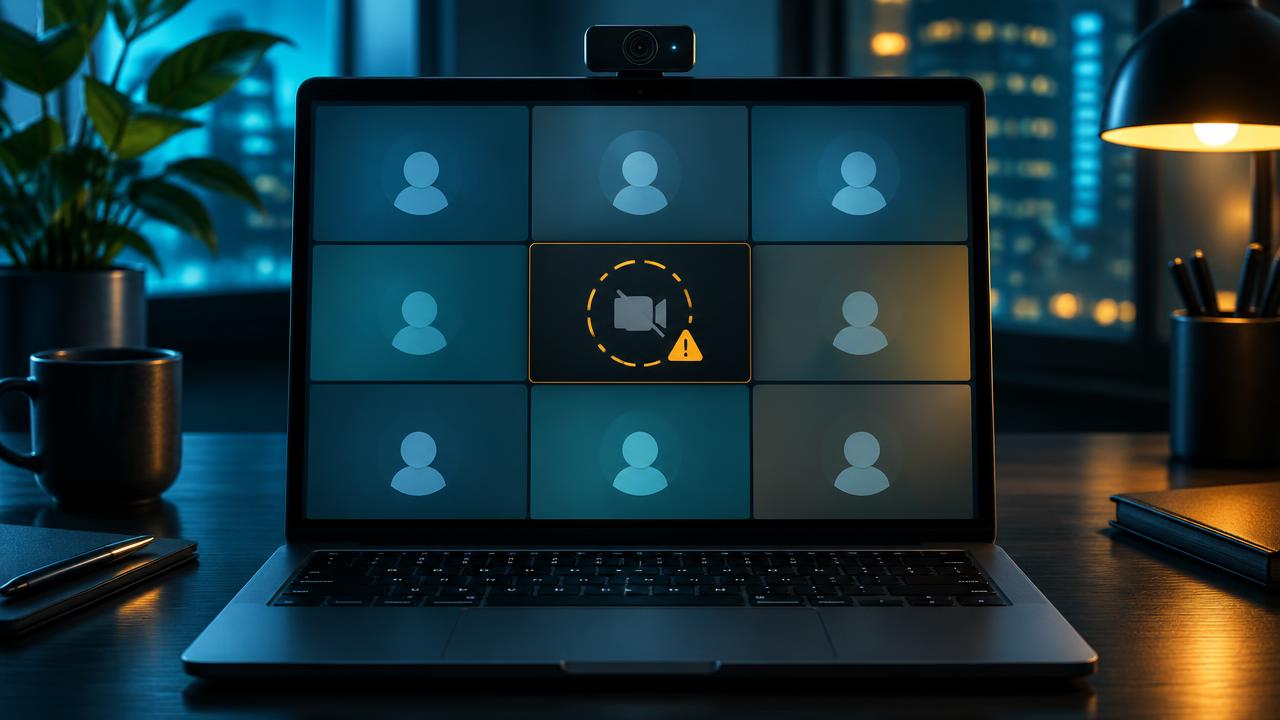
Siempre parece ocurrir cinco minutos antes de una reunión importante. Te unes a una llamada y, en lugar de tu cara, hay una caja negra, un icono giratorio o un mensaje que dice que la cámara no puede iniciarse. Sin embargo, cuando abres la aplicación Camera, todo parece estar bien. Este es uno de los problemas tecnológicos más comunes del trabajo remoto y casi siempre se puede solucionar en unos pocos minutos una vez que sabes dónde buscar.
Las aplicaciones de reuniones añaden su propia capa entre tú y la cámara. Necesitan permiso para usarla, necesitan elegir el dispositivo correcto y necesitan acceso exclusivo, porque en muchos sistemas solo una aplicación puede usar la cámara a la vez. Cuando cualquiera de esas tres cosas falla, la cámara aparece como si estuviera rota dentro de la reunión, aunque el hardware esté en perfecto estado.
Primero, confirme que la cámara misma funciona
Abre nuestra prueba de cámara en la página de inicio. Si te ves claramente, la cámara y su controlador funcionan, y puedes centrarte en la aplicación de reunión. Si la prueba muestra un error de permiso, verifica la configuración del sitio de tu navegador. Si no puede encontrar una cámara en absoluto, el problema es más profundo y nuestra guía para solucionar una cámara que no funciona te ayudará.
Nuestra verificación de preparación para reuniones va un paso más allá y prueba tu cámara, micrófono, altavoces y conexión juntos, lo cual es un excelente hábito antes de cualquier llamada importante. Tarda aproximadamente un minuto y te dice si es probable que algo cause problemas.
Cierre otras aplicaciones que puedan estar usando la cámara
Esta es, con mucho, la causa más común. En Windows, especialmente, si un programa tiene la cámara abierta, otros a menudo no pueden usarla. El culpable podría ser otra aplicación de reuniones ejecutándose en segundo plano, una pestaña del navegador con una llamada anterior, la aplicación Camera de Windows, una utilidad del fabricante o software de transmisión como OBS.
- Cierra Zoom, Teams, Skype, Webex y aplicaciones similares por completo, incluso desde la bandeja del sistema.
- Cierra las pestañas del navegador que hayan usado video, como una llamada anterior de Google Meet.
- Cierra la aplicación Camera, Photo Booth o cualquier software de grabación.
- Si no estás seguro, reinicia el equipo, lo que liberará la cámara de todas las aplicaciones.
Se sabe que Teams permanece abierto en segundo plano después de cerrar su ventana. Haz clic derecho en su icono en la bandeja del sistema y elige Salir para cerrarlo correctamente.
Verifique los permisos de la cámara en su sistema
Windows 10 y 11
Abre Configuración, Privacidad y seguridad, Cámara. Asegúrate de que el acceso a la cámara esté activado, que las aplicaciones tengan permiso para acceder a tu cámara y que las aplicaciones de escritorio también estén permitidas. Las aplicaciones de escritorio de Zoom y Teams dependen de esta última configuración, que es fácil de pasar por alto porque se encuentra en la parte inferior de la página.
macOS
Abre Configuración del Sistema, Privacidad y Seguridad, Cámara. Asegúrate de que el interruptor junto a Zoom, Microsoft Teams o tu navegador esté activado. Después de cambiarlo, macOS normalmente te pedirá que salgas y vuelvas a abrir la aplicación. Si la aplicación no está en la lista, ábrela e intenta iniciar el video, lo que debería activar la solicitud de permiso.
Navegadores para Google Meet y versiones web
Haz clic en el icono de la cámara o del candado en la barra de direcciones y asegúrate de que el sitio tenga permiso para usar la cámara. En Chrome, también puedes verificar en Configuración, Privacidad y seguridad, Configuración de sitios, Cámara. Si previamente hiciste clic en Bloquear, el navegador no volverá a preguntar hasta que lo cambies allí.
Seleccione la cámara correcta en la aplicación
Los portátiles con una cámara web externa, software de cámara virtual o una estación de acoplamiento a menudo tienen varios dispositivos de video. La aplicación de reuniones podría estar intentando usar uno que esté desconectado o sea virtual. En Zoom, haz clic en la flecha junto a Iniciar Video y elige la cámara correcta. En Teams, abre Configuración, Dispositivos y selecciona la cámara de la lista. En Google Meet, haz clic en los tres puntos, Configuración, Video.
Las cámaras virtuales de aplicaciones como OBS, Snap Camera o herramientas de efectos del fabricante pueden aparecer como predeterminadas. Si no se están ejecutando, mostrarán una pantalla negra. Elige tu cámara web real en su lugar, o desinstala el software de cámara virtual que no uses.
Soluciones específicas de la aplicación
Zoom
En Configuración, Video, intenta desactivar Ajustar para poca luz y HD como prueba. En Avanzado, cambia el método de renderizado de video o activa y desactiva las opciones de aceleración de hardware. Asegúrate de que Zoom esté actualizado, ya que las soluciones para la cámara aparecen en muchas versiones.
Microsoft Teams
Borrar la caché de Teams soluciona un número sorprendente de problemas de cámara. Sal de Teams, luego borra su carpeta de caché siguiendo las instrucciones de Microsoft para tu versión y reinicia. También verifica que el nuevo Teams no esté ejecutándose junto con el Teams clásico, ya que ambos pueden competir por la cámara.
Google Meet
Dado que Meet se ejecuta en el navegador, intenta usar una ventana de incógnito, que desactiva la mayoría de las extensiones. Si la cámara funciona allí, una extensión está interfiriendo. Actualiza tu navegador y, si es necesario, prueba con otro navegador para aislar el problema.
Controladores, actualizaciones e interruptores de privacidad
Muchas laptops tienen un obturador físico de privacidad, un interruptor de cámara en el lateral o un atajo de teclado, a menudo una tecla F con un icono de cámara, que deshabilita la cámara eléctricamente. Cuando se deshabilita de esta manera, la cámara puede desaparecer por completo de las aplicaciones. Verifique esto antes de investigar los controladores.
En Windows, abra el Administrador de dispositivos y busque en Cámaras. Si la cámara muestra un icono de advertencia, actualice o reinstale el controlador desde el sitio web del fabricante de la laptop. El software antivirus a veces incluye protección de webcam que bloquea las aplicaciones que no reconoce, así que revise también la configuración de su software de seguridad.
Cuando la imagen es negra pero la luz está encendida
Si la luz de la cámara se enciende pero la reunión muestra negro, la cámara está funcionando pero la imagen no llega a la aplicación. Esto puede ser causado por un obturador de privacidad, una cámara virtual, un problema con el controlador de gráficos o problemas de aceleración de hardware. Actualice su controlador de gráficos y alterne la aceleración de hardware en la aplicación o el navegador.
También intente cambiar entre resoluciones de cámara o desactivar HD. Algunas cámaras tienen problemas con un modo particular, y una resolución más baja puede iniciarse de manera confiable mientras investiga.
Una rutina de dos minutos antes de la reunión
- Ejecute la verificación de preparación de la reunión para probar la cámara, el micrófono y la conexión.
- Cierre otras aplicaciones que utilicen la cámara.
- Confirme que la cámara correcta esté seleccionada en la aplicación de la reunión.
- Abra el obturador de privacidad y verifique cualquier tecla o interruptor de la cámara.
- Únase a la reunión un par de minutos antes.
Esta rutina lleva menos tiempo que preparar un café y evita casi todas las sorpresas con la cámara. Si algo falla, unirse temprano le da tiempo para cambiar a su teléfono como respaldo, lo cual siempre es un buen plan para llamadas importantes.
Usar su teléfono como cámara de respaldo
Todo trabajador remoto debe tener un plan de respaldo. Si la cámara de su laptop se niega a cooperar minutos antes de una reunión, unirse desde su teléfono es la recuperación más rápida. Instale la aplicación Zoom, Teams o Meet en su teléfono con anticipación e inicie sesión, para no tener que escribir contraseñas bajo presión. Mantenga un pequeño soporte para teléfono en su escritorio, ya que sostener el teléfono durante toda una reunión es agotador y la imagen se ve inestable.
También puede unirse a la reunión dos veces: una en la computadora para compartir pantalla y audio, y otra en el teléfono solo para video, con el teléfono silenciado y su altavoz bajado para evitar el eco. No es elegante, pero lo mantiene visible y productivo mientras repara la cámara de la laptop después de la llamada.
Una vez finalizada la reunión, vuelva a esta guía y revise los permisos, la selección de dispositivos y los controladores con calma. Los problemas son mucho más fáciles de resolver cuando no hay un reloj en cuenta regresiva, y la mayoría de las personas encuentran la causa en diez minutos.
Portátiles de empresa y dispositivos gestionados
Si utiliza una laptop de trabajo, su departamento de TI puede controlar el acceso a la cámara a través de políticas de seguridad. Algunas organizaciones bloquean la cámara para ciertas aplicaciones, requieren una versión específica de Teams, o instalan protección de punto final que incluye el bloqueo de la webcam. Si ninguna de las soluciones habituales funciona, y particularmente si la configuración de la cámara en Windows aparece atenuada con un mensaje que indica que algunas configuraciones son administradas por su organización, póngase en contacto con su servicio de asistencia de TI. Ellos pueden ver las políticas aplicadas a su dispositivo y solucionarlas rápidamente, e intentar eludirlas usted mismo puede crear problemas de seguridad.
Mencione lo que ya ha probado, incluyendo el resultado de nuestra prueba de cámara, qué aplicaciones cerró y qué permisos verificó. La información clara ayuda a TI a resolver el ticket más rápido.
Preguntas frecuentes
¿Por qué mi cámara funciona en el navegador pero no en la aplicación Zoom?
Normalmente, el permiso de la aplicación de escritorio está desactivado en la configuración de privacidad de Windows o macOS, o hay otra aplicación utilizando la cámara.
¿Pueden dos aplicaciones usar mi webcam al mismo tiempo?
En Windows, a menudo no. En macOS, generalmente está permitido. Cierre otras aplicaciones para mayor seguridad.
¿Necesito reinstalar Zoom o Teams?
Raramente. Los permisos, la selección de dispositivos y el cierre de otras aplicaciones solucionan la mayoría de los problemas. Reinstale solo como último recurso.
Pruebas relacionadas
Más artículos
- ¿La cámara no funciona? Cómo arreglarlaSoluciones paso a paso para una cámara web que no se enciende, muestra una pantalla negra o no es detectada.
- ¿El micrófono no funciona? Arréglalo en minutosPor qué nadie puede escucharte y cómo arreglar la entrada de micrófono en Windows, Mac, Chromebook y dispositivos móviles.
- Cómo probar tu cámara web en Windows 11 (4 métodos fáciles)Prueba tu cámara web de Windows 11 en línea, en la aplicación Cámara, desde Configuración o con el Administrador de dispositivos, y luego comprueba su calidad de imagen real.
- ¿Cámara web con retraso o entrecortada? Soluciona el bajo FPSPor qué el video de la cámara web se entrecorta o congela, y cómo solucionar las causas relacionadas con la luz, USB, CPU y la red.