Cómo comprobar tu cámara en Mac (5 métodos rápidos)
¿Quieres comprobar la cámara de tu Mac antes de una llamada, después de una actualización de macOS o porque la imagen se ve rara? Se tarda menos de un minuto, y estos cinco métodos funcionan con MacBook, iMac y cámaras web externas.
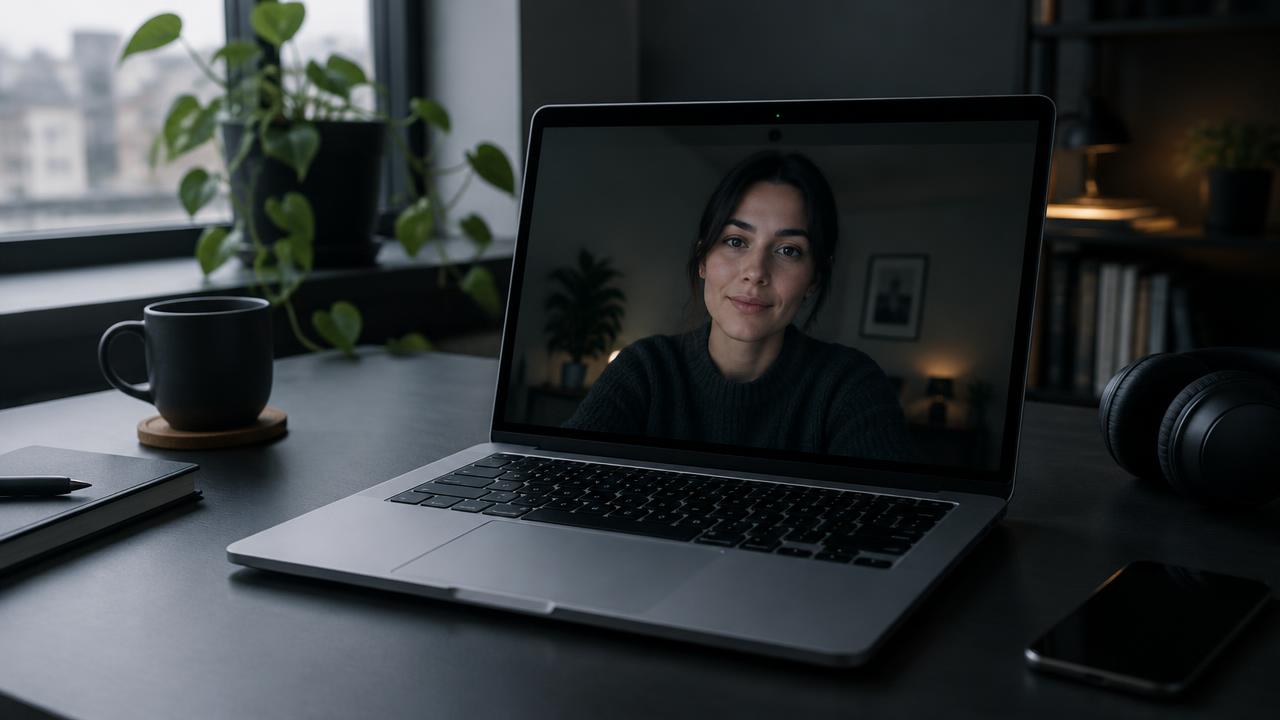
Cómo saber si la cámara de tu Mac está encendida
Todos los MacBook, iMac y Studio Display con cámara integrada tienen una pequeña luz verde justo al lado del objetivo. Cuando una aplicación empieza a usar la cámara, la luz se enciende. Cuando la aplicación deja de usarla, la luz se apaga. Si abres una aplicación de vídeo y la luz se enciende, macOS ha iniciado la cámara correctamente, aunque la imagen no se vea bien.
En macOS Monterey y versiones posteriores, tienes una segunda señal. Aparece un pequeño icono verde de una cámara en la barra de menús, en la parte superior de la pantalla, y el Centro de control muestra el nombre de la aplicación que está usando la cámara. Esto facilita detectar una aplicación que habías olvidado que seguía abierta en segundo plano.
Esto también ofrece una garantía de privacidad. Apple diseña el indicador de modo que la cámara no pueda funcionar sin que se encienda la luz. Si la luz verde está apagada, la cámara integrada no está grabando. Las cámaras web USB externas tienen sus propias luces, y su comportamiento depende del fabricante.
Método 1: comprueba la cámara de tu Mac en línea desde tu navegador
La forma más rápida de comprobar la cámara en un Mac es hacer una prueba en el navegador. No hace falta instalar nada, y el navegador solicita acceso a la cámara del mismo modo que Google Meet, Zoom en la web o una plataforma de entrevistas en línea. Si la cámara funciona aquí, normalmente también funcionará en una videollamada.
- Abre la página de inicio de Camera-Test.com en Safari, Chrome, Firefox o Edge.
- Haz clic en el botón para iniciar la prueba de cámara.
- Cuando el navegador te pida permiso, elige Permitir.
- Si tienes más de una cámara, elige la que quieras probar.
- Observa la vista previa en directo y deja que los resultados se estabilicen durante unos segundos.
En Safari, la solicitud de permiso aparece debajo de la barra de direcciones; elige Permitir. Si bloqueaste el acceso antes, abre Safari > Ajustes > Sitios web > Cámara y configura el sitio en Permitir. En Chrome, haz clic en el icono de ajustes o de cámara en la barra de direcciones y activa Cámara, luego recarga la página. En Firefox, haz clic en el icono de cámara junto a la dirección y elimina el bloqueo.
Los resultados muestran más que una imagen. Verás la resolución efectiva, que es el número de píxeles que tu Mac está enviando realmente, y la tasa de fotogramas, que indica la fluidez del vídeo. La cámara integrada de un MacBook suele ofrecer 720p o 1080p a unos 30 fotogramas por segundo. El vídeo se procesa localmente en tu navegador y nunca se sube ni se graba.
Método 2: usa Photo Booth
Photo Booth es la aplicación de cámara integrada del Mac y la forma más sencilla de comprobarla sin conexión. Abre Finder, ve a Aplicaciones y haz doble clic en Photo Booth, o pulsa Comando + Espacio y escribe Photo Booth. La luz verde debería encenderse y una imagen en espejo en directo debería llenar la ventana en uno o dos segundos.
Una vista previa que funciona correctamente responde al instante cuando mueves la mano y muestra colores naturales. Si la ventana permanece negra o muestra un icono de cámara tachado, macOS no puede acceder a la cámara, y deberías pasar a las secciones de permisos y soluciones rápidas que aparecen más abajo.
Para comprobar el nivel de detalle, haz clic en el botón rojo del obturador para hacer una foto de prueba y luego ábrela desde la tira de la parte inferior. Fíjate en los detalles finos, como el pelo o el texto del fondo. Cambia al modo de vídeo con el icono de la esquina inferior izquierda y graba un clip corto mientras hablas. Al reproducirlo, podrás detectar tirones y escuchar el sonido del micrófono. Si utilizas una cámara web externa, selecciónala en el menú Cámara de la parte superior de la pantalla.
Método 3: usa FaceTime
FaceTime es una buena prueba porque utiliza la cámara exactamente igual que una videollamada real. Abre FaceTime desde Aplicaciones, el Dock o Spotlight. No necesitas llamar a nadie; la aplicación muestra una vista previa de ti en directo en cuanto se abre, siempre que hayas iniciado sesión.
Si la vista previa funciona en FaceTime pero no en otra aplicación de llamadas, la cámara y macOS funcionan bien y el problema está en los permisos o la configuración de esa aplicación. Por eso, FaceTime es una herramienta útil para distinguir un fallo de hardware de uno de software.
Con una cámara web externa o un iPhone conectados, abre el menú Vídeo de la barra de menús mientras FaceTime está activo. Allí aparecen todas las cámaras que macOS puede detectar. Selecciona cada una por turnos para confirmar que funciona. Si una cámara externa no aparece en esta lista, macOS no la detecta, lo que apunta a un problema con el cable, el puerto o el concentrador, en lugar de con la aplicación.
Método 4: usa QuickTime Player
QuickTime Player te permite probar la cámara y el micrófono juntos en una grabación real. Abre QuickTime Player desde Aplicaciones y luego selecciona Archivo > Nueva grabación de vídeo. Se abrirá una ventana de vista previa con un botón de grabación en el centro.
Haz clic en la flecha pequeña junto al botón de grabación. Un menú desplegable muestra todas las cámaras y micrófonos disponibles, junto con las opciones de calidad. Elige la cámara que quieras comprobar, elige el micrófono que vayas a utilizar para las llamadas y selecciona la calidad Alta o Máxima.
Graba un clip de unos quince segundos. Mueve la cabeza, saluda con la mano y habla a un volumen normal. Luego detén la grabación y reprodúcela. Fíjate si hay desenfoque durante el movimiento, cambios repentinos de brillo o pérdida de fotogramas, y escucha si hay eco, siseo o una voz que suena lejana. Como QuickTime guarda un archivo, también puedes comparar lado a lado clips grabados con distinta iluminación o con diferentes cámaras.
Método 5: comprueba la cámara en Información del Sistema
Si ninguna aplicación reconoce la cámara, comprueba si macOS la detecta. Mantén pulsada la tecla Opción, haz clic en el menú Apple y selecciona Información del Sistema. En las versiones más recientes de macOS también puedes abrir el menú Apple, seleccionar Acerca de este Mac y luego hacer clic en Más información y en Informe del sistema.
En la barra lateral, en Hardware, selecciona Cámara. Una cámara integrada que funciona aparece con un nombre como FaceTime HD Camera, junto con un identificador de modelo y un identificador único. Las cámaras web externas conectadas también aparecen aquí.
Si la sección Cámara está vacía, macOS no detecta ninguna cámara. En el caso de una cámara integrada, esto suele indicar un fallo a nivel del sistema, así que reinicia el Mac e instala las actualizaciones pendientes. Si se trata de una cámara web externa, comprueba el cable y el puerto, y luego consulta la sección USB en la misma ventana para ver si el dispositivo aparece allí.
Comprueba los permisos de la cámara en Mac
macOS pide permiso antes de que cualquier aplicación pueda usar la cámara. Si alguna vez hiciste clic en No permitir, esa aplicación mostrará una pantalla negra hasta que cambies el ajuste. En macOS Ventura y versiones posteriores, abre el menú Apple > Ajustes del Sistema > Privacidad y seguridad > Cámara. En versiones anteriores, abre Preferencias del Sistema > Seguridad y privacidad > pestaña Privacidad y luego selecciona Cámara en la lista.
Verás todas las aplicaciones que han solicitado acceso a la cámara, cada una con un interruptor o una casilla de verificación. Activa el acceso para Zoom, Microsoft Teams, tu navegador, Slack o cualquier aplicación que uses. Muchas aplicaciones deben cerrarse y volver a abrirse para que el cambio surta efecto. Si una aplicación no aparece en la lista, nunca ha solicitado acceso a la cámara; ábrela e inicia una videollamada para que aparezca la solicitud.
Acceso a la cámara por sitio web en tu navegador
Los navegadores mantienen su propia lista de sitios web. En Safari, ve a Safari > Ajustes > Sitios web > Cámara y configura cada sitio en Preguntar, Permitir o Denegar. En Chrome, abre Configuración > Privacidad y seguridad > Configuración de sitios > Cámara para revisar los sitios permitidos y bloqueados. El navegador también necesita permiso en Ajustes del Sistema para que la cámara funcione en cualquier sitio.
Restricciones de Tiempo de uso
En los Mac familiares o administrados, Tiempo de uso puede desactivar la cámara por completo. Abre Ajustes del Sistema > Tiempo de uso > Contenido y privacidad > Restricciones de apps y asegúrate de que Permitir cámara esté activado. Los Mac del trabajo o del centro educativo también pueden bloquear la cámara mediante un perfil de administración que solo un administrador puede modificar.
Usar tu iPhone como cámara para tu Mac
Cámara de continuidad te permite usar un iPhone como una cámara web inalámbrica de alta calidad. Requiere macOS Ventura o posterior, un iPhone XR o posterior con iOS 16 o posterior, el mismo Apple ID en ambos dispositivos y Wi-Fi y Bluetooth activados. Coloca el iPhone cerca de la parte superior de la pantalla con las cámaras traseras orientadas hacia ti. En FaceTime, elígelo en el menú Vídeo; en Zoom, Teams o un navegador, selecciona el iPhone en el menú desplegable de cámaras. Después puedes realizar la prueba en línea con el iPhone seleccionado para comprobar su resolución y su frecuencia de fotogramas.
¿No funciona la cámara de tu Mac? Soluciones rápidas
Pantalla negra o "No hay ninguna cámara disponible"
Comprueba que nada cubra el objetivo y que la habitación tenga suficiente luz. Después, confirma que la app tenga permiso en Privacidad y seguridad > Cámara. Si la luz verde se enciende pero la imagen sigue en negro en todas las apps, reiniciar suele resolverlo.
Cierra las otras apps que estén usando la cámara
Algunas apps mantienen la cámara en uso. Cierra por completo Zoom, Teams, Photo Booth, las pestañas del navegador con reuniones y el software de transmisión con Comando + Q, y vuelve a intentarlo. El icono de la cámara en la barra de menús muestra qué app sigue usándola.
Reinicia tu Mac y actualiza macOS
Un reinicio restablece el servicio de la cámara y soluciona la mayoría de los fallos temporales. Si el problema vuelve a aparecer, abre Ajustes del Sistema > General > Actualización de software e instala la última versión, porque las correcciones de la cámara suelen llegar a través de las actualizaciones de macOS.
Comprueba el cable, el puerto y el concentrador de una cámara web externa
Conecta la cámara web directamente al Mac en lugar de hacerlo a través de un concentrador o un monitor, prueba otro puerto y usa un cable diferente si tienes uno. Algunos adaptadores USB-C no suministran suficiente energía para una cámara web. Para obtener instrucciones más detalladas, lee nuestra guía sobre cómo solucionar los problemas de una cámara que no funciona.
Consejos para mejorar la imagen de la cámara de tu Mac
Colócate frente a una ventana o una lámpara de luz suave para que la luz ilumine tu rostro, y evita sentarte con una ventana muy luminosa detrás. Eleva el portátil para que la cámara quede a la altura de los ojos en lugar de apuntarte desde abajo. Limpia la lente con suavidad con un paño de microfibra, porque las huellas dactilares producen una imagen borrosa y poco nítida. En los Mac compatibles, prueba Encuadre Centrado y el modo Retrato desde el menú Efectos de vídeo del Centro de control. Si la imagen de la cámara integrada sigue siendo de baja calidad, una cámara web externa o tu iPhone con Cámara de Continuidad te darán una imagen más nítida.
Preguntas frecuentes
¿Cómo compruebo si la cámara de mi Mac funciona?
Abre una prueba de cámara para Mac en línea en tu navegador o inicia Photo Booth. Si ves una imagen en directo y se enciende la luz verde junto a la cámara, la cámara funciona. Si la imagen aparece en negro, revisa los permisos y cierra otras aplicaciones que estén usando la cámara.
¿Dónde está la aplicación de cámara en un Mac?
macOS no tiene ninguna aplicación llamada simplemente Cámara. Photo Booth es el equivalente más parecido y se encuentra en la carpeta Aplicaciones. También puedes abrirla pulsando Comando + Espacio y escribiendo Photo Booth. FaceTime y QuickTime Player también pueden mostrar la imagen de la cámara.
¿Por qué la cámara de mi Mac muestra una pantalla negra?
Las causas más comunes son que otra aplicación ya esté usando la cámara, un permiso bloqueado, una tapa en el objetivo o una habitación muy oscura, o un fallo temporal del sistema. Cierra las demás aplicaciones de vídeo, revisa Ajustes del Sistema > Privacidad y seguridad > Cámara y reinicia el Mac si la imagen sigue en negro.
¿Cómo sé qué aplicaciones pueden usar mi cámara?
Abre Ajustes del Sistema, selecciona Privacidad y seguridad y luego Cámara. Cada aplicación que haya solicitado acceso a la cámara aparece en la lista con un interruptor. Las aplicaciones con el interruptor activado pueden usar la cámara; las que lo tienen desactivado no pueden.
¿Puede alguien usar la cámara de mi Mac sin que se encienda la luz verde?
En los ordenadores Mac con cámara integrada, el indicador verde está conectado físicamente al hardware de la cámara, por lo que esta no puede funcionar mientras la luz esté apagada. Las versiones más recientes de macOS también muestran un icono de cámara en la barra de menús y en el Centro de control cuando una aplicación la está usando.
¿Cómo compruebo la resolución de la cámara de mi Mac?
Ejecuta la prueba de cámara en línea y consulta la resolución efectiva y la frecuencia de fotogramas que aparecen en los resultados. Información del Sistema muestra el modelo de la cámara, pero normalmente no su resolución, y la página de especificaciones de Apple correspondiente a tu modelo de Mac indica la resolución máxima, como 720p o 1080p.
Prueba la cámara de tu Mac ahora
Comprobar tu cámara en un Mac lleva menos de un minuto. Busca la luz verde, realiza una prueba rápida en el navegador y usa Photo Booth, FaceTime o QuickTime para hacer una segunda comprobación. Información del Sistema te indica si macOS detecta la cámara, y la pantalla de permisos permite solucionar la mayoría de los problemas de pantalla negra. Antes de tu próxima llamada, realiza la prueba gratuita de cámara para Mac en Camera-Test.com para confirmar que la imagen, la resolución y la frecuencia de fotogramas están listas.
Continuar con la comprobación de cámara adecuada
- Ejecuta Camera Test
- Soluciona los problemas de una cámara que no funciona
- Corrige la imagen borrosa de una cámara web
- Soluciona el retraso y los FPS bajos de la cámara web
- Soluciona los problemas de cámara en Zoom, Teams o Meet
- Cómo probar tu cámara web en Windows 11
- Realizar la prueba del micrófono
- Realizar la comprobación de preparación para la reunión
Pruebas relacionadas
Más artículos
- Cómo probar tu cámara web en Windows 11 (4 métodos fáciles)Prueba tu cámara web de Windows 11 en línea, en la aplicación Cámara, desde Configuración o con el Administrador de dispositivos, y luego comprueba su calidad de imagen real.
- ¿La cámara no funciona? Cómo arreglarlaSoluciones paso a paso para una cámara web que no se enciende, muestra una pantalla negra o no es detectada.
- ¿Webcam borrosa? Cómo obtener una imagen nítida y claraArregla una cámara web con imagen suave, granulada o desenfocada con soluciones de lente, iluminación, resolución y enfoque.
- ¿La cámara no funciona en Zoom, Teams o Meet?Arregla una cámara web que muestra pantalla negra o desaparece solo dentro de tu aplicación de reuniones.