Webcam ruckelt oder ist abgehackt? Beheben Sie niedrige FPS
Ruckelndes Webcam-Video entsteht durch ein schwaches Glied: Licht, USB, Prozessor, App oder Netzwerk. Messen Sie zuerst Ihre Bildrate und beheben Sie dann das Glied, das tatsächlich ausfällt.
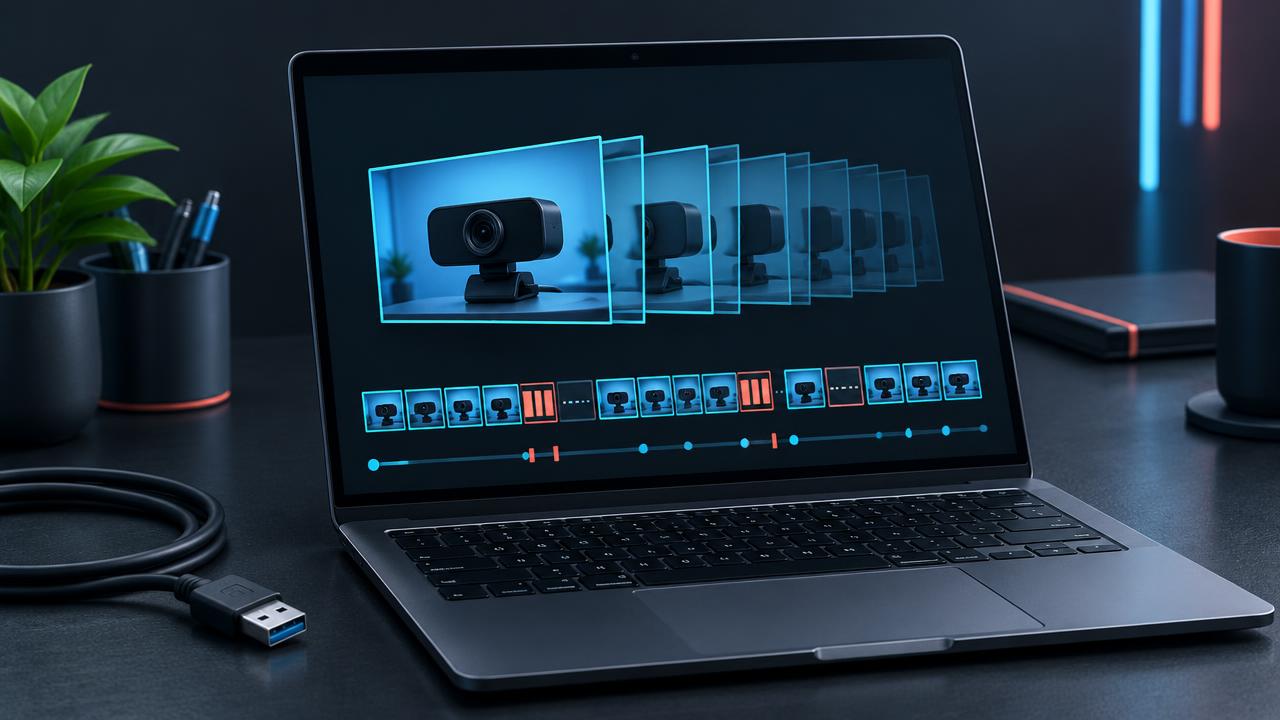
Bevor Sie mit der Fehlerbehebung beginnen, führen Sie den eigentlichen Test aus, damit Sie wissen, was defekt ist.
Führen Sie den Netzwerk Test ausWas Webcam-Verzögerung tatsächlich bedeutet
Wenn Leute sagen, ihre Webcam hänge, meinen sie normalerweise eines von drei verschiedenen Dingen. Das erste ist eine niedrige Bildrate, bei der das Video ruckelig aussieht, wie eine Diashow, weil die Kamera fünfzehn Bilder pro Sekunde oder weniger anstelle von flüssigen dreißig liefert. Das zweite ist eine Verzögerung, bei der Ihr Mund nicht synchron mit Ihrer Stimme ist oder Ihre Aktionen eine Sekunde zu spät erscheinen. Das dritte ist das Einfrieren, bei dem das Bild für einen Moment komplett stoppt und dann vorspringt. Jedes hat eine andere Ursache, und sie als ein Problem zu behandeln, ist der Grund, warum so viele online gefundene Lösungen nicht funktionieren.
Die Kamera selbst, das verwendete Kabel oder der Port, der Prozessor des Computers, die App, über die Sie telefonieren, und die Internetverbindung bilden alle eine Kette. Eine Schwäche an einem beliebigen Glied zeigt sich als Verzögerung. Der Trick ist, jedes Glied separat zu testen, was genau das ist, was Ihnen dieser Leitfaden zeigt. Es dauert etwa fünfzehn Minuten, und am Ende wissen Sie genau, wo der Engpass liegt.
Schritt eins: Messen Sie Ihre tatsächliche Bildrate
Öffnen Sie unseren Kameratest auf der Startseite und lassen Sie ihn eine Minute lang laufen. Er zeigt die Bildrate an, die Ihr Browser empfängt, und ein Live-FPS-Diagramm. Dies ist die nützlichste Zahl, die Sie haben können, da sie kameraseitige Probleme von Netzwerkproblemen trennt. Der Browser-Test findet vollständig auf Ihrem Gerät statt, ohne dass das Internet am Videopfad beteiligt ist.
- Stabile 25 bis 30 FPS im Test, aber ruckelig in Anrufen: Die Kamera ist in Ordnung, schauen Sie sich die App und das Netzwerk an.
- Niedrige FPS, wie 10 bis 15, sogar im Test: Schauen Sie sich die Beleuchtung, USB und die Prozessorauslastung an.
- Wild schwankende FPS: etwas konkurriert um Ressourcen, oder die Kamera ändert ständig die Belichtung.
Notieren Sie sich die Zahlen. Sie werden sie nach jeder Behebung vergleichen wollen, damit Sie sehen können, was tatsächlich geholfen hat, anstatt nur zu raten.
Gedämpfte Beleuchtung halbiert leise Ihre Bildrate
Das überrascht fast jeden. Viele Webcams senken ihre Bildrate bei schlechten Lichtverhältnissen automatisch. Um genügend Licht für jedes Bild zu sammeln, hält die Kamera ihren Verschluss länger offen, und wenn jede Belichtung eine Fünfzehntelsekunde dauert, kann die Kamera nicht mehr als fünfzehn Bilder pro Sekunde liefern. Das Ergebnis sieht genau wie eine Verzögerung aus, aber die Lösung hat nichts mit Ihrem Computer zu tun.
Schalten Sie eine Lampe vor sich ein und führen Sie den Test erneut aus. In vielen Fällen springt die Bildrate direkt wieder auf dreißig. Wenn Ihre Kamerasoftware eine Einstellung namens „Low Light Compensation“, „RightLight“ oder Ähnliches hat, versuchen Sie, diese auszuschalten, da diese Funktionen oft die Bildrate gegen Helligkeit eintauschen. Sie hätten lieber ein etwas dunkleres, flüssiges Bild als ein helles, stotterndes, und echtes Licht gibt Ihnen beides.
USB-Anschlüsse, Hubs und Kabel
Externe Webcams benötigen eine stabile Bandbreite und Stromversorgung. Das Anschließen einer Kamera an einen unversorgten USB-Hub zusammen mit einer Tastatur, Maus, einem Headset und einer externen Festplatte ist eine häufige Ursache für Stottern und Aussetzer. Schließen Sie die Webcam direkt an einen Port des Computers an, idealerweise einen USB 3-Port, der oft blau im Inneren ist oder mit SS gekennzeichnet ist.
Lange oder billige Verlängerungskabel verursachen ebenfalls Probleme, da die Signalqualität mit der Länge abnimmt. Wenn Sie eine größere Reichweite benötigen, verwenden Sie ein kurzes, hochwertiges Kabel oder eine aktive Verlängerung. Versuchen Sie bei Laptops einen anderen Port, da einige Ports einen internen Controller mit anderen stark ausgelasteten Geräten teilen. Wenn die Kamera sich trennt und wieder verbindet und dabei den klassischen Windows-Ton erzeugt, überprüfen Sie das Kabel auf Beschädigungen und versuchen Sie ein anderes.
Stromsparmodus kann die Kamera unterbrechen
Windows kann USB-Geräte in den Ruhezustand versetzen, um Energie zu sparen. Öffnen Sie im Geräte-Manager die Einträge für USB-Root-Hub, gehen Sie zu Energieverwaltung und deaktivieren Sie die Option, die es dem Computer erlaubt, das Gerät auszuschalten. Stecken Sie bei Laptops während wichtiger Anrufe das Ladegerät ein, da Energiesparmodi sowohl den Prozessor als auch USB drosseln können.
Ihr Prozessor könnte der Engpass sein
Videoanrufe sind anspruchsvoller, als es aussieht. Die App erfasst Video, kodiert es, dekodiert das Video aller anderen, führt Rauschunterdrückung auf Ihrem Audio durch und wendet oft gleichzeitig Hintergrundunschärfe an. Bei älteren oder günstigeren Laptops kann der Prozessor hundert Prozent erreichen und anfangen, Frames zu verlieren.
Öffnen Sie während eines Anrufs den Task-Manager unter Windows oder die Aktivitätsanzeige auf einem Mac und überprüfen Sie die CPU-Auslastung. Wenn diese hoch ist, schließen Sie Browser-Tabs, insbesondere solche mit Video, beenden Sie Game-Launcher und Cloud-Synchronisierungstools und schalten Sie virtuelle Hintergründe aus. Unser CPU-Benchmark kann Ihnen auch eine grobe Vorstellung davon geben, wie Ihre Maschine im Vergleich zu anderen abschneidet. Wenn Ihr Laptop heiß wird, kann Thermal Throttling die Situation mit der Zeit verschlimmern, daher ist eine gute Luftzirkulation wichtig.
- Schalten Sie zuerst die Hintergrundunschärfe und virtuelle Hintergründe aus; sie sind der schwerwiegendste Effekt.
- Verwenden Sie die Desktop-App anstelle der Browserversion, wenn der Browser Probleme hat, oder umgekehrt, wenn die Desktop-App schwerfällig ist.
- Reduzieren Sie die Galerieansicht auf die Sprecheransicht, damit Ihr Computer weniger Videostreams dekodiert.
- Starten Sie den Computer vor wichtigen Anrufen neu, um Hintergrundprozesse zu bereinigen.
Netzwerkverzögerung versus Kamerabindung
Wenn Ihr lokaler Test reibungslos verläuft, aber andere sagen, Sie würden einfrieren, liegt das Problem fast sicher an Ihrer Internetverbindung. Video-Apps sind sehr empfindlich gegenüber Latenz und Jitter, was die Schwankung der Verzögerung zwischen Paketen ist. Eine Verbindung mit viel Download-Geschwindigkeit kann immer noch eingefrorenes Video produzieren, wenn der Upload schwach oder instabil ist.
Führen Sie unseren Netzwerk-Geschwindigkeitstest durch und achten Sie genau auf Upload und Latenz. Für einen angenehmen Videoanruf benötigen Sie mindestens 3 Mbit/s stabilen Upload und eine Latenz von unter etwa 100 Millisekunden. Wi-Fi ist der übliche Verdächtige. Wände, Entfernung, Mikrowellen und benachbarte Netzwerke tragen alle zu Jitter bei. Näher an den Router zu rücken, auf 5 GHz umzuschalten oder eine kabelgebundene Ethernet-Verbindung zu verwenden, ist oft eine enorme Verbesserung. Bitten Sie andere im Haus, große Downloads oder Streaming während wichtiger Anrufe zu pausieren.
App- und Browser-Einstellungen, die helfen
Die meisten Anruf-Apps verfügen über Hardwarebeschleunigungseinstellungen. In Zoom finden Sie diese unter Video, Erweitert, und können dort mit den Optionen zur Hardwarebeschleunigung experimentieren. In Chrome finden Sie die Hardwarebeschleunigung unter Einstellungen, System. Normalerweise sollte sie aktiviert sein, aber fehlerhafte Grafiktreiber können gelegentlich Stottern verursachen, daher ist das Umschalten ein legitimer Test.
Halten Sie die App auf dem neuesten Stand, da Video-Engines oft verbessert werden. Wenn Sie die Webversion verwenden, stellen Sie sicher, dass Ihr Browser aktuell ist. Und schließen Sie jede zweite App, die ebenfalls auf die Kamera zugreifen könnte, wie ein Herstellerprogramm, Streaming-Software oder einen anderen Besprechungs-Tab, da zwei Programme, die um eine Kamera kämpfen, oft zum Einfrieren führen.
Treiber und Firmware
Ein generischer Treiber kann eine ansonsten gute Kamera auf niedrigere Bildraten beschränken. Unter Windows überprüfen Sie die Support-Seite des Laptop- oder Webcam-Herstellers nach dem neuesten Kameratreiber und aktualisieren Sie auch Ihren Grafiktreiber, da die Videokodierung oft auf der GPU läuft. Einige externe Webcams erhalten Firmware-Updates über ihre Begleitsoftware, die speziell Bildraten- oder Belichtungsprobleme beheben.
Wenn die Verzögerung unmittelbar nach einem Windows-Update aufgetreten ist, versuchen Sie, den Kameratreiber im Geräte-Manager unter der Registerkarte „Treiber“ zurückzusetzen. Dies ist nicht häufig, kommt aber vor, und ein Zurücksetzen dauert nur eine Minute.
Audio nicht synchron mit Video
Wenn Ihre Stimme vor Ihren Lippenbewegungen ankommt, wird die Verzögerung oft durch eine Nichtübereinstimmung zwischen separaten Geräten verursacht, wie einem Bluetooth-Headset-Mikrofon und einer USB-Webcam. Bluetooth-Audio fügt seine eigene Verzögerung hinzu. Die Verwendung eines kabelgebundenen Headsets oder des eigenen Mikrofons der Webcam als Test kann dies bestätigen. Einige Apps kompensieren auch automatisch, sobald sich die Verbindung stabilisiert hat, geben Sie dem Anruf also einen Moment Zeit nach dem Beitritt.
Eine wiederholbare Reihenfolge zur Fehlerbehebung
- Führen Sie den Kameratest durch und notieren Sie Ihre Bildrate.
- Fügen Sie Licht vor sich hinzu und testen Sie erneut.
- Schließen Sie die Webcam direkt an einen USB 3-Port an.
- Schließen Sie ressourcenintensive Apps und deaktivieren Sie Hintergrundeffekte.
- Führen Sie den Netzwerk-Geschwindigkeitstest durch und überprüfen Sie Upload und Latenz.
- Gehen Sie näher an den Router heran oder verwenden Sie Ethernet.
- Kamera- und Grafiktreiber aktualisieren.
Diese Reihenfolge ist wichtig, da die ersten Schritte kostenlos, schnell und in den meisten Fällen hilfreich sind. Viele Leute beginnen sofort mit der Neuinstallation von Treibern oder dem Kauf einer neuen Kamera, obwohl eine Schreibtischlampe das Problem gelöst hätte. Testen Sie nach jedem Schritt und hören Sie auf, sobald die Bildrate stabil ist.
Wann Sie die Webcam ersetzen sollten
Wenn Ihre Kamera bei hellem Licht, an einem direkten Anschluss, auf einem untätigen Computer und in einem einfachen Browser-Test stottert, ist die Kamera selbst möglicherweise defekt oder einfach zu einfach. Ältere 720p-Webcams erreichen manchmal in höheren Auflösungsmodi nur niedrigere Bildraten. Eine moderne 1080p-Webcam, die zuverlässig 30 oder 60 FPS unterstützt, oder die Verwendung eines Telefons als Webcam, liefert Ihnen ein viel flüssigeres Bild.
Bevor Sie kaufen, testen Sie die alte Kamera an einem anderen Computer. Wenn sie dort flüssig funktioniert, ist die Kamera in Ordnung und das Problem liegt bei Ihrem ursprünglichen Gerät, was man wissen sollte, bevor man Geld für die falsche Lösung ausgibt.
Häufig gestellte Fragen
Sind 15 FPS gut genug für Videoanrufe?
Es ist nutzbar, aber merklich abgehackt. Streben Sie 25 bis 30 FPS an, was für Gespräche natürlich aussieht.
Warum ist meine Webcam morgens flüssig, aber nachts verzögert?
Beleuchtung. Wenn das Tageslicht nachlässt, verlängert die Kamera ihre Belichtungszeit und die Bildrate sinkt. Eine Lampe vor Ihnen behebt dies.
Kann eine langsame Internetverbindung meine eigene Vorschau verzögern?
Normalerweise nicht. Ihre Vorschau ist lokal. Wenn Ihre Vorschau selbst abgehackt ist, liegt die Ursache an Ihrem Computer, nicht an Ihrer Verbindung.
Verwandte Tests
Weitere Artikel
- Webcam unscharf? So erhalten Sie ein scharfes, klares BildBeheben Sie eine weiche, körnige oder unscharfe Webcam mit Objektiv-, Beleuchtungs-, Auflösungs- und Fokuskorrekturen.
- Langsame Internetgeschwindigkeit? Finden Sie die UrsacheLesen Sie Ihren Geschwindigkeitstest, trennen Sie Wi-Fi-Probleme von Anbieterproblemen und beschleunigen Sie die Dinge.
- Computer langsam? Diagnose der wahren UrsacheFinden Sie heraus, ob Ihre CPU, Ihr Speicher, Ihr Speicherplatz oder Ihr Netzwerk der tatsächliche Engpass ist.
- So testen Sie Ihre Webcam unter Windows 11 (4 einfache Methoden)Testen Sie Ihre Webcam unter Windows 11 online, in der Kamera-App, über die Einstellungen oder mit dem Geräte-Manager und prüfen Sie anschließend ihre tatsächliche Bildqualität.