So testen Sie Ihre Webcam unter Windows 11 (4 einfache Methoden)
Möchten Sie vor einem Meeting oder nach einem Update eine Webcam unter Windows 11 testen? Mit diesen vier Prüfungen stellen Sie fest, ob die Kamera funktioniert, und können ihre tatsächliche Bildqualität beurteilen.
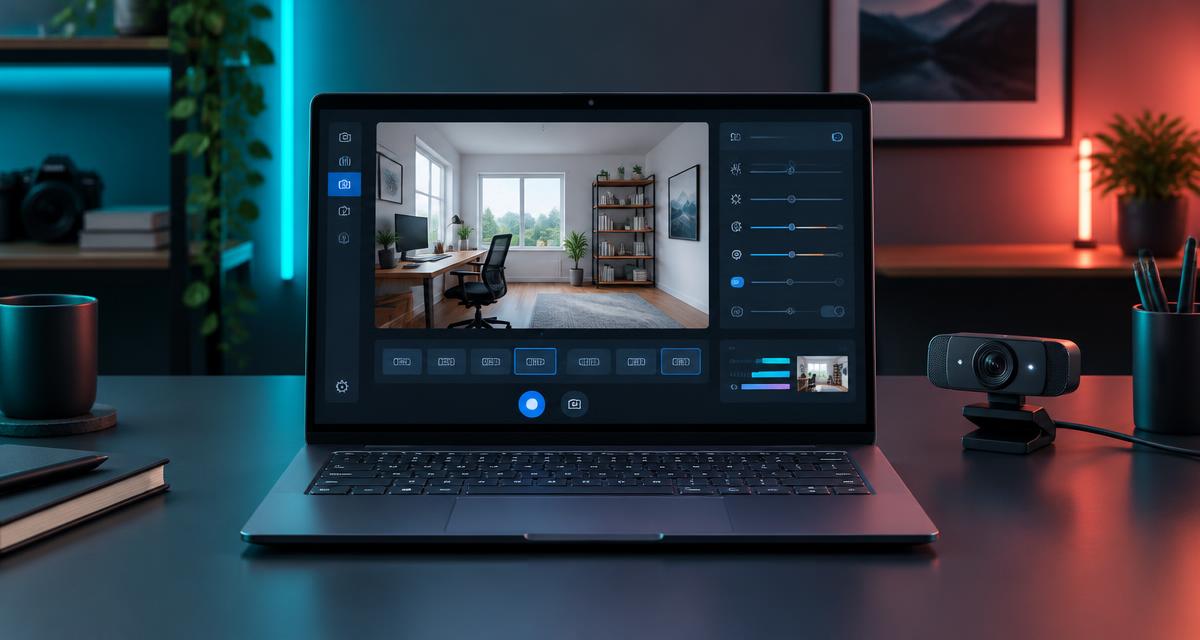
Bevor du startest: eine kurze Webcam-Checkliste für Windows 11
Ein Webcam-Test dauert normalerweise weniger als eine Minute, doch drei einfache Prüfungen verhindern die meisten Fehlalarme. Wenn Sie eine externe USB-Kamera verwenden, stellen Sie sicher, dass das Kabel vollständig eingesteckt ist, und schließen Sie die Kamera direkt an den Computer an statt über einen Hub ohne eigene Stromversorgung. Prüfen Sie bei einem Laptop, ob sich am oberen Bildschirmrand eine verschiebbare Kameraabdeckung befindet. Sie kann offen aussehen und dennoch einen Teil des Objektivs verdecken. Schieben Sie sie daher vollständig von einer Seite zur anderen.
Achten Sie auch auf ein Kamerasymbol auf den Funktionstasten. Bei vielen Laptops lässt sich die Kamera über eine F-Taste, manchmal in Kombination mit Fn, elektronisch deaktivieren. Eine kleine Leuchte oder ein Symbol auf dem Bildschirm kann die Änderung bestätigen. Schließen Sie abschließend Zoom, Microsoft Teams, Tabs mit Google Meet, OBS und alle anderen Programme, die möglicherweise bereits auf die Webcam zugreifen. Unter Windows können manche Kameras von mehreren Apps gemeinsam genutzt werden, ältere Treiber erlauben jedoch oft nur eine Verbindung gleichzeitig.
- Öffnen Sie die mechanische Kameraabdeckung und entfernen Sie gegebenenfalls eine vorübergehend angebrachte Objektivabdeckung.
- Prüfen Sie die Kamerataste oder den Hardware-Schalter des Laptops.
- Schließen Sie eine externe Webcam erneut an und probieren Sie bei Bedarf einen anderen USB-Anschluss aus.
- Schließen Sie Meeting-, Streaming- und Aufnahme-Apps, bevor Sie den Test starten.
- Wischen Sie die Linse vorsichtig mit einem sauberen Mikrofasertuch ab.
Methode 1: Teste deine Webcam online in deinem Browser
Am schnellsten lässt sich eine Webcam unter Windows 11 mit einem Browsertest prüfen. Sie müssen nichts installieren, und der Browser fragt den Kamerazugriff ähnlich wie bei einer Webkonferenz an. Das macht den Test zu einer nützlichen ersten Prüfung, bevor Sie an Google Meet, einem browserbasierten Vorstellungsgespräch oder einem Onlinekurs teilnehmen. Außerdem lässt sich damit ein Kameraproblem von einem Problem innerhalb einer bestimmten Desktop-App unterscheiden.
- Öffnen Sie die Startseite von Camera-Test.com in Chrome, Edge, Firefox oder einem anderen aktuellen Browser.
- Wählen Sie die Schaltfläche zum Starten des Kameratests aus.
- Wenn der Browser um Erlaubnis fragt, wählen Sie Beim Besuch der Website zulassen.
- Wenn mehrere Kameras angeschlossen sind, wählen Sie die Kamera aus, die Sie prüfen möchten.
- Beobachten Sie die Live-Vorschau und warten Sie einige Sekunden, bis sich die Diagnosewerte stabilisiert haben.
Eine funktionierende Kamera sollte ein Livebild anzeigen, das sofort auf Ihre Bewegungen reagiert. Beurteilen Sie sie nicht allein danach, ob ein Bild erscheint. Prüfen Sie auch die tatsächliche Auflösung und Bildrate. Die Auflösung beschreibt die Anzahl der Pixel in jedem Einzelbild, während FPS angibt, wie oft das Bild aktualisiert wird. Das sind die Werte, die der Browser tatsächlich empfangen hat, und nicht bloß die vom Hersteller angegebenen Maximalwerte.
Wenn die Berechtigung zuvor blockiert wurde, wählen Sie das Kamera- oder Schlosssymbol neben der Adressleiste, stellen Sie Kamera auf Zulassen und laden Sie die Seite neu. Windows kann den Browser auch auf Systemebene blockieren. Öffnen Sie die Einstellungen, wählen Sie Datenschutz & Sicherheit, dann Kamera, und stellen Sie sicher, dass der Kamerazugriff und die Berechtigung für Desktop-Apps aktiviert sind.
Der Test ist von Grund auf auf Datenschutz ausgelegt. Das Live-Video wird lokal in Ihrem Browser verarbeitet; Camera-Test.com lädt das Bild weder hoch noch zeichnet es dieses auf. Wenn Sie fertig sind, beenden Sie den Test oder schließen Sie den Tab. Sie können der Website auch jederzeit in den Browsereinstellungen die Kameraberechtigung entziehen.
Methode 2: die Kamera-App von Windows 11 verwenden
Windows 11 enthält eine Kamera-App, die eine nützliche zusätzliche Prüfmöglichkeit bietet, wenn ein Browsertest fehlschlägt. Öffnen Sie das Startmenü, geben Sie Kamera ein und wählen Sie die App aus den Ergebnissen. Beim ersten Start werden Sie möglicherweise um eine Berechtigung gebeten. Sobald diese erteilt wurde, sollten Sie eine vollständige Live-Vorschau mit Bedienelementen für Fotos und Videos sehen. Wenn dieses Bild funktioniert, können Windows und der Treiber mit dem Gerät kommunizieren.
Machen Sie ein Testfoto und prüfen Sie feine Details wie Haare, gedruckten Text im Hintergrund oder den Rand Ihrer Brille. Nehmen Sie anschließend ein kurzes Video auf, während Sie den Kopf drehen und sprechen. Bei der Wiedergabe werden Bewegungsruckler, Belichtungsänderungen und Audioprobleme sichtbar beziehungsweise hörbar, die in einer statischen Vorschau leicht übersehen werden. Die Kamera-App verwendet möglicherweise das Webcam-Mikrofon, prüfen Sie jedoch das ausgewählte Aufnahmegerät, wenn der Clip keinen Ton hat.
Wenn ein Laptop neben einer integrierten Kamera auch eine externe Webcam hat, verwenden Sie die Schaltfläche zum Kamerawechsel, um zwischen ihnen umzuschalten. Testen Sie jedes Gerät einzeln und achten Sie darauf, welches Bild besser ist. Wenn die App immer wieder die falsche Kamera öffnet, trennen Sie die nicht verwendete Kamera während der Fehlersuche. Einige Versionen der App bieten auch Einstellungen für Auflösung, Bildrate, Rasterlinien und Flimmerreduzierung. Wählen Sie die höchste stabile Videoqualität, statt davon auszugehen, dass der höchste Wert immer ein flüssiges Bild liefert.
Ein Fehler in der Kamera-App ist ein wertvoller Hinweis. Eine schwarze Vorschau deutet auf ein Problem mit der Kameraabdeckung, den Berechtigungen, dem Treiber oder der Hardware hin. Wenn eine Meldung besagt, dass eine andere App die Kamera verwendet, sollten Sie Videokonferenz- und Aufnahmesoftware schließen und anschließend die Kamera-App neu starten. Notieren Sie jeden Fehlercode, bevor Sie die Meldung schließen, denn der genaue Code kann auf einen Berechtigungs- oder Treiberfehler hinweisen.
Methode 3: deine Kamera in den Windows-Einstellungen überprüfen
Die Windows-Einstellungen zeigen, ob das Betriebssystem die Kamera erkennt, und bieten für unterstützte Geräte eine Vorschau sowie grundlegende Bedienelemente. Drücken Sie Windows + I, öffnen Sie Bluetooth & Geräte und wählen Sie dann Kameras. Ihre integrierten und angeschlossenen Kameras sollten unter Verbundene Kameras erscheinen. Wählen Sie die Kamera aus, die Sie prüfen möchten.
Eine Vorschau auf dieser Seite bestätigt die Erkennung, noch bevor Sie eine App für Videoanrufe öffnen. Je nach Kamera und Treiber werden möglicherweise Bedienelemente für Helligkeit, Kontrast, Schärfe, Sättigung, Drehung oder Video-HDR angezeigt. Nehmen Sie jeweils nur eine Änderung vor und beobachten Sie die Vorschau. Mit der Helligkeit lässt sich ein dunkles Gesicht aufhellen, ein zu hoher Wert lässt jedoch helle Bildbereiche ausbleichen. Zusätzliche Schärfe kann helle Konturen erzeugen, statt echte Details hervorzuheben. Wenn das Bild schlechter wird, verwenden Sie die Option zum Zurücksetzen, um zu den Standardeinstellungen zurückzukehren.
Wenn keine Kamera angezeigt wird, kehren Sie zur Hauptseite Bluetooth & Geräte zurück und schließen Sie das USB-Kabel erneut an. Probieren Sie einen anderen Anschluss aus und warten Sie einige Sekunden, bis Windows die Hardware erkennt. Prüfen Sie bei einer integrierten Kamera die Einstellungen unter Datenschutz & Sicherheit, dann unter Kamera. Der Kamerazugriff muss für das Gerät aktiviert sein, und der Browser oder die Desktop-App, die Sie verwenden möchten, muss darauf zugreifen dürfen.
Microsoft passt gelegentlich die Bezeichnungen in den Einstellungen durch Windows-Updates an, aber die Seite Kameras befindet sich in aktuellen Versionen von Windows 11 weiterhin unter Bluetooth & Geräte. Sie können auch Kameras verwalten in die Suche im Startmenü eingeben, um direkt dorthin zu gelangen. Die Einstellungen sind besonders hilfreich, wenn eine Webcam funktioniert, ihr Bild aber in jeder App ungewöhnlich dunkel oder übermäßig nachbearbeitet aussieht, da Anpassungen auf Treiberebene mehr als ein Programm betreffen.
Methode 4: die Webcam im Geräte-Manager überprüfen
Der Geräte-Manager ist die beste Anlaufstelle, wenn Windows die Webcam überhaupt nicht findet. Klicken Sie mit der rechten Maustaste auf die Start-Schaltfläche und wählen Sie Geräte-Manager. Klappen Sie Kameras auf. Auf einigen älteren Computern wird das Gerät möglicherweise stattdessen unter Bildverarbeitungsgeräte, Audio-, Video- und Gamecontroller oder USB-Geräte angezeigt. Ein normaler Eintrag ohne Warnsymbol bedeutet, dass Windows einen Treiber geladen hat und die Hardware erkennt.
Ein nach unten zeigender Pfeil bedeutet, dass die Kamera deaktiviert ist. Klicken Sie mit der rechten Maustaste darauf und wählen Sie Gerät aktivieren. Ein gelbes Warnsymbol bedeutet, dass der Treiber fehlgeschlagen ist oder Windows ein Geräteproblem festgestellt hat. Öffnen Sie Eigenschaften und lesen Sie die Meldung unter Gerätestatus, bevor Sie Änderungen vornehmen. Anschließend können Sie Windows Update einschließlich optionaler Treiberupdates prüfen oder den Kameratreiber von der offiziellen Support-Seite des Laptop- oder Webcam-Herstellers herunterladen.
Wenn die Kamera vollständig fehlt, wählen Sie Aktion und Nach geänderter Hardware suchen. Schließen Sie eine externe Webcam erneut an und achten Sie auf den Windows-Verbindungston. Starten Sie bei einer integrierten Kamera den Computer neu und prüfen Sie erneut die Kamerataste des Laptops. Vermeiden Sie es, einen funktionierenden Treiber wiederholt zu entfernen, ohne einen Ersatz bereitzuhalten; Windows installiert möglicherweise einen generischen Treiber mit weniger Einstellmöglichkeiten neu.
Wenn der Geräte-Manager weiterhin keine Kamera anzeigt, fahren Sie mit unserem Leitfaden für nicht funktionierende Kameras fort. Er hilft Ihnen, ein Problem mit den Windows-Berechtigungen von einem im BIOS deaktivierten Gerät, einem beschädigten Kabel oder einem defekten Kameramodul zu unterscheiden. Ein Hardwareproblem wird erst dann wahrscheinlicher, wenn die Kamera im Geräte-Manager fehlt und auch an einem anderen USB-Anschluss oder Computer nicht funktioniert.
So überprüfst du die Webcam-Qualität unter Windows 11
Auflösung: 720p gegenüber 1080p
Ein Bild mit 1280x720 wird üblicherweise als 720p bezeichnet, während 1920x1080 als 1080p bezeichnet wird. Bei gleichem Bildausschnitt kann 1080p mehr Details im Gesicht und im Hintergrund zeigen, aber nur, wenn Objektiv, Beleuchtung und Komprimierung diese erhalten. Ein Browser oder eine Meeting-App fordert möglicherweise eine niedrigere Auflösung an, um Bandbreite zu sparen. Vergleichen Sie daher den tatsächlichen Wert im Kameratest mit den technischen Daten der Webcam. Ein stabiles, gut ausgeleuchtetes 720p-Bild sieht oft besser aus als ein verrauschtes 1080p-Bild in einem dunklen Raum.
Bildrate und flüssige Bewegungen
Dreißig Bilder pro Sekunde reichen für flüssige Bewegungen bei normalen Anrufen aus. Bei 15 FPS wirken Kopf- und Handbewegungen deutlich ruckelig; darunter kann sich das Gespräch verzögert anfühlen, selbst wenn der Ton einwandfrei ist. Bewege deine Hand durch das Vorschaubild und achte auf ungleichmäßige Bewegungen. Bei wenig Licht sinkt oft die Bildrate, weil die Kamera längere Belichtungszeiten benötigt. Wenn Bewegungen auch bei hellem Licht ruckelig bleiben, schließe ressourcenintensive Apps, wechsle den USB-Anschluss und folge der Anleitung zu ruckelnden Webcams.
Schärfe, Fokus, Beleuchtung und Farbe
Deine Augen sollten bei deinem normalen Sitzabstand scharf aussehen. Reinige das Objektiv und rücke etwas nach hinten, wenn das Bild einer Laptop-Kamera mit Fixfokus aus der Nähe unscharf wirkt. Prüfe bei einer Webcam mit Autofokus, ob der Fokus ständig zwischen deinem Gesicht und dem Hintergrund wechselt. Die Anleitung zu unscharfen Webcams behandelt diese Probleme ausführlich.
Setze dich mit dem Gesicht zu einem Fenster oder stelle eine Lampe mit weichem Licht hinter den Bildschirm. Vermeide ein helles Fenster direkt hinter dir, das dein Gesicht zur Silhouette werden lässt. Hauttöne sollten natürlich aussehen und nicht stark blau oder orange wirken. Wenn sich die Farbe ständig ändert, verwende hauptsächlich eine einzige Lichtart und deaktiviere während des Tests stark eingreifende automatische Filter.
Teste deine Webcam auch zusammen mit Mikrofon und Lautsprechern
Ein klares Webcam-Bild ist nur ein Teil eines erfolgreichen Anrufs. Starte den Microphone Test und sprich aus deinem normalen Abstand. Die Eingangspegelanzeige sollte reagieren, ohne dauerhaft am Maximum zu bleiben, und eine kurze Aufnahme sollte klar und ohne starkes Echo klingen. Prüfe anschließend mit dem Speaker Test, ob der linke und rechte Audiokanal über das Gerät wiedergegeben werden, das du verwenden möchtest.
Für den schnellsten vollständigen Check öffne Meeting Ready Check. Damit prüfst du Kamera, Mikrofon, Lautsprecher und Netzwerk in einem einzigen Ablauf vor dem Anruf. Verwende dasselbe Headset, dieselbe Webcam, denselben USB-Hub und dieselbe Wi-Fi-Verbindung wie beim eigentlichen Meeting. So erkennst du Fehler bei der Geräteauswahl, die ein reiner Kameratest nicht aufdecken kann.
Häufige Webcam-Probleme unter Windows 11 und schnelle Lösungen
Die Vorschau ist vollständig schwarz
Öffnen Sie die Kameraabdeckung, sorgen Sie für mehr Licht im Raum und schließen Sie andere Kamera-Apps. Wählen Sie die richtige Kamera aus, wenn mehrere angeschlossen sind. Wenn die Kameraleuchte angeht, das Bild aber in jeder App schwarz bleibt, starten Sie Windows neu und testen Sie erneut, bevor Sie Treiber ändern.
Windows meldet, dass Ihre Kamera nicht gefunden werden kann
Schließen Sie das USB-Kabel erneut an, versuchen Sie einen anderen Anschluss und prüfen Sie den Geräte-Manager. Aktivieren Sie ein deaktiviertes Gerät und installieren Sie einen offiziellen Treiber, wenn ein Warnsymbol angezeigt wird. Wenn eine integrierte Webcam überhaupt nicht angezeigt wird, prüfen Sie die Kamerataste des Laptops und das BIOS oder das Datenschutzprogramm des Herstellers.
Der Browser meldet, dass der Kamerazugriff blockiert ist
Erlauben Sie den Kamerazugriff über das Symbol neben der Adressleiste, laden Sie den Test neu und vergewissern Sie sich, dass in den Windows-Einstellungen der Kamerazugriff für Desktop-Apps erlaubt ist. Wenn der Computer von einem Unternehmen oder einer Schule verwaltet wird, kann eine Administratorrichtlinie verhindern, dass Sie diese Berechtigung ändern.
Die Kamera-App funktioniert, aber Zoom, Teams oder Meet nicht
Dieses Ergebnis bestätigt, dass die Webcam und der Windows-Treiber funktionieren. Öffnen Sie die Videoeinstellungen der Meeting-App und wählen Sie dieselbe Kamera aus, die in der Kamera-App angezeigt wird. Erteilen Sie dieser App die Berechtigung, schließen Sie andere Programme, die das Gerät verwenden, und starten Sie die Meeting-App neu. Unser Kameraleitfaden für Zoom, Teams und Meet bietet app-spezifische Prüfschritte.
Tipps für die beste Webcam-Qualität unter Windows 11
Platzieren Sie die Kamera ungefähr auf Augenhöhe, damit andere Personen Sie aus einem natürlichen Blickwinkel sehen. Mit einem Laptopständer oder einigen stabilen Büchern können Sie eine integrierte Webcam höher positionieren, ohne neue Ausrüstung zu kaufen. Platzieren Sie Ihre Hauptlichtquelle vor sich, etwas oberhalb der Augenhöhe, und richten Sie Ihren Arbeitsplatz so aus, dass keine hellen Fenster im Hintergrund zu sehen sind. Reinigen Sie das Objektiv regelmäßig mit einem trockenen Mikrofasertuch.
Halte Windows, den Browser und die Software des Webcam-Herstellers aktuell, aber teste vor einem wichtigen Anruf, statt wenige Minuten vor Beginn ein Update zu installieren. Schließe hochauflösende externe Kameras direkt an einen zuverlässigen USB-Anschluss an. Wenn die Qualität nur während Anrufen nachlässt, pausiere Cloud-Backups und große Uploads und prüfe dann deine Upload-Geschwindigkeit. Speichere oder notiere dir abschließend die funktionierende Auswahl für Kamera, Mikrofon und Lautsprecher, da App-Updates diese manchmal ändern.
Häufig gestellte Fragen
Wie teste ich meine Webcam unter Windows 11, ohne etwas zu installieren?
Öffnen Sie Camera-Test.com in einem modernen Browser, starten Sie den Kameratest und erlauben Sie den Kamerazugriff. Die Live-Vorschau und die Diagnose laufen in Ihrem Browser, ohne dass Sie eine App installieren müssen.
Warum wird meine Webcam in der Kamera-App nicht angezeigt?
Überprüfen Sie zuerst die Sichtschutzabdeckung, die Kamerataste, die USB-Verbindung und die Kameraberechtigungen in Windows. Prüfen Sie anschließend im Geräte-Manager, ob die Kamera deaktiviert ist, ein Warnsymbol angezeigt wird oder ein Gerät fehlt.
Wie überprüfe ich die Auflösung meiner Webcam?
Führen Sie den Online-Kameratest durch und lesen Sie die vom Browser gemeldete tatsächliche Auflösung ab. Diese zeigt die aktuell gelieferte Auflösung, die von der auf der Kameraverpackung angegebenen maximalen Auflösung abweichen kann.
Ist es sicher, meine Webcam online zu testen?
Der Test von Camera-Test.com verarbeitet die Live-Vorschau lokal in deinem Browser und lädt das Video weder hoch noch zeichnet er es auf. Du behältst die Kontrolle über die Browserberechtigung und kannst sie jederzeit widerrufen.
Funktioniert das auch unter Windows 10?
Ja. Der Browsertest und die Methode mit der Kamera-App funktionieren unter Windows 10, allerdings können die Namen und Positionen einiger Einstellungsseiten leicht abweichen.
Warum funktioniert meine Webcam in einer App, aber nicht in einer anderen?
In der zweiten App ist möglicherweise die falsche Kamera ausgewählt, die Berechtigung fehlt oder der Zugriff ist blockiert, weil eine andere App die Webcam bereits verwendet. Überprüfe die Videoeinstellungen dieser App und schließe andere Kamera-Apps, bevor du es erneut versuchst.
Teste jetzt deine Webcam unter Windows 11
Beginne mit dem Online-Kameratest, denn damit kannst du am schnellsten ein Livebild, die tatsächliche Auflösung und die FPS überprüfen. Falls das fehlschlägt, helfen dir die Kamera-App, die Windows-Einstellungen und der Geräte-Manager, das Problem Schritt für Schritt einzugrenzen. Meist lässt sich das Problem an der Kameraabdeckung, den Berechtigungen, einer App, die die Kamera bereits verwendet, der USB-Verbindung oder dem Treiber beheben, statt dass die Webcam defekt ist. Führe den Test vor deinem nächsten Meeting durch, damit du Zeit hast, das Bild in Ordnung zu bringen, anstatt nach Fehlern zu suchen, während alle warten.
Mit dem passenden Kameracheck fortfahren
Verwandte Tests
Weitere Artikel
- Kamera funktioniert nicht? So beheben Sie das ProblemSchritt-für-Schritt-Anleitung zur Behebung einer Webcam, die sich nicht einschalten lässt, einen schwarzen Bildschirm anzeigt oder nicht erkannt wird.
- Webcam unscharf? So erhalten Sie ein scharfes, klares BildBeheben Sie eine weiche, körnige oder unscharfe Webcam mit Objektiv-, Beleuchtungs-, Auflösungs- und Fokuskorrekturen.
- Webcam ruckelt oder ist abgehackt? Beheben Sie niedrige FPSWarum Webcam-Videos stottern oder einfrieren und wie man Ursachen wie Licht, USB, CPU und Netzwerk behebt.
- Kamera funktioniert nicht in Zoom, Teams oder Meet?Beheben Sie eine Webcam, die nur in Ihrer Meeting-App schwarz anzeigt oder verschwindet.