Webcam unscharf? So erhalten Sie ein scharfes, klares Bild
Eine unscharfe Webcam ist fast nie kaputt. Schmutz, schwaches Licht, niedrige Auflösung und ein schwacher Upload sind die üblichen Verdächtigen, und jeder lässt sich in wenigen Minuten beheben.
Warum eine Webcam überhaupt unscharf aussieht
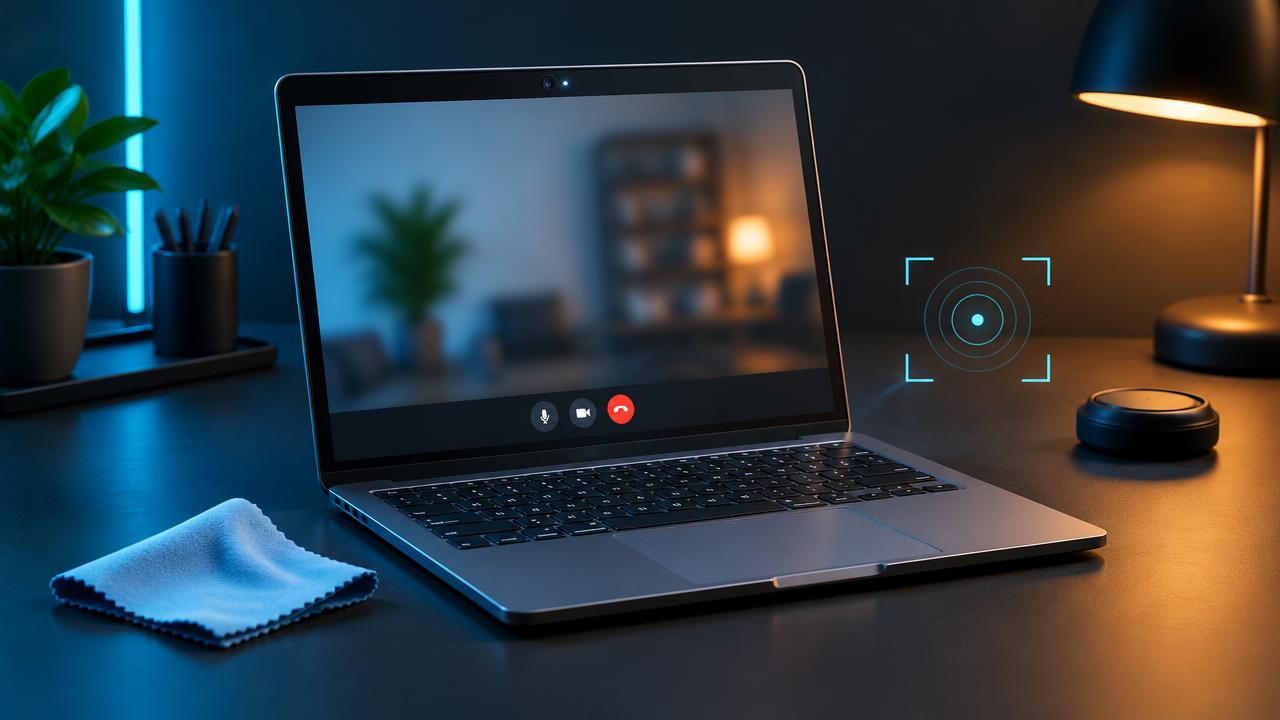
Ich habe die Anzahl der Male, in denen mir jemand gesagt hat, seine Webcam sei kaputt, nicht mehr gezählt – nur damit sich herausstellt, dass das eigentliche Problem ein Daumenabdruck auf der Linse war. Eine unscharfe Webcam ist eine der häufigsten Beschwerden bei Videoanrufen, und die gute Nachricht ist, dass es sich selten um einen Hardwarefehler handelt. In den meisten Fällen ist das Bild wegen etwas Einfachem weich: Schmutz, schlechte Beleuchtung, eine niedrige Auflösungseinstellung, starke Komprimierung durch die Anruf-App oder ein Fokussystem, das das falsche Ziel sucht.
Es hilft zu verstehen, dass Unschärfe in verschiedenen Arten auftritt. Optische Unschärfe bedeutet, dass das Bild den Sensor nie scharf erreicht, was durch Flecken, eine zerkratzte Abdeckung oder eine Linse verursacht wird, die auf die falsche Entfernung fokussiert ist. Bewegungsunschärfe entsteht, wenn die Kamera bei schwachem Licht eine lange Verschlusszeit verwendet, wodurch jede Bewegung verschmiert. Kompressionsunschärfe wird nachträglich durch Software hinzugefügt, wenn eine App wie Zoom oder Teams Ihr Video komprimiert, um es an eine schwache Internetverbindung anzupassen. Rauschen, die körnigen Punkte, die Sie in dunklen Räumen sehen, wird ebenfalls oft mit Unschärfe verwechselt, da die Rauschunterdrückung der Kamera feine Details zusammen mit dem Rauschen glättet.
Zu wissen, mit welcher Art von Unschärfe Sie es zu tun haben, erspart viel unnötige Mühe. Es hat keinen Sinn, eine neue Webcam zu kaufen, wenn das eigentliche Problem ein überlastetes Wi-Fi-Netzwerk ist, und keine noch so große Bandbreite wird eine fettige Linse reparieren. Die folgenden Schritte sind von den schnellsten und wahrscheinlichsten Lösungen bis zu den selteneren geordnet, also arbeiten Sie sie der Reihe nach durch und testen Sie nach jeder Änderung.
Beginnen Sie mit einer sauberen Linse und einem Basistest
Bevor Sie irgendwelche Einstellungen ändern, reinigen Sie die Linse. Laptop-Webcams sitzen genau dort, wo Finger beim Öffnen des Deckels landen, und Frontkameras im Smartphone-Stil sammeln ständig Hautfett an. Verwenden Sie ein trockenes Mikrofasertuch, wie es bei Brillen dabei ist, und wischen Sie vorsichtig in kleinen Kreisen. Wenn hartnäckige Rückstände vorhanden sind, hauchen Sie leicht auf die Linse, um sie zu beschlagen, und wischen Sie erneut. Vermeiden Sie Papiertücher und Taschentücher, die Fusseln und feine Kratzer hinterlassen können, und sprühen Sie niemals Reiniger direkt auf den Laptop.
Öffnen Sie als Nächstes unseren kostenlosen Kameratest auf der Startseite und sehen Sie sich die Live-Vorschau an. Dies gibt Ihnen eine Ausgangsbasis, die nicht von einer Anruf-App abhängt. Unser Tool zeigt die Auflösung und Bildrate, die Ihr Browser tatsächlich mit der Kamera ausgehandelt hat. Dies ist wichtig, da eine als 1080p beworbene Kamera möglicherweise mit 640x480 läuft, ohne dass Sie es merken. Wenn die Vorschau im Browser scharf, aber in Zoom unscharf aussieht, haben Sie gelernt, dass die Kamera in Ordnung ist und das Problem in der App oder im Netzwerk liegt.
- Scharf im Browser-Test, unscharf in Anrufen: Konzentrieren Sie sich auf die App-Einstellungen und Ihre Verbindung.
- Überall unscharf, einschließlich der Windows Kamera- oder macOS Photo Booth-App: Konzentrieren Sie sich auf das Objektiv, die Beleuchtung und die Kamera selbst.
- Zuerst scharf, dann nach wenigen Sekunden unscharf: Verdacht auf Autofokus-Hunting oder die Kamera, die zur Aufrechterhaltung der Leistung auf eine niedrigere Auflösung umschaltet.
Beleuchtung ist die größte Qualitätsverbesserung, die Sie vornehmen können
Wenn ich nur einen Ratschlag zur Webcam-Qualität geben könnte, wäre es dieser: Fügen Sie mehr Licht vor Ihrem Gesicht hinzu. Kleine Webcam-Sensoren sind extrem empfindlich gegenüber Lichtverhältnissen. In einem schwach beleuchteten Raum erhöht die Kamera ihre Verstärkung, was Rauschen erzeugt, und verlangsamt den Verschluss, was Bewegungsunschärfe hinzufügt. Dann entfernt die integrierte Rauschunterdrückung Details, was zu einem wachsartigen, unscharfen Aussehen führt. Die Kamera tut ihr Bestes mit zu wenig Informationen.
Die Lösung ist nicht teuer. Stellen Sie sich tagsüber vor ein Fenster oder platzieren Sie eine Lampe hinter Ihrem Bildschirm, sodass das Licht auf Ihr Gesicht fällt. Ein weiches, diffuses Licht funktioniert besser als eine nackte Glühbirne, und ein günstiges LED-Panel oder Ringlicht ist eine der besten Anschaffungen unter zwanzig Dollar, die Sie für Videoanrufe tätigen können. Vermeiden Sie es, mit einem hellen Fenster hinter sich zu sitzen, da die Kamera dann auf den Hintergrund belichtet und Ihr Gesicht dunkel und verschwommen lässt.
Achten Sie auf gemischte Beleuchtung
Warme gelbe Raumbeleuchtung, gemischt mit kühlem Tageslicht, verwirrt den Weißabgleich der Kamera, und die ständige Anpassung kann das Bild weich und instabil erscheinen lassen. Versuchen Sie, wo immer möglich, eine Art von Lichtquelle zu verwenden. Wenn Ihre Kamerasoftware eine manuelle Weißabgleichseinstellung bietet, sperren Sie diese, sobald das Bild natürlich aussieht.
Überprüfen Sie die Auflösung, die Ihre Kamera tatsächlich verwendet
Eine überraschend häufige Ursache für Unschärfe ist, dass die Kamera mit einer niedrigeren Auflösung läuft, als sie unterstützt. Browser und Apps verhandeln die Auflösung mit der Kamera, und sie geben sich manchmal mit weniger zufrieden, besonders wenn der USB-Anschluss mit anderen Geräten geteilt wird oder der Computer ausgelastet ist. Unser Kameratest meldet die effektive Auflösung, vergleichen Sie diese also mit der Spezifikation Ihrer Webcam.
Öffnen Sie in Zoom die Einstellungen, dann Video und aktivieren Sie HD. In Microsoft Teams ist die Videoqualität größtenteils automatisch, aber das Schließen anderer videointensiver Apps hilft. Öffnen Sie in Google Meet die Einstellungen, dann Video, und stellen Sie sowohl die Sende- als auch die Empfangs-Auflösung auf die höchste verfügbare Option ein. Unter Windows können Sie auf der Seite Kameraeinstellungen unter Bluetooth und Geräte eine Standardauflösung für einige Kameras auswählen.
Schließen Sie externe USB-Webcams direkt an den Computer an, anstatt über einen unversorgten Hub, und verwenden Sie nach Möglichkeit einen USB 3-Anschluss. Ein 1080p-Stream mit 30 Bildern pro Sekunde benötigt eine beträchtliche Bandbreite, und ein überlasteter Hub kann die Kamera in einen komprimierten Modus mit geringerer Qualität zwingen.
Autofokus-Probleme und wie man sie in den Griff bekommt
Viele externe Webcams und einige Laptop-Kameras verfügen über Autofokus. Wenn er funktioniert, ist das großartig. Wenn er versagt, wechselt er ständig zwischen Ihrem Gesicht und der Wand hinter Ihnen, und das Bild wechselt zwischen Schärfe und Unschärfe. Dies ist oft schlimmer, wenn Sie eine Brille tragen, weit von der Kamera entfernt sitzen oder einen unruhigen Hintergrund mit starken Linien wie Bücherregalen haben.
Die meisten Hersteller-Apps, wie Logitech G Hub oder Logi Tune, ermöglichen es Ihnen, den Autofokus auszuschalten und den Fokus manuell einzustellen. Setzen Sie sich in Ihre normale Position, stellen Sie den Fokusschieberegler ein, bis Ihre Augen scharf aussehen, und lassen Sie ihn dort. Wenn Ihre Kamera keine Software hat, versuchen Sie, etwas näher heranzurücken, da viele Laptop-Kameras mit festem Fokus für eine optimale Schärfe bei etwa 50 bis 80 Zentimetern ausgelegt sind.
Kameras mit festem Fokus können überhaupt nicht angepasst werden. Wenn Sie zu nah sitzen, vielleicht einen Laptop auf den Knien halten, kann Ihr Gesicht außerhalb des scharfen Bereichs liegen. Ein leichtes Zurückbewegen macht oft einen sichtbaren Unterschied.
Wenn Ihre Internetverbindung der wahre Übeltäter ist
Videoanruf-Apps passen sich in Echtzeit an Ihre Verbindung an. Wenn die Upload-Bandbreite sinkt, reduziert die App die Auflösung und erhöht die Komprimierung, und die anderen Gesprächsteilnehmer sehen eine verschmierte, blockige Version von Ihnen, obwohl Ihre eigene Vorschau perfekt aussieht. Aus diesem Grund hören Sie möglicherweise, dass Sie unscharf aussehen, während bei Ihnen alles in Ordnung zu sein scheint.
Führen Sie unseren Netzwerkspeedtest durch und achten Sie auf die Upload-Geschwindigkeit und Latenz, nicht nur auf den Download. Ein reibungsloser 720p-Anruf benötigt etwa 1,5 bis 3 Mbit/s stabilen Upload, und 1080p benötigt mehr. Wenn Ihr Upload niedrig ist oder schwankt, versuchen Sie, näher an den Router heranzugehen, auf das 5-GHz-Band zu wechseln oder ein Ethernet-Kabel zu verwenden. Das Anhalten von Cloud-Backups und großen Uploads während Anrufen hilft ebenfalls, da sie um dieselbe Bandbreite konkurrieren.
Software, Treiber und Filter
Hintergrundunschärfe und virtuelle Hintergründe verbrauchen Rechenleistung, und bei älteren Laptops können sie die gesamte Video-Pipeline beeinträchtigen, wodurch Bildrate und Schärfe sinken. Schalten Sie sie aus und prüfen Sie, ob sich das Bild verbessert. Das Gleiche gilt für Beauty-Filter und Einstellungen zur Retusche des Aussehens, die die Haut absichtlich glätten und das gesamte Bild weich erscheinen lassen können.
Veraltete oder generische Kameratreiber können ebenfalls die Qualität einschränken. Öffnen Sie unter Windows den Geräte-Manager, erweitern Sie Kameras und suchen Sie auf der Website des Laptop-Herstellers nach einem Treiber-Update, anstatt sich nur auf Windows Update zu verlassen. Auf einem Mac erfolgt die Kameraunterstützung mit macOS-Updates, halten Sie das System also aktuell. Wenn Sie eine Kamera mit einer eigenen Begleit-App verwenden, aktualisieren Sie diese ebenfalls, da Firmware-Updates oft das Belichtungs- und Fokusverhalten verbessern.
- Deaktivieren Sie Hintergrundeffekte und Retuschierfilter zu Testzwecken.
- Schließen Sie andere Apps, die die Kamera oder eine hohe Rechenleistung nutzen könnten.
- Aktualisieren Sie den Kameratreiber und die Herstellersoftware.
- Setzen Sie die Kameraeinstellungen auf die Standardwerte zurück, falls Sie Schärfe oder Kontrast geändert haben.
Physische Probleme, die es wert sind, überprüft zu werden
Wenn Sie die Linse gereinigt, die Beleuchtung korrigiert und das Netzwerk ausgeschlossen haben, sehen Sie sich das Kameragehäuse genau an. Einige Laptops verfügen über eine Abdeckung, die teilweise über der Linse sitzen kann und eine Seite des Bildes unscharf macht. Displayschutzfolien und Laptop-Skins überlappen manchmal das Kamerafenster. Altes Klebeband von einer früheren Abdeckung kann klebrige Rückstände hinterlassen, die schwer zu sehen sind, aber die Schärfe beeinträchtigen.
Kondensation ist eine weitere heimtückische Ursache. Das Einbringen eines kalten Laptops in einen warmen Raum kann die Innenseite der Kameraabdeckung für eine Weile beschlagen. Geben Sie ihm zwanzig Minuten Zeit, um Raumtemperatur zu erreichen. Wenn die Unschärfe nie verschwindet und Sie einen Kratzer oder Riss im Abdeckglas sehen, ist eine Reparatur oder eine externe Webcam möglicherweise die realistische Option.
Ist es Zeit für eine bessere Webcam?
Viele eingebaute Laptop-Kameras, selbst bei teuren Geräten, sind immer noch 720p-Einheiten mit winzigen Sensoren. Sie können bei gutem Licht akzeptabel aussehen, werden aber niemals einer anständigen externen Kamera das Wasser reichen können. Wenn Sie jede Woche Stunden in Anrufen verbringen, ist eine externe 1080p-Webcam mit einem größeren Sensor und guter Leistung bei schlechten Lichtverhältnissen ein lohnendes Upgrade. Suchen Sie nach Bewertungen, die Aufnahmen bei normalem Raumlicht anstatt unter Studiobedingungen zeigen.
Eine weitere Option ist, Ihr Telefon als Webcam zu verwenden. Moderne Telefone verfügen über ausgezeichnete Kameras, und Apps von Telefonherstellern oder integrierte Funktionen wie Continuity Camera auf dem Mac verwandeln sie in Minutenschnelle in hochwertige Webcams. Dies ist oft der günstigste Weg zu einem deutlich schärferen Bild.
Eine kurze Checkliste vor Ihrem nächsten Anruf
- Wischen Sie die Linse mit einem Mikrofasertuch ab.
- Schalten Sie ein Licht vor sich ein und vermeiden Sie ein helles Fenster hinter sich.
- Öffnen Sie den Kameratest und bestätigen Sie die Auflösung und Bildrate.
- Aktivieren Sie HD-Video in Ihrer Anruf-App.
- Überprüfen Sie Ihre Upload-Geschwindigkeit mit dem Netzwerk-Geschwindigkeitstest.
- Deaktivieren Sie Hintergrundeffekte, wenn das Bild unscharf oder verzögert aussieht.
- Sperren Sie den Fokus manuell, wenn das Bild ständig pulsiert.
Arbeiten Sie diese Liste einmal durch, und Sie werden die meisten unscharfen Webcam-Probleme beheben, ohne etwas auszugeben. Der Schlüssel liegt darin, nach jeder Änderung zu testen, damit Sie genau wissen, was den Unterschied gemacht hat. Wenn das Bild endlich scharf aussieht, notieren Sie Ihre Einstellungen, da Apps und Updates diese manchmal zurücksetzen können, und es ist viel einfacher, eine bekannte gute Einrichtung wiederherzustellen, als von Grund auf neu zu beginnen.
Häufig gestellte Fragen
Warum sehe ich in meiner Vorschau scharf aus, aber für andere unscharf?
Ihre Vorschau wird lokal in voller Qualität angezeigt. Andere Personen erhalten eine komprimierte Version, die von Ihrer und deren Upload-Geschwindigkeit abhängt, sodass Netzwerkprobleme nur auf deren Seite sichtbar werden.
Kann ich die Auflösung über das hinaus erhöhen, was meine Webcam unterstützt?
Nein. Software kann das Bild hochskalieren, aber keine echten Details hinzufügen. Die native Auflösung und Sensorgröße der Kamera setzen die Obergrenze.
Hilft ein Ringlicht wirklich?
Ja. Mehr Licht ermöglicht der Kamera, einen geringeren Gain und schnellere Verschlusszeiten zu verwenden, was direkt das Rauschen und die Bewegungsunschärfe reduziert. Dies ist oft die einzige und bemerkenswerteste Verbesserung.
Verwandte Tests
Weitere Artikel
- So testen Sie Ihre Webcam unter Windows 11 (4 einfache Methoden)Testen Sie Ihre Webcam unter Windows 11 online, in der Kamera-App, über die Einstellungen oder mit dem Geräte-Manager und prüfen Sie anschließend ihre tatsächliche Bildqualität.
- Webcam ruckelt oder ist abgehackt? Beheben Sie niedrige FPSWarum Webcam-Videos stottern oder einfrieren und wie man Ursachen wie Licht, USB, CPU und Netzwerk behebt.
- Kamera funktioniert nicht? So beheben Sie das ProblemSchritt-für-Schritt-Anleitung zur Behebung einer Webcam, die sich nicht einschalten lässt, einen schwarzen Bildschirm anzeigt oder nicht erkannt wird.
- Kamera funktioniert nicht in Zoom, Teams oder Meet?Beheben Sie eine Webcam, die nur in Ihrer Meeting-App schwarz anzeigt oder verschwindet.