So prüfen Sie Ihre Kamera auf dem Mac (5 schnelle Methoden)
Möchtest du die Kamera am Mac vor einem Anruf, nach einem macOS-Update oder wegen eines seltsamen Bildes überprüfen? Das dauert weniger als eine Minute, und diese fünf Methoden funktionieren mit MacBook, iMac und externen Webcams.
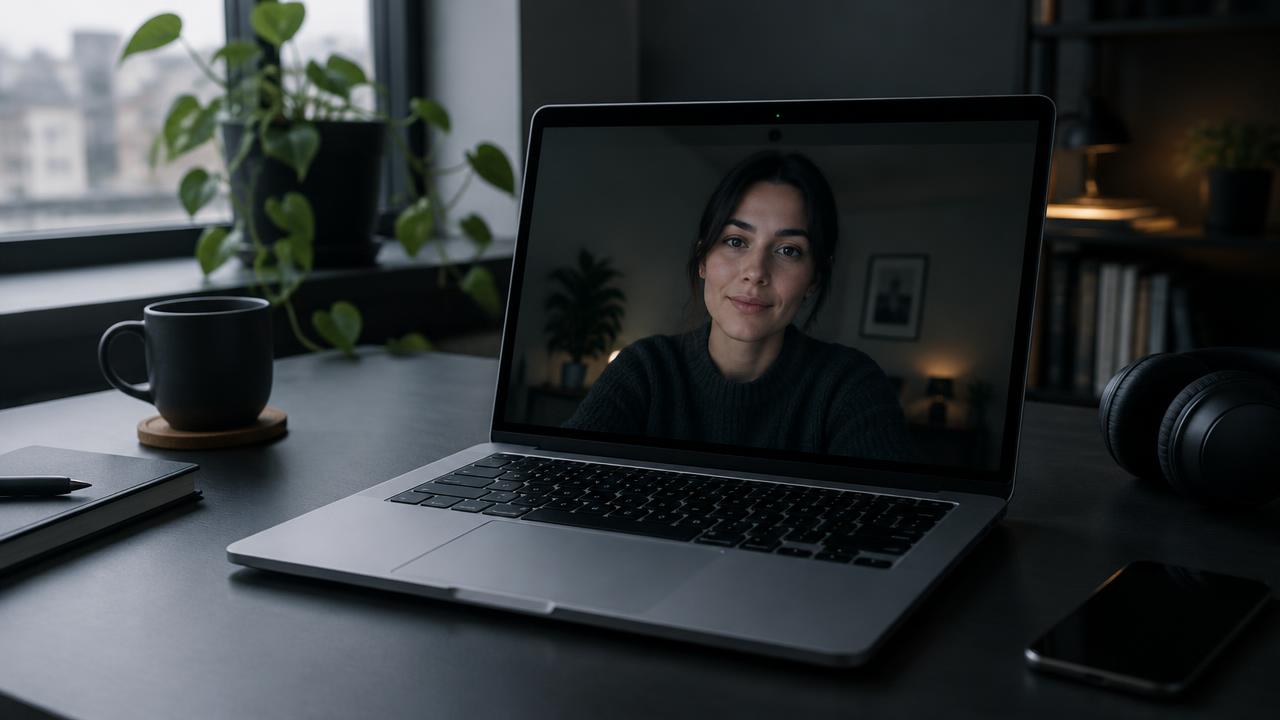
So erkennen Sie, ob Ihre Mac-Kamera eingeschaltet ist
Jedes MacBook, jeder iMac und jedes Studio Display mit integrierter Kamera hat direkt neben dem Objektiv eine kleine grüne Leuchte. Sobald eine App die Kamera verwendet, geht die Leuchte an. Wenn die App die Kamera nicht mehr verwendet, geht sie aus. Wenn du eine Video-App öffnest und die Leuchte angeht, hat macOS die Kamera erfolgreich gestartet, auch wenn das Bild selbst nicht richtig aussieht.
Unter macOS Monterey und neuer gibt es ein zweites Signal. Oben auf dem Bildschirm erscheint in der Menüleiste ein kleines grünes Kamerasymbol, und das Kontrollzentrum zeigt den Namen der App an, die die Kamera verwendet. So erkennst du leicht eine App, die noch im Hintergrund geöffnet ist und die du vergessen hast.
Das gibt dir auch Sicherheit beim Datenschutz. Apple gestaltet die Anzeige so, dass die Kamera nicht laufen kann, ohne dass die Leuchte angeht. Wenn die grüne Leuchte aus ist, nimmt die integrierte Kamera nicht auf. Externe USB-Webcams haben eigene Leuchten, deren Verhalten vom Hersteller abhängt.
Methode 1: Prüfen Sie Ihre Kamera am Mac online im Browser
Am schnellsten lässt sich die Kamera am Mac mit einem Browsertest überprüfen. Es muss nichts installiert werden, und der Browser fragt den Kamerazugriff genauso an wie Google Meet, Zoom im Web oder eine Plattform für Online-Vorstellungsgespräche. Wenn die Kamera hier funktioniert, funktioniert sie in der Regel auch bei einem Videoanruf.
- Öffnen Sie die Startseite von Camera-Test.com in Safari, Chrome, Firefox oder Edge.
- Klicken Sie auf die Schaltfläche, um den Kameratest zu starten.
- Wenn der Browser um Erlaubnis fragt, wählen Sie Zulassen.
- Wenn Sie mehrere Kameras haben, wählen Sie die Kamera aus, die Sie testen möchten.
- Beobachten Sie die Live-Vorschau und warten Sie einige Sekunden, bis sich die Ergebnisse stabilisiert haben.
In Safari erscheint die Berechtigungsanfrage unterhalb der Adressleiste; wählen Sie Zulassen. Wenn Sie den Zugriff zuvor blockiert haben, öffnen Sie Safari > Einstellungen > Websites > Kamera und setzen Sie die Website auf Zulassen. Klicken Sie in Chrome auf das Regler- oder Kamerasymbol in der Adressleiste und aktivieren Sie die Kamera, laden Sie dann die Seite neu. Klicken Sie in Firefox auf das Kamerasymbol neben der Adresse und heben Sie die Blockierung auf.
Die Ergebnisse zeigen mehr als nur ein Bild. Sie sehen die effektive Auflösung, also die Anzahl der Pixel, die Ihr Mac tatsächlich sendet, und die Bildrate, die angibt, wie flüssig das Video ist. Eine integrierte MacBook-Kamera liefert normalerweise 720p oder 1080p bei etwa 30 Bildern pro Sekunde. Das Video wird lokal in Ihrem Browser verarbeitet und niemals hochgeladen oder aufgezeichnet.
Methode 2: Verwenden Sie Photo Booth
Photo Booth ist die integrierte Kamera-App des Mac und die einfachste Möglichkeit für einen Offline-Test. Öffnen Sie Finder, gehen Sie zu Programme und doppelklicken Sie auf Photo Booth, oder drücken Sie Befehl + Leertaste und geben Sie Photo Booth ein. Die grüne Leuchte sollte aufleuchten und innerhalb von ein bis zwei Sekunden sollte ein gespiegeltes Livebild das Fenster ausfüllen.
Eine funktionierende Vorschau reagiert sofort, wenn Sie Ihre Hand bewegen, und zeigt natürliche Farben. Wenn das Fenster schwarz bleibt oder ein durchgestrichenes Kamerasymbol zeigt, kann macOS nicht auf die Kamera zugreifen, und Sie sollten zu den Abschnitten über Berechtigungen und schnelle Lösungen weiter unten springen.
Um die Detailwiedergabe zu prüfen, klicken Sie auf den roten Auslöser, um ein Testfoto aufzunehmen, und öffnen Sie es anschließend über die Leiste am unteren Rand. Achten Sie auf feine Strukturen wie Haare oder Text im Hintergrund. Wechseln Sie über das Symbol unten links in den Videomodus und nehmen Sie einen kurzen Clip auf, während Sie sprechen. Bei der Wiedergabe erkennen Sie Ruckler und können die Mikrofonaufnahme hören. Wenn Sie eine externe Webcam verwenden, wählen Sie diese im Menü Kamera am oberen Bildschirmrand aus.
Methode 3: Verwenden Sie FaceTime
FaceTime eignet sich gut zum Testen, weil es die Kamera genauso nutzt wie ein echter Videoanruf. Öffnen Sie FaceTime über Programme, das Dock oder Spotlight. Sie müssen niemanden anrufen; die App zeigt direkt nach dem Öffnen eine Livevorschau von Ihnen, sofern Sie angemeldet sind.
Wenn die Vorschau in FaceTime funktioniert, aber nicht in einer anderen Anruf-App, sind die Kamera und macOS in Ordnung und das Problem liegt an der Berechtigung oder den Einstellungen dieser App. Damit ist FaceTime eine nützliche Möglichkeit, einen Hardwarefehler von einem Softwarefehler zu unterscheiden.
Wenn eine externe Webcam oder ein iPhone angeschlossen ist, öffnen Sie das Menü Video in der Menüleiste, während FaceTime aktiv ist. Dort werden alle Kameras aufgelistet, die macOS erkennt. Wählen Sie jede nacheinander aus, um zu prüfen, ob sie funktioniert. Wenn eine externe Kamera in dieser Liste fehlt, wird sie von macOS nicht erkannt, was eher auf das Kabel, den Anschluss oder den Hub als auf die App hindeutet.
Methode 4: Verwenden Sie QuickTime Player
Mit QuickTime Player können Sie Kamera und Mikrofon gemeinsam in einer echten Aufnahme testen. Öffnen Sie QuickTime Player über Programme und wählen Sie anschließend Ablage > Neue Filmaufnahme. Ein Vorschaufenster mit einer Aufnahmetaste in der Mitte wird geöffnet.
Klicken Sie auf den kleinen Pfeil neben der Aufnahmetaste. Ein Dropdown-Menü listet alle verfügbaren Kameras und Mikrofone sowie Qualitätsoptionen auf. Wählen Sie die Kamera aus, die Sie prüfen möchten, wählen Sie das Mikrofon aus, das Sie für Anrufe verwenden möchten, und wählen Sie die Qualität Hoch oder Maximal.
Nehmen Sie einen etwa fünfzehn Sekunden langen Clip auf. Bewegen Sie den Kopf, winken Sie mit einer Hand und sprechen Sie in normaler Lautstärke. Beenden Sie dann die Aufnahme und spielen Sie sie ab. Achten Sie auf Unschärfe bei Bewegungen, plötzliche Helligkeitsänderungen und ausgelassene Bilder sowie auf Echo, Rauschen oder eine Stimme, die weit entfernt klingt. Da QuickTime eine Datei speichert, können Sie auch Clips, die bei unterschiedlicher Beleuchtung oder mit verschiedenen Kameras aufgenommen wurden, nebeneinander vergleichen.
Methode 5: Prüfen Sie die Kamera in den Systeminformationen
Wenn keine App die Kamera erkennt, prüfen Sie, ob macOS sie überhaupt erkennt. Halten Sie die Wahltaste gedrückt, klicken Sie auf das Apple-Menü und wählen Sie Systeminformationen. In neueren macOS-Versionen können Sie auch das Apple-Menü öffnen, Über diesen Mac wählen und dann auf Weitere Infos und Systembericht klicken.
Wählen Sie in der Seitenleiste unter Hardware die Option Kamera. Eine funktionierende integrierte Kamera wird mit einem Namen wie FaceTime HD Camera sowie einer Modell-ID und einer eindeutigen ID angezeigt. Auch angeschlossene externe Webcams werden hier aufgeführt.
Wenn der Bereich Kamera leer ist, erkennt macOS keine Kamera. Bei einer integrierten Kamera deutet das meist auf einen Fehler auf Systemebene hin. Starten Sie daher den Mac neu und installieren Sie ausstehende Updates. Prüfen Sie bei einer externen Webcam das Kabel und den Anschluss und sehen Sie dann im selben Fenster unter USB nach, ob das Gerät dort überhaupt angezeigt wird.
Kameraberechtigungen auf dem Mac prüfen
macOS fragt nach Ihrer Erlaubnis, bevor eine App die Kamera verwenden darf. Wenn Sie einmal auf Nicht erlauben geklickt haben, zeigt diese App einen schwarzen Bildschirm an, bis Sie die Einstellung ändern. Öffnen Sie unter macOS Ventura und neuer das Apple-Menü > Systemeinstellungen > Datenschutz & Sicherheit > Kamera. Öffnen Sie bei älteren Versionen Systemeinstellungen > Sicherheit > Tab Datenschutz und wählen Sie dann Kamera in der Liste.
Sie sehen alle Apps, die Zugriff auf die Kamera angefordert haben, jeweils mit einem Schalter oder Kontrollkästchen. Aktivieren Sie den Zugriff für Zoom, Microsoft Teams, Ihren Browser, Slack oder die App, die Sie verwenden. Viele Apps müssen beendet und erneut geöffnet werden, bevor die Änderung wirksam wird. Wenn eine App in der Liste fehlt, hat sie noch nie Zugriff auf die Kamera angefordert; öffnen Sie sie und starten Sie einen Videoanruf, um die Berechtigungsabfrage auszulösen.
Kamerazugriff für einzelne Websites in Ihrem Browser
Browser führen eine eigene Liste von Websites. Gehen Sie in Safari zu Safari > Einstellungen > Websites > Kamera und wählen Sie für jede Website Fragen, Erlauben oder Verweigern. Öffnen Sie in Chrome Einstellungen > Datenschutz und Sicherheit > Website-Einstellungen > Kamera, um zugelassene und blockierte Websites zu überprüfen. Der Browser benötigt außerdem eine Berechtigung in den Systemeinstellungen, damit der Kamerazugriff auf Websites funktioniert.
Bildschirmzeit-Beschränkungen
Auf Familien-Macs oder verwalteten Macs kann die Bildschirmzeit die Kamera vollständig deaktivieren. Öffne Systemeinstellungen > Bildschirmzeit > Inhalt & Datenschutz > App-Beschränkungen und stelle sicher, dass Kamera erlauben aktiviert ist. Auf Macs von Unternehmen und Schulen kann die Kamera auch durch ein Verwaltungsprofil gesperrt sein, das nur ein Administrator ändern kann.
Ihr iPhone als Mac-Kamera verwenden
Mit der Integrationskamera kannst du ein iPhone als hochwertige kabellose Webcam verwenden. Dafür benötigst du macOS Ventura oder neuer, ein iPhone XR oder neuer mit iOS 16 oder neuer, dieselbe Apple ID auf beiden Geräten sowie aktiviertes Wi-Fi und Bluetooth. Befestige das iPhone in der Nähe des oberen Bildschirmrands, sodass die rückseitigen Kameras auf dich gerichtet sind. Wähle es in FaceTime im Menü Video aus; in Zoom, Teams oder einem Browser wählst du das iPhone im Kamera-Dropdown-Menü aus. Anschließend kannst du mit dem ausgewählten iPhone den Online-Test durchführen, um seine Auflösung und Bildrate zu prüfen.
Mac-Kamera funktioniert nicht? Schnelle Lösungen
Schwarzes Bild oder "Keine Kamera verfügbar"
Prüfe, ob nichts das Objektiv verdeckt und der Raum ausreichend beleuchtet ist. Stelle dann unter Datenschutz & Sicherheit > Kamera sicher, dass die App die erforderliche Berechtigung hat. Wenn die grüne Anzeige leuchtet, das Bild aber in jeder App schwarz bleibt, behebt ein Neustart das Problem normalerweise.
Schließe andere Apps, die die Kamera verwenden
Einige Apps geben die Kamera nicht frei. Beende Zoom, Teams, Photo Booth, Browser mit geöffneten Meeting-Tabs und Streaming-Software vollständig mit Command + Q und versuche es dann erneut. Das Kamerasymbol in der Menüleiste zeigt an, welche App die Kamera noch verwendet.
Starte deinen Mac neu und aktualisiere macOS
Ein Neustart setzt den Kameradienst zurück und behebt die meisten vorübergehenden Fehler. Wenn das Problem erneut auftritt, öffne Systemeinstellungen > Allgemein > Softwareupdate und installiere die neueste Version, da Fehlerbehebungen für die Kamera häufig über macOS-Updates bereitgestellt werden.
Prüfe Kabel, Anschluss und Hub einer externen Webcam
Schließe die Webcam direkt an den Mac an, statt sie über einen Hub oder Monitor zu verbinden, probiere einen anderen Anschluss aus und verwende ein anderes Kabel, falls du eines hast. Manche USB-C-Adapter liefern nicht genug Strom für eine Webcam. Eine ausführlichere Anleitung findest du in unserem Ratgeber zur Fehlerbehebung bei einer nicht funktionierenden Kamera.
Tipps für ein besseres Bild mit der Mac-Kamera
Setze dich mit dem Gesicht zu einem Fenster oder einer Lampe mit weichem Licht, sodass Licht auf dein Gesicht fällt, und vermeide es, mit einem hellen Fenster im Rücken zu sitzen. Stelle den Laptop höher, sodass sich die Kamera auf Augenhöhe befindet, statt dich von unten aufzunehmen. Wische die Linse vorsichtig mit einem Mikrofasertuch ab, da Fingerabdrücke ein trübes, unscharfes Bild verursachen. Probiere auf unterstützten Macs Center Stage und den Porträtmodus im Menü „Videoeffekte“ im Kontrollzentrum aus. Wenn die integrierte Kamera weiterhin ein schwaches Bild liefert, sorgt eine externe Webcam oder dein iPhone mit Continuity Camera für ein schärferes Bild.
Häufig gestellte Fragen
Wie prüfe ich, ob meine Mac-Kamera funktioniert?
Öffne einen Online-Kameratest für den Mac in deinem Browser oder starte Photo Booth. Wenn du ein Livebild siehst und die grüne Leuchte neben der Kamera aufleuchtet, funktioniert die Kamera. Wenn das Bild schwarz ist, prüfe die Berechtigungen und schließe andere Apps, die die Kamera verwenden.
Wo finde ich die Kamera-App auf einem Mac?
macOS hat keine App, die einfach Kamera heißt. Photo Booth kommt dem am nächsten und befindet sich im Ordner Programme. Du kannst die App auch öffnen, indem du die Befehlstaste + Leertaste drückst und Photo Booth eingibst. Auch FaceTime und QuickTime Player können das Kamerabild anzeigen.
Warum zeigt meine Mac-Kamera ein schwarzes Bild?
Die häufigsten Ursachen sind eine andere App, die die Kamera bereits verwendet, eine verweigerte Berechtigung, eine Objektivabdeckung oder ein sehr dunkler Raum sowie eine vorübergehende Systemstörung. Beende andere Video-Apps, überprüfe Systemeinstellungen > Datenschutz & Sicherheit > Kamera und starte den Mac neu, wenn das Bild schwarz bleibt.
Wie finde ich heraus, welche Apps meine Kamera verwenden dürfen?
Öffne die Systemeinstellungen, wähle Datenschutz & Sicherheit und dann Kamera. Jede App, die Zugriff auf die Kamera angefordert hat, erscheint mit einem Schalter in der Liste. Apps, deren Schalter eingeschaltet ist, dürfen die Kamera verwenden; Apps, deren Schalter ausgeschaltet ist, dürfen dies nicht.
Kann jemand meine Mac-Kamera verwenden, ohne dass das grüne Licht aufleuchtet?
Bei Mac-Computern mit integrierter Kamera ist die grüne Kontrollleuchte direkt mit der Kamera-Hardware verbunden, sodass die Kamera nicht laufen kann, solange das Licht aus bleibt. Neuere macOS-Versionen zeigen außerdem ein Kamerasymbol in der Menüleiste und im Kontrollzentrum an, wenn eine App die Kamera verwendet.
Wie überprüfe ich die Auflösung meiner Mac-Kamera?
Starte den Online-Kameratest und lies die tatsächlich verwendete Auflösung und Bildrate in den Ergebnissen ab. Die Systeminformationen zeigen das Kameramodell, aber normalerweise nicht dessen Auflösung. Auf der Seite mit den technischen Daten von Apple für dein Mac-Modell findest du die maximale Auflösung, etwa 720p oder 1080p.
Jetzt die Mac-Kamera testen
Deine Kamera auf einem Mac zu überprüfen, dauert weniger als eine Minute. Achte auf das grüne Licht, führe einen kurzen Browsertest durch und nutze Photo Booth, FaceTime oder QuickTime für eine zweite Einschätzung. Die Systeminformationen zeigen dir, ob macOS die Kamera überhaupt erkennt, und in den Berechtigungseinstellungen lassen sich die meisten Probleme mit einem schwarzen Bild beheben. Führe vor deinem nächsten Anruf den kostenlosen Mac-Kameratest auf Camera-Test.com durch, um sicherzustellen, dass Bild, Auflösung und Bildrate stimmen.
Mit dem passenden Kameracheck fortfahren
- Camera Test starten
- Eine nicht funktionierende Kamera wieder zum Laufen bringen
- Ein unscharfes Webcam-Bild korrigieren
- Webcam-Verzögerungen und niedrige FPS beheben
- Kameraprobleme in Zoom, Teams oder Meet beheben
- So testest du deine Webcam unter Windows 11
- Mikrofontest starten
- Bereitschaftscheck für das Meeting starten
Verwandte Tests
Weitere Artikel
- So testen Sie Ihre Webcam unter Windows 11 (4 einfache Methoden)Testen Sie Ihre Webcam unter Windows 11 online, in der Kamera-App, über die Einstellungen oder mit dem Geräte-Manager und prüfen Sie anschließend ihre tatsächliche Bildqualität.
- Kamera funktioniert nicht? So beheben Sie das ProblemSchritt-für-Schritt-Anleitung zur Behebung einer Webcam, die sich nicht einschalten lässt, einen schwarzen Bildschirm anzeigt oder nicht erkannt wird.
- Webcam unscharf? So erhalten Sie ein scharfes, klares BildBeheben Sie eine weiche, körnige oder unscharfe Webcam mit Objektiv-, Beleuchtungs-, Auflösungs- und Fokuskorrekturen.
- Kamera funktioniert nicht in Zoom, Teams oder Meet?Beheben Sie eine Webcam, die nur in Ihrer Meeting-App schwarz anzeigt oder verschwindet.